
Installateursregistratie en bedrijfslogo instellen in de Protegus-app
Step-by-step guide to installer registration and company logo setup in the Protegus app. The entire process takes 5–10 minutes.
- 3 min lezen
- 06.03.2019
- Fabrikant: Trikdis
In this post we walk through the installer registration process in the Protegus system and how to set up your company logo. The whole process takes no more than 5–10 minutes.
What is the benefit of setting up your company logo?
By default, Protegus users see the Protegus logo in the top-left corner of the browser and app. However, if their system was set up by an installer, the installer's or their company's logo appears instead of the Protegus logo (if it has been configured).
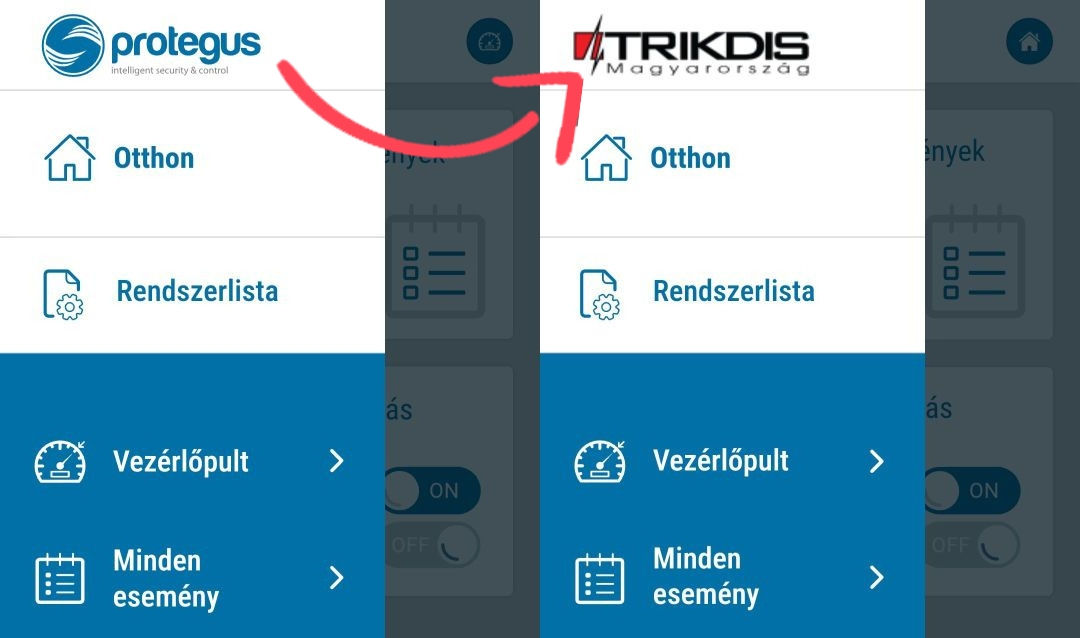
Tip: your logo serves a marketing purpose — the customer sees it multiple times every day.
For example, a GV17 gate opener installed at a residential complex or garage can reach 1000+ potential customers, all of whom will see your company logo daily.
In this example, registration and logo setup are shown in a browser, but the process is similar in the mobile app.
Registration
1. In your browser, go to the Protegus website and select your language from the drop-down menu, then click the registration button.

2. Fill in your details and tick the box indicating that you are registering as an installer. Complete the additional fields: area of operation, company name and phone number, then click the registration button.

3. A confirmation email will be sent to the address you provided. Click the link in the email to verify your registration. The link will automatically open your Protegus account.

Company Logo Setup
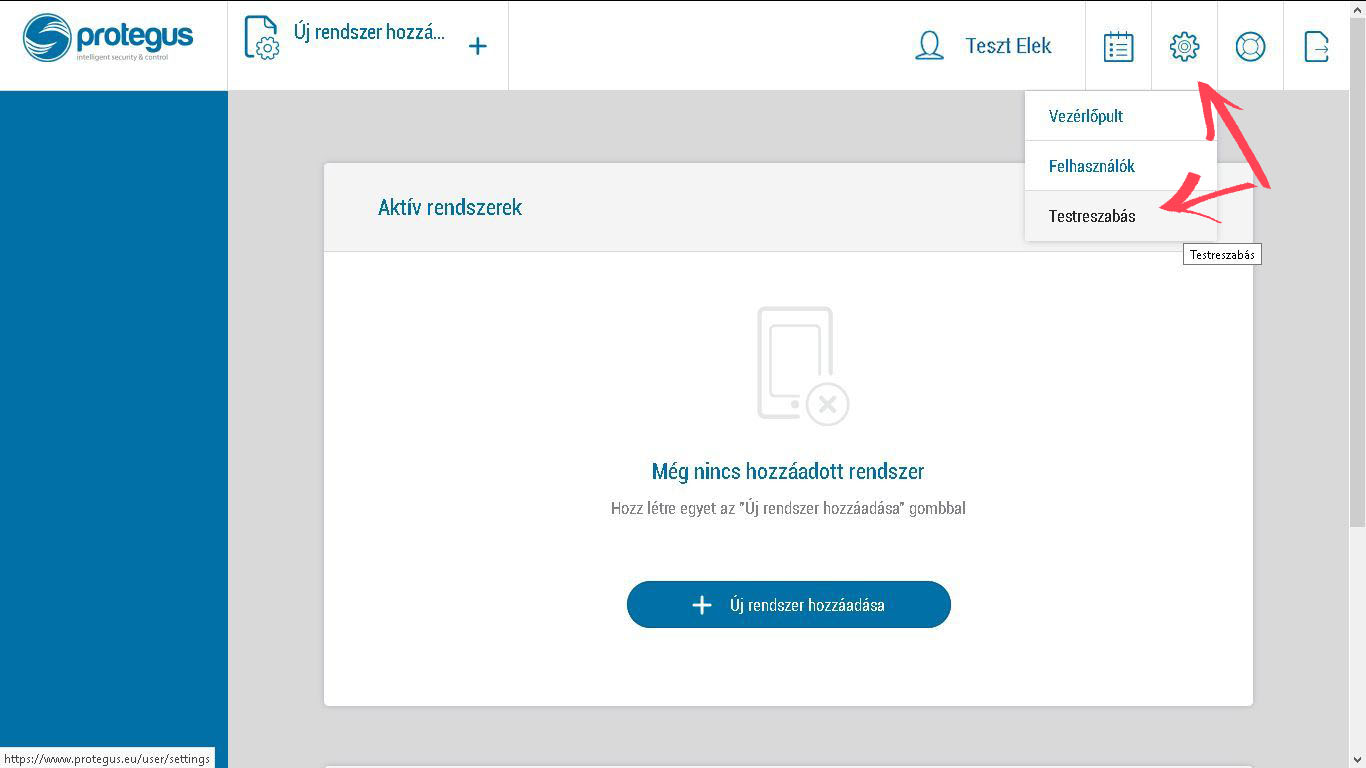
1. If not already logged in, visit the Protegus login page and sign in with your username and password, then select the customisation menu item.
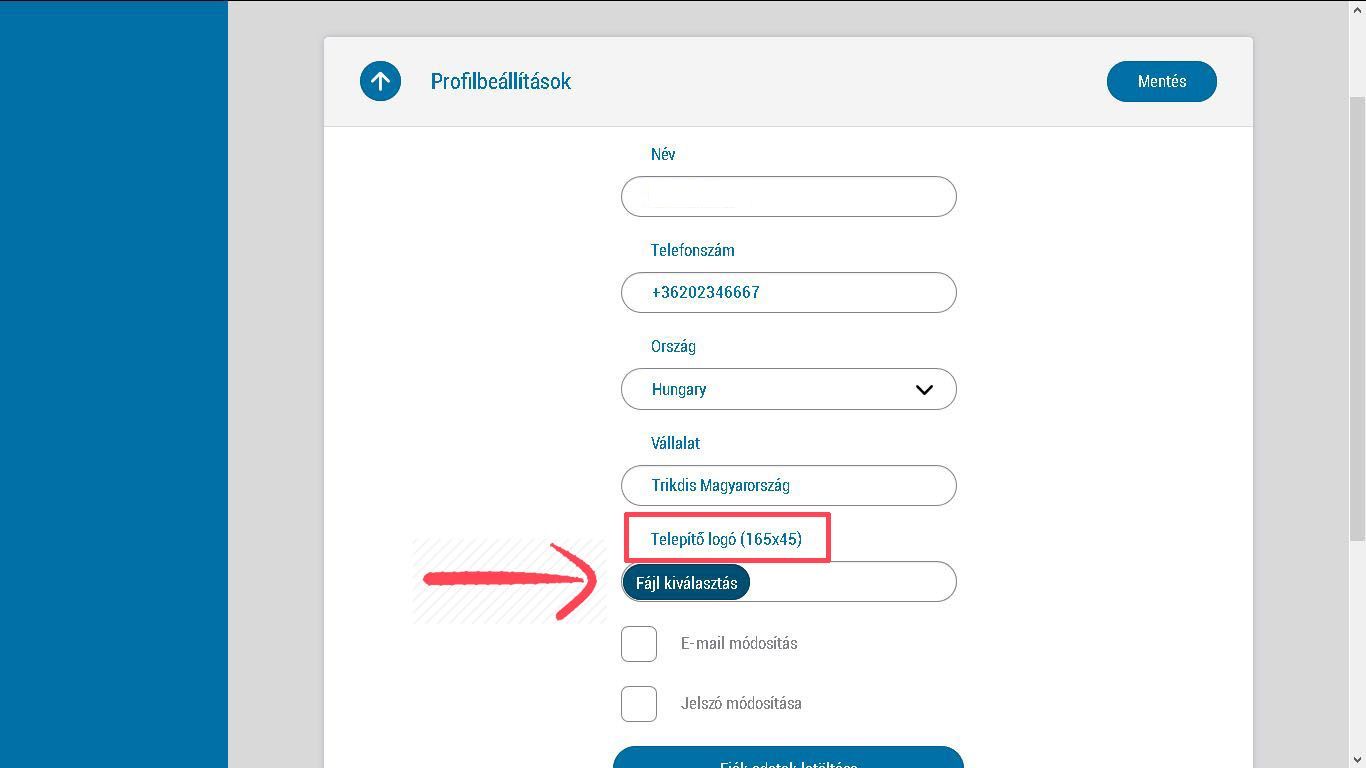
2. On the next screen, select profile settings, fill in any missing details, then click the image upload button and select the image file containing your desired logo. Recommended image size: 165×45 pixels (no larger). Supported formats: SVG or PNG.
3. The logo now appears in the top-left corner.

Tip: Adding contact information (e.g. a phone number) beneath your logo ensures users always know who to contact for help.
The good news is that once set up, the logo immediately appears on all previously created systems too. Users can also request technical support via the help menu in the app.
Tags:
Gerelateerde artikelen
Protegus Android / iPhone en web-app
- 27.01.2018
De gratis Protegus mobiele en web-app – beheer je alarmsysteem op afstand, compatibel met elke fabrikant.
Meer lezen
Probeer Protegus 2 op een LIVE systeem
- 20.02.2024
Probeer de Protegus 2-app op een echt live Trikdis FLEXi SP3-systeem met de opgegeven inloggegevens.
Meer lezenGerelateerde producten
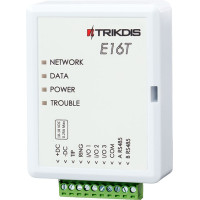
Trikdis E16T Ethernet universele communicatiemodule - IP module
Ethernet-communicator met TIP-RING-aansluiting: voor elke centrale met telefoonlijncommunicatie, met doormelding naar de meldkamer en Protegus 2-meldingen.
€86,90 Excl. btw: €70,65
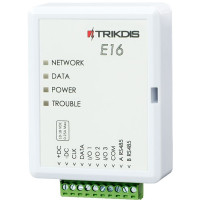
Trikdis E16 Ethernet communicatiemodule - IP module
Slimme Ethernet-communicator: stuurt alarmgebeurtenissen via internet naar de meldkamer, met inschakelen op afstand vanuit de app. Directe Paradox/DSC-busverbinding.
€82,90 Excl. btw: €67,40
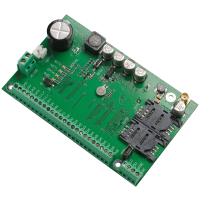
Trikdis SP231 GSM / IP slimme alarmcentrale
Slimme GSM/IP-alarmcentrale met ingebouwde communicator: volledige bediening op afstand via de Protegus 2-app, ook voor apparaten rond het huis.
Uit productie
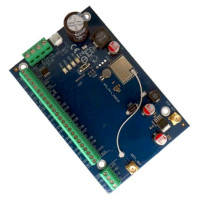
Trikdis FLEXi SP3 WiFi slimme alarmcentrale
Veelzijdige slimme alarmcentrale met ingebouwde WiFi-communicator: de basis van bekabelde, hybride of draadloze systemen, met gratis app.
€139,90 Excl. btw: €113,74
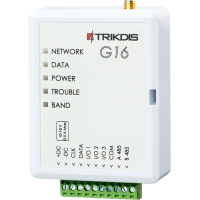
Trikdis G16 4G GSM communicatiemodule
Slimme 4G GSM-communicator voor Paradox-, DSC- en andere centrales via bus/seriële poort; gebeurtenissen naar meldkamer en Protegus 2-app.
€164,90 Excl. btw: €134,07
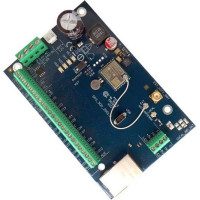
Trikdis FLEXi SP3 Ethernet slimme alarmcentrale
Slimme alarmcentrale met ingebouwde Ethernet-communicator: bekabelde internetcommunicatie, toegang op afstand, gratis app.
€139,90 Excl. btw: €113,74