

Biometrische vergrendeling en tweefactorauthenticatie in de Protegus 2-app
Protegus 2 beveiligt de bediening van het alarmsysteem met twee nieuwe functies: de biometrische vergrendeling kan de gebruiker bij elke terugkeer naar de app identificeren, en tweefactorauthenticatie vraagt naast het wachtwoord om een tweede controle.
- 2 min lezen
- 20.11.2026
Waarom inschakelen?
Met de Protegus 2-app kunt u het alarmsysteem in- en uitschakelen, de poort openen en uitgangen bedienen. Wie toegang heeft tot de telefoon of tot het wachtwoord van het account, kan hetzelfde doen. De twee nieuwe functies verkleinen dat risico:
- de biometrische vergrendeling beschermt de app op de telefoon als het toestel in verkeerde handen valt of ontgrendeld op tafel blijft liggen;
- tweefactorauthenticatie beschermt het account: met alleen een uitgelekt of geraden wachtwoord kan niemand inloggen.
Biometrische vergrendeling
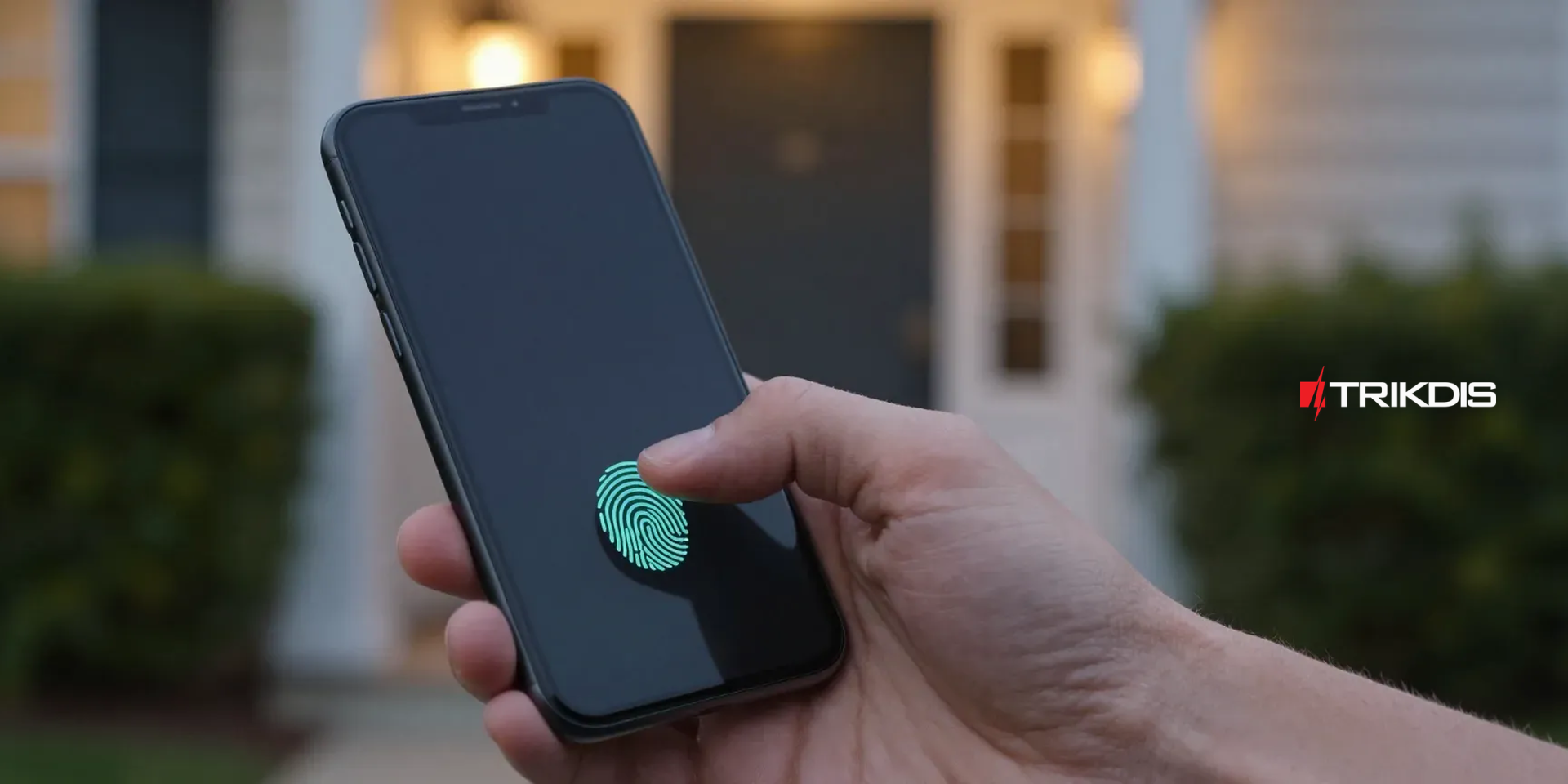
Als deze is ingeschakeld, identificeert de app de gebruiker met de vingerafdruk of de gezichtsherkenning van de telefoon (op de iPhone Face ID of Touch ID). Er zijn twee mogelijkheden:
- de app vraagt om identificatie bij het openen van de app;
- de app vraagt erom bij elke terugkeer naar de app: als u even naar een andere app overschakelt of het scherm uitgaat, moet u zich bij terugkeer meteen opnieuw identificeren. Dit is de strengere, veiligere instelling.
U schakelt de biometrische vergrendeling in op de pagina Profiel van de mobiele app.
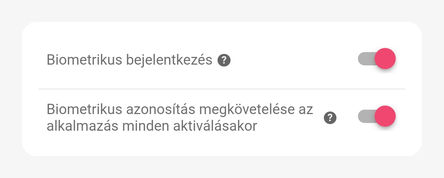
Voor de biometrische vergrendeling moet op de telefoon een vingerafdruk of gezichtsherkenning zijn ingesteld. Ziet u de optie niet in de app, werk Protegus 2 dan bij naar de nieuwste versie.
Tweefactorauthenticatie
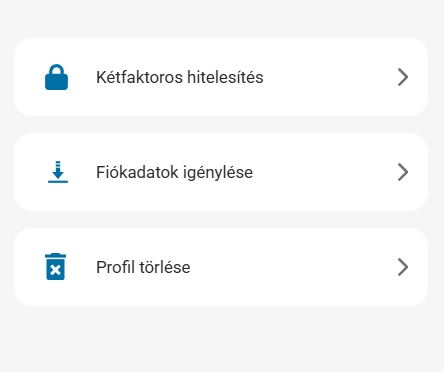
Als deze is ingeschakeld, is voor het inloggen naast het wachtwoord ook een code uit een authenticatie-app nodig. U kunt Google Authenticator, Microsoft Authenticator of een andere compatibele authenticatie-app gebruiken. Zo kan iemand die het wachtwoord in handen krijgt, zonder de code op uw telefoon toch niet inloggen op het account.
Inschakelen in de webapp (web.protegus.app):
- Klik rechtsboven op het profielpictogram en daarna op Accountinstellingen.
- Kies Two-factor authentication (tweefactorauthenticatie).
- Klik op Enable two-factor authentication en volg de stappen in de authenticatie-app.

Tips voor installateurs
- Laat de klant bij de oplevering beide functies zien en schakel ze samen in.
- Raad een sterk wachtwoord aan: minimaal 8 tekens, met een hoofdletter, een cijfer en een leesteken, en nergens anders gebruikt.
- Is de telefoon zoekgeraakt, dan is het verstandig het wachtwoord van het account meteen te wijzigen.