

Één applicatie voor alle Trikdis-apparaten




Trikdis G17F 4G GSM / IP brandcommunicatiemodule
- Fabrikant: Trikdis
- Artikelnr.: G17F-4G
- Beschikbaarheid: Op voorraad
- Garantie: 2 jaar
- Categorieën: Alarmcommunicator > Brandcommunicator

-
€195,90 Excl. btw: €159,27
Een eenvoudig en snel te installeren brandcommunicator die elke branddetector of centrale uitbreidt met gebeurtenistransmissie via GSM / mobiel datanetwerk.
Wanneer een ingang (zone) wordt geactiveerd — d.w.z. een brandalarm wordt ontvangen — wordt de gebeurtenis doorgestuurd naar de geconfigureerde bestemmingen, zoals de brandweer en de meldkamer. Daarnaast wordt de eigenaar geïnformeerd via de Protegus 2 mobiele en web-app.
Belangrijkste kenmerken:
- Eén primair en twee secundaire communicatiekanalen
- Het systeem kan vanaf de meldkamer worden bediend
- Gebeurtenissen worden verzonden in Contact ID-formaat
- Eigenaren worden geïnformeerd via de Protegus 2 mobiele en web-app of SMS
- Snelle en eenvoudige installatie
- Programmering op afstand en firmware-update ondersteund
- 3 ingangen en 3 configureerbare contactuitgangen (te gebruiken als ingang of uitgang)
- RS485-poort voor het aansluiten van extra apparaten
- PGM-uitgangen bediend via de Protegus 2 mobiele en web-app, SMS of telefoongesprek
Uitbreiding met ethernet of wifi – W485 en E485
 Trikdis E485 Ethernet-module (RS485)
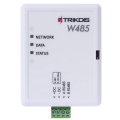 Trikdis W485 WiFi module (RS485)
Dit apparaat kan worden uitgebreid met een W485- (wifi) of E485-module (ethernet): de gebeurtenissen gaan via bekabeld internet of wifi naar de meldkamer en naar de Protegus2-app.
- Aansluiting: via de RS485-bus; de voeding komt van de communicator (9–28 V DC), een aparte voeding is niet nodig.
- Internet is het primaire kanaal: zolang het werkt, gaat alles daarover. Valt het weg, dan schakelt het apparaat zelf over op het mobiele netwerk en keert het terug naar IP zodra het internet er weer is.
- Niet alleen gebeurtenistransmissie: ook de Protegus2-app (meldingen, bediening op afstand) werkt via dit kanaal.
- E485 – bekabeld ethernet (RJ45).
- W485 – wifi 2,4 GHz (WPA/WPA2), waar geen UTP-kabel ligt.
- Indien gewenst werkt het zelfs zonder simkaart.
- Instellen: met de TrikdisConfig-software via USB.
Communicatie
Naar Protegus cloud, naar Protegus mobiele apps voor iOS/Android
SMS
Compatibele apparaten
Contacten (in- en uitgangen)
Programmering
Gebruikers
Technische gegevens
1922-CPR-1974
- TrikdisConfig programmeersoftware (Windows)
- G17F EN 54-21 brandcertificaat (1.15MB)
- G17F Grade 4-certificaat (610.27KB)
- G17F EU-conformiteitsverklaring (936.11KB)
Gerelateerde producten
Gerelateerde artikelen

G17F brandmeldcommunicatiemodule – installatie- en programmeerhandleiding
- 02/11/2026
Installatie- en programmeerhandleiding voor de mobiele Trikdis G17F brandmeldcommunicatiemodule (EN 54-21): aansluiten op de uitgangen of op de RS485-bus van de brandmeldcentrale (ESPA 4.4.4, NSC Solution, INIM Smartline, C-TEC Cast ZFP), instellen in TrikdisConfig, doormelding naar de meldkamer, Protegus 2, bediening per sms en telefoonoproep.
Meer lezenLabels
Veelgestelde vragen
Protegus 2 is de 2e generatie van de cloudapp van Trikdis: bedien je alarmsysteem vanaf je telefoon en ontvang direct meldingen. We raden hem aan voor elk huidig, internetverbonden Trikdis-apparaat. De gebruikersapp is gratis; het betaalde, gebruiksgebonden (op klantenaantal gebaseerde) deel is bedoeld voor meldkamers, installateurs en bedrijven.
Ja, met de programmeersoftware TrikdisConfig (via USB of op afstand). De nieuwste firmware wordt aanbevolen voor de beste compatibiliteit en veiligheid.
Met de G17F brandmelder-doormelder kan elke brandmeldunit of -centrale worden uitgebreid met gebeurtenisdoormelding via het mobiele netwerk: bij een brandmelding wordt de gebeurtenis doorgestuurd naar de ingestelde bestemmingen — bijvoorbeeld de brandweer of een meldkamer — en ook de eigenaar wordt gewaarschuwd in de Protegus 2-app. Het beheert twee parallelle communicatiekanalen, elk met een eigen back-upkanaal.
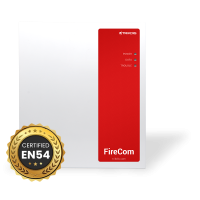
Waar voor het brandmeldsysteem een genormeerde, gecertificeerde doormelding is voorgeschreven, is een EN54-gecertificeerd apparaat nodig: zoals de Trikdis FireCom, die communiceert via Ethernet en/of een 4G-mobiel netwerk met twee simkaarten, en voldoet aan de strengste Europese brandveiligheidseisen.
Ja: Protegus 2 kan worden uitgeprobeerd op een live demosysteem, zonder installatie of aankoop — vanuit een browser en vanuit de mobiele app. Zo zie je vooraf hoe inschakelen, meldingen en systeemstatus eruitzien op een werkend alarmsysteem.
Protegus 2 bewaart de gebeurtenislijst doorgaans maximaal twee maanden; bij een grote hoeveelheid gebeurtenissen kan deze periode zelfs tot één maand worden verkort.
Haal de kaart eruit, plaats hem in een telefoon, zet alle andere internetbronnen uit en open een artikel op een nieuwssite. Laadt het, dan werkt de data — noteer daarna de APN en zet de pincode-vraag uit.
Een regelmatig terugkerende fout: tijdens de installatie wil je het systeem aanmaken in Protegus 2, maar je krijgt de melding dat het apparaat offline is. Sluit dan eerst de simkaart en de dataverbinding uit — dat kost met een telefoon maar een paar minuten.
De simkaart met een telefoon controleren
- Haal de simkaart uit het apparaat en plaats hem in een telefoon.
- Schakel alle andere internetbronnen uit, zodat de betreffende simkaart ongestoord getest kan worden: wifi, bij een dual-sim-telefoon ook de tweede simkaart, of wat er verder is — zo loopt het verkeer zeker via de onderzochte kaart.
- Zet mobiele data aan.
- Open in de browser een website, bijvoorbeeld een nieuwssite, en open daarin ook een artikel. Laadt het artikel ook, dan werkt de dataverbinding van de kaart. (Een eerder geopende startpagina kan uit het cachegeheugen van de telefoon komen — daarom moet je ook een artikel openen.)
Is er geen internetverbinding, zoek dan de oorzaak: een verkeerde of ontbrekende APN-instelling, geen abonnement op de kaart, een opgebruikte of verlopen databundel enzovoort. Is dat verholpen en werkt de verbinding echt, ga dan verder met stap 5. - Kijk in de instellingen van de telefoon welke APN bij deze simkaart hoort en schrijf hem op.
- Advies: schakel het opvragen van de pincode op de simkaart uit. Een pincode kan natuurlijk gebruikt worden en geeft extra beveiliging, maar in dit soort apparaten raden we het meestal niet aan en voor de werking is het niet nodig.
Terug in het apparaat
- Haal de simkaart uit de telefoon en plaats hem terug in het Trikdis-apparaat.
- Ga met TrikdisConfig naar de programmering van het apparaat en vul de opgeschreven APN in bij de APN-instelling.
- Schrijf de wijzigingen naar het apparaat en controleer of de verbinding is hersteld — dus of het apparaat online is in Protegus 2.
Werkt het in de telefoon maar niet in het apparaat
Bijna zeker is de pincode of de APN de oorzaak. Ziet het apparaat het netwerk maar komt er geen verbinding met de server, controleer dan eerst de APN: een lege of verkeerd ingevoerde APN is het typische symptoom.
Vangt het apparaat meerdere netwerken op en wisselt het daartussen, dan is een voorkeursoperator instellen zinvol. Zie: Voorkeursoperator instellen – MCC- en MNC-codes (Europa).