

G17F brandmeldcommunicatiemodule – installatie- en programmeerhandleiding
Installatie- en programmeerhandleiding voor de mobiele Trikdis G17F brandmeldcommunicatiemodule (EN 54-21): aansluiten op de uitgangen of op de RS485-bus van de brandmeldcentrale (ESPA 4.4.4, NSC Solution, INIM Smartline, C-TEC Cast ZFP), instellen in TrikdisConfig, doormelding naar de meldkamer, Protegus 2, bediening per sms en telefoonoproep.
- 60 min lezen
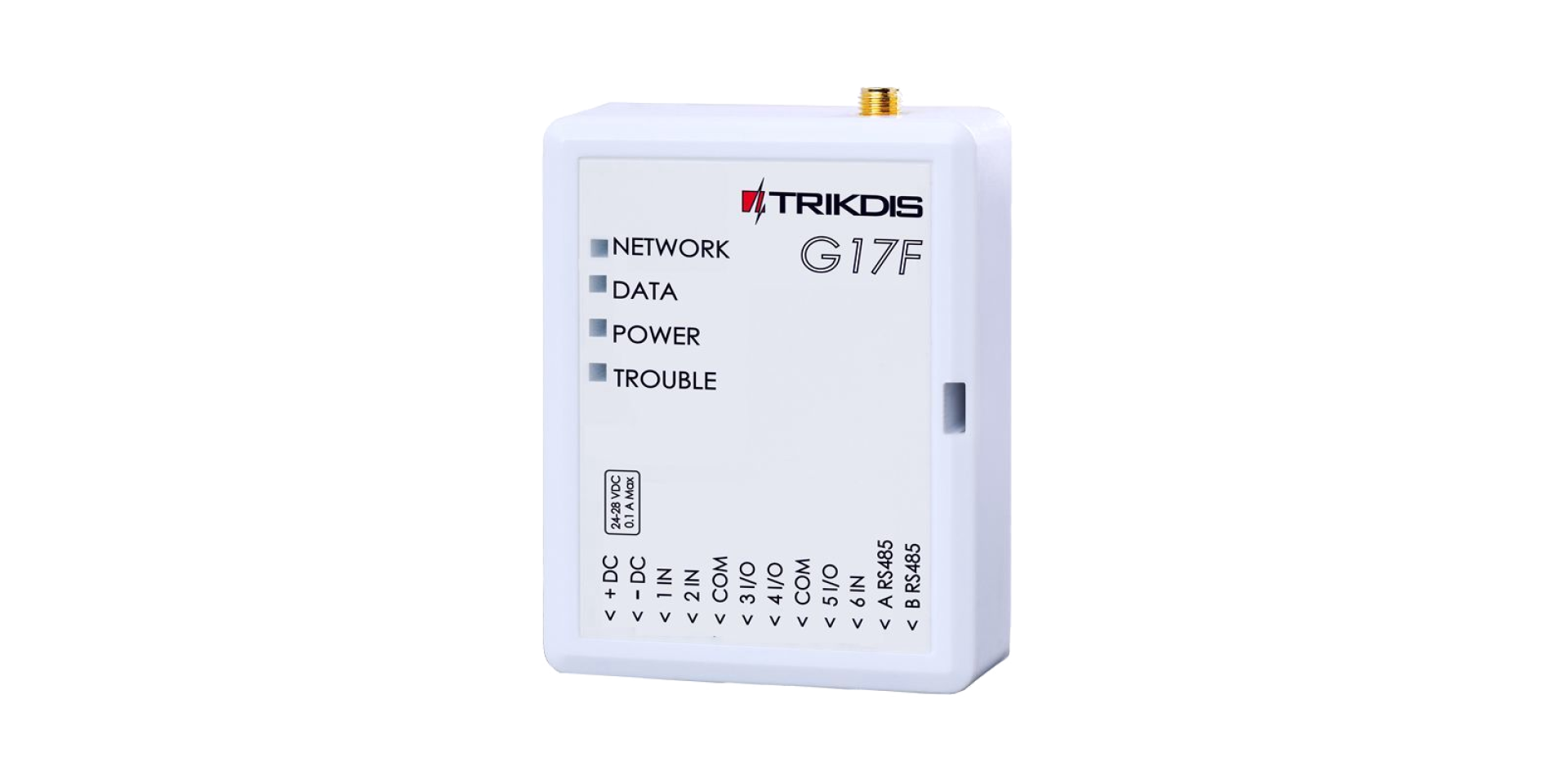
1. Overzicht
De G17F is een brandmeldcommunicatiemodule waarmee de gebeurtenissen van elke brandmeldeenheid of brandmeldcentrale via het mobiele netwerk kunnen worden doorgemeld. Als een ingang (zone) wordt geactiveerd, dus als er een brandmelding binnenkomt, wordt de gebeurtenis doorgestuurd naar de ingestelde bestemmingen, bijvoorbeeld de brandweer en de meldkamer. Daarnaast wordt ook de eigenaar over de gebeurtenis geïnformeerd in de mobiele app en de webapp Protegus 2.
De G17F stuurt de berichten van de brandmeldcentrale via het mobiele netwerk door. Werkingsprincipe: als een ingang (zone) van de communicatiemodule wordt geactiveerd, stuurt de G17F via mobiel internet een gebeurtenisbericht naar de ontvanger van de meldkamer of naar de Protegus 2-app; daarnaast kan hij ook een sms sturen en een telefoonoproep starten. De communicatiemodule is verkrijgbaar met een 2G- of 4G-modem. De instellingen maakt u met de software TrikdisConfig, via een USB-kabel of op afstand.
| Certificering | Gegeven |
|---|---|
| Norm | De G17F voldoet aan de eisen van de norm EN 54-21:2006 en aan de prestatie-eisen die in bijlage A van EN 54-21 zijn voorgeschreven voor een transmissiesysteem van type 1. |
| Certificaat | 1922-CPR-1974 – Branddetectie- en brandalarmsystemen. Doormeldapparatuur voor alarm- en storingsmeldingen. |
| Certificerende instelling | No. 1922 „Dedal” aangemelde productcertificeringsinstelling – Nesebar, Mladost str. 50, 8230 Bulgarije |
| Technische ondersteuning van Trikdis | support@trikdis.lt, +37067422877 |
1.1 Waarvoor dient hij, hoe werkt hij
Verbinding met de brandmeldcentrale
- Aangesloten op de uitgangen van de centrale: de statusuitgangen van de centrale (alarm, storing enz.) worden op de ingangen van de G17F aangesloten (paragraaf 3.2).
- Via de RS485-bus: voor brandmeldcentrales met het ESPA 4.4.4-protocol en voor de brandmeldcentrales NSC Solution, INIM Smartline en C-TEC Cast ZFP (paragraaf 3.3–3.6).
Berichten aan de meldkamer
- Hij stuurt de gebeurtenissen naar de software- en hardwareontvangers van Trikdis, die met elke meldkamersoftware samenwerken.
- Hij kan gebeurtenissen ook naar SIA DC-09-ontvangers sturen.
- Als de verbinding op het hoofdkanaal wegvalt, gaan de berichten automatisch naar de reserveontvanger.
- Hij kan de gebeurtenissen ook per sms aan de meldkamer melden – dat is bijzonder nuttig, omdat het ook werkt als de IP-verbinding in het netwerk van de mobiele provider uitvalt.
- Hij herkent storing van het mobiele netwerk (jamming).
- Hij kan tegelijk aan de meldkamer melden en naar de Protegus 2-app sturen; de doormelding naar de meldkamer kan voorrang krijgen.
- Hij stuurt de gebeurtenisberichten met Contact ID-codes.
Berichten aan de gebruikers
- Hij belt de gekozen telefoonnummers (maximaal 8 gebruikers).
- Hij stuurt sms-berichten over de gebeurtenissen.
- Hij stuurt push- en gebeurtenismeldingen met een speciaal geluid naar de Protegus 2-app.
Bediening van de uitgangen op afstand
- vanuit de Protegus 2-app;
- door het telefoonnummer van het apparaat te bellen;
- met een sms-bericht.
Instellen en installeren
- Instellen via een USB-kabel of op afstand, met de software TrikdisConfig.
- Firmware-update op afstand.
- Twee toegangsniveaus (accounttypes) voor de instellingen: installateur en beheerder.
In- en uitgangen
- 3 ingangen, selecteerbaar type: NO, NC, EOL (4,7 kΩ, 10 kΩ).
- 3 klemmen voor tweeërlei gebruik (I/O), in te stellen als ingang (IN) of uitgang (OUT); als ingang selecteerbaar type: NO, NC, EOL (4,7 kΩ, 10 kΩ).
- RS485-bus voor de uitbreidingsmodules van de iO-serie.
- Met de uitbreidingen van de iO-serie kan het aantal ingangen (IN) of uitgangen (OUT) tot 12 worden verhoogd.
1.2 Uitvoeringen
De G17F is verkrijgbaar in twee mobiele uitvoeringen: met een 2G- of een 4G-modem. Deze handleiding geldt voor beide; het verschil zit in de modem en de mobiele frequentiebanden.
| Uitvoering | Modem | Banden |
|---|---|---|
| G17F-4G | 4G (LTE) | 700 / 800 / 900 / 1800 / 2100 / 2600 MHz |
| G17F-2G | 2G (GSM/GPRS) | 850 / 900 / 1800 / 1900 MHz |
 Trikdis G17F 4G GSM / IP brandcommunicatiemodule
Trikdis G17F 2G GSM / IP brandcommunicatiemodule
Omdat de 2G-netwerken geleidelijk worden uitgeschakeld, raden we voor nieuwe installaties de 4G-uitvoering aan.
1.3 Technische gegevens
| Kenmerk | Waarde |
|---|---|
| Banden van de 2G-modem (GSM/GPRS) | 850 / 900 / 1800 / 1900 MHz |
| Banden van de 4G-modem (LTE) | 700 / 800 / 900 / 1800 / 2100 / 2600 MHz |
| Voedingsspanning | 9–32 V DC |
| Stroomverbruik | 100 mA |
| Transmissieprotocol | TRK, SIA DC-09_2007, SIA DC-09_2012 |
| Versleutelingssleutel | 6 tekens |
| Verbinding met de meldkamer | TCP/IP of UDP/IP, sms |
| Gebeurteniscodes | Contact ID |
| Berichtengeheugen | maximaal 60 berichten |
| In- en uitgangen | 3 ingangen: NO, NC, EOL (4,7 kΩ, 10 kΩ); 3 klemmen voor tweeërlei gebruik (IN/OUT): als ingang NO, NC, EOL (4,7 kΩ, 10 kΩ), als uitgang open collector (OC), maximaal 100 mA |
| Gebeurtenissenlogboek | maximaal 1000 gebeurtenissen |
| Instellen | op afstand met de software TrikdisConfig of ter plaatse met een USB Mini-B-kabel; op afstand met sms-berichten |
| Lengte van de RS485-bus | maximaal 100 m |
| Ondersteunde modules | iO-uitbreidingsmodule; iO-WL – iO-MOD – iO-WL draadloze zendontvanger; iO-8-uitbreidingsmodule; E485 Ethernet-module; W485 (W17u) wifi-module; iO-LORA-uitbreidingsmodule; iO8-LORA-uitbreidingsmodule; PB-LORA-paniekknop; REL-LORA-uitbreidingsmodule; brandmeldcentrales INIM Smartline, NSC Solution en C-TEC Cast ZFP; brandmeldcentrales met het ESPA 4.4.4-protocol |
| Gebruiksomgeving | –10 … +50 °C, maximaal 80 % relatieve luchtvochtigheid bij +20 °C |
| Afmetingen | 92 × 62 × 25 mm |
| Gewicht | 80 g |
De afstanden “tot … m” zijn theoretische maximumwaarden die onder ideale omstandigheden haalbaar zijn. In de praktijk zorgen de kwaliteit en het traject van de kabel, storingsbronnen en bij radioverbindingen muren en terrein voor een duidelijk kleiner bereik. Reken met marge en controleer bij lange afstanden de verbinding bij de inbedrijfstelling.
1.4 Onderdelen van het apparaat
De nummers in de afbeelding geven de onderdelen van het apparaat aan: links het voorpaneel, rechts de printplaat met verwijderd voorpaneel.

- 1 SMA-aansluiting van de mobiele antenne
- 2 indicatielampjes (leds)
- 3 opening om het voorpaneel te verwijderen
- 4 klemmenstrook voor het aansluiten van de draden
- 5 USB Mini-B-aansluiting voor het programmeren
- 6 houder voor de nano-simkaart
1.5 De aansluitklemmen
De namen van de klemmen staan op het voorpaneel, boven de klemmenstrook (van links naar rechts).
| Klem | Functie |
|---|---|
| +DC | voedingsspanning: positieve pool van 9–32 V DC |
| −DC | voedingsspanning: negatieve pool van 9–32 V DC |
| 1 IN | ingang 1, selecteerbaar type: NO, NC, EOL (af fabriek EOL, 10 kΩ) |
| 2 IN | ingang 2, selecteerbaar type: NO, NC, EOL (af fabriek EOL, 10 kΩ) |
| COM | gemeenschappelijke (negatieve) klem |
| 3 I/O | klem 3 voor tweeërlei gebruik (IN/OUT): als ingang NO, NC, EOL (af fabriek EOL, 10 kΩ), als uitgang open collector (OC), maximaal 100 mA |
| 4 I/O | klem 4 voor tweeërlei gebruik (IN/OUT): als ingang NO, NC, EOL (af fabriek EOL, 10 kΩ), als uitgang open collector (OC), maximaal 100 mA |
| COM | gemeenschappelijke (negatieve) klem |
| 5 I/O | klem 5 voor tweeërlei gebruik (IN/OUT): als ingang NO, NC, EOL (af fabriek EOL, 10 kΩ), als uitgang open collector (OC), maximaal 100 mA |
| 6 IN | ingang 6, selecteerbaar type: NO, NC, EOL (af fabriek EOL, 10 kΩ) |
| A RS485, B RS485 | RS485-bus: voor het aansluiten van iO-uitbreidingen, de brandmeldcentrales INIM Smartline, NSC Solution en C-TEC Cast ZFP, brandmeldcentrales met het ESPA 4.4.4-protocol, en de E485- en W485-module |
1.6 Indicatielampjes
| Indicatielampje | Licht | Betekenis |
|---|---|---|
| NETWORK | brandt niet | niet verbonden met het mobiele netwerk |
| groen continu en geel knipperend | verbonden met het mobiele netwerk; het aantal gele knipperingen is de signaalsterkte: op een 2G-netwerk (GPRS) zijn 5, op een 4G-netwerk 3 knipperingen al voldoende | |
| DATA | groen, continu | bericht wordt verzonden |
| geel, continu | er staan niet-verzonden gebeurtenissen in het geheugen | |
| POWER | groen knipperend | de voedingsspanning is in orde |
| geel knipperend | de voedingsspanning is niet in orde | |
| groen en geel knipperend | configuratiemodus | |
| TROUBLE | brandt niet | geen storing |
| 1 knippering | geen simkaart | |
| 2 knipperingen | de pincode van de simkaart is onjuist | |
| 3 knipperingen | kan geen verbinding maken met het mobiele netwerk | |
| 4 knipperingen | kan op het hoofdkanaal geen verbinding maken met de IP-ontvanger | |
| 5 knipperingen | kan op het reservekanaal geen verbinding maken met de IP-ontvanger | |
| 6 knipperingen | de interne klok van de G17F is niet ingesteld | |
| 7 knipperingen | de voedingsspanning is niet in orde | |
| 9 knipperingen | fout in de verbinding met de RS485-module |
De juiste indicatie na het inschakelen en de beoordeling van de signaalsterkte staan in paragraaf 3.13.
1.7 Benodigdheden voor de installatie
Controleer vóór het begin van de installatie of u alles bij de hand hebt:
- USB Mini-B-kabel voor het instellen;
- kabel met minstens 4 aders om de G17F met de brandmeldcentrale te verbinden;
- platte schroevendraaier van 2,5 mm;
- externe mobiele antenne, als de signaalsterkte ter plaatse zwak is;
- geactiveerde nano-simkaart (de pincodevraag kan worden uitgeschakeld);
- de handleiding van de brandmeldcentrale waarop u de G17F aansluit.
De genoemde accessoires moet u apart aanschaffen – bestel ze bij uw leverancier. Als de signaalsterkte ter plaatse zwak is, gebruik dan een externe antenne met kabel:
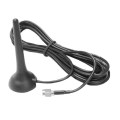 Trikdis ME301M magnetische GSM-antenne met 2,5m kabel
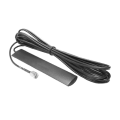 Trikdis ANT04 GSM zelfklevende antenne met 2,5m kabel
2. Snel instellen met de software TrikdisConfig
Dit hoofdstuk beschrijft de instellingen waarmee de G17F de gebeurtenissen naar de Protegus 2-app (paragraaf 2.1) of naar de meldkamer (paragraaf 2.2) stuurt. De overige instellingen van de G17F staan in hoofdstuk 5.
Alle Trikdis-apparaten kunnen met één gemeenschappelijk programma worden geprogrammeerd. Dit programma heet TrikdisConfig en kan worden gedownload van de website van de fabrikant.
Installeer het programma na het downloaden. Als bij het starten van TrikdisConfig een nieuwe versie beschikbaar is, download en installeer dan de aanbevolen update.
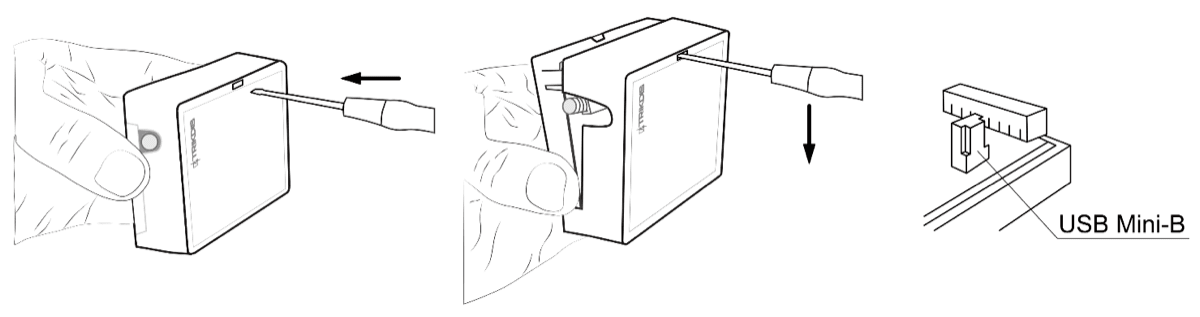
- Verwijder het voorpaneel van de G17F met een platte schroevendraaier, zoals in de afbeelding.
- Verbind de G17F met een USB Mini-B-kabel met de computer.
- Start TrikdisConfig. Het programma herkent het aangesloten apparaat automatisch en opent het programmeervenster van de G17F.
- Klik op de knop Read [F4]: het programma leest de huidige instellingen van de G17F uit en toont ze. Als het programma om de beheerders- of installateurscode vraagt, voer dan de 6-cijferige code in.
- In die tijd stopt de normale werking van het apparaat,
- het krijgt zijn voeding via de USB-kabel,
- na het loskoppelen start het opnieuw op (als het onder spanning staat).
2.1 Instellen voor de Protegus 2-app
In de groep Cloud application van de pagina Users & Reporting:
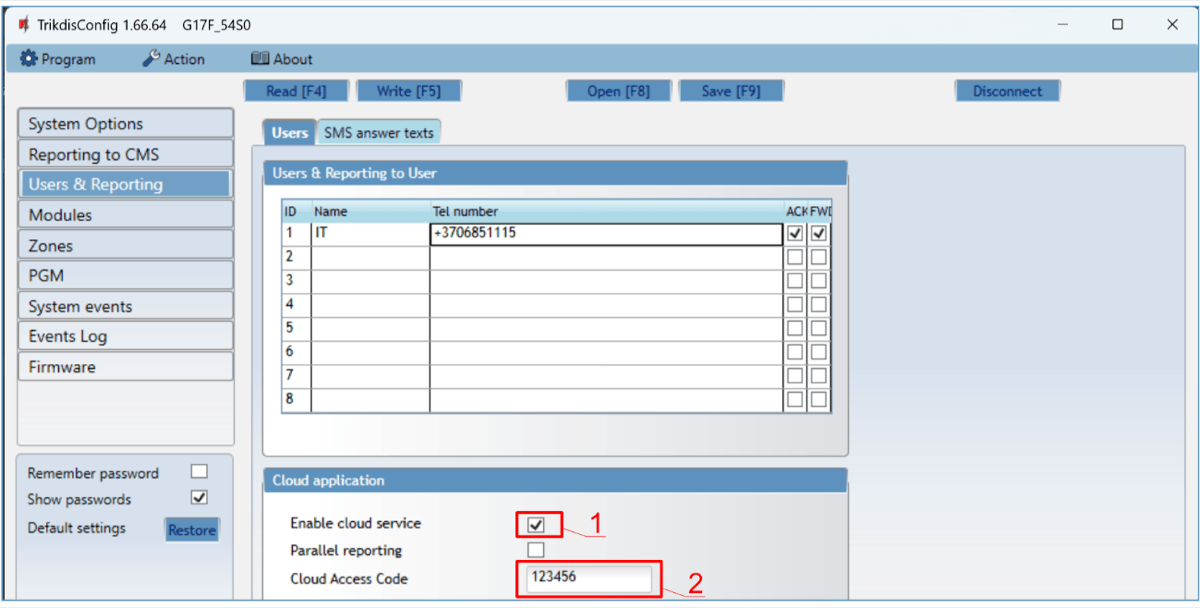
- 1 Enable cloud service – de Protegus-cloud inschakelen
- 2 Cloud Access Code – de toegangscode van de cloud (af fabriek
123456)
- Vink het vakje Enable cloud service aan.
- Als u wilt dat de gebruikers de code moeten invoeren wanneer ze het systeem aan Protegus 2 toevoegen, wijzig dan de waarde van Cloud Access Code (af fabriek
123456).
In de groep SIM van de pagina System Options:

- 3 SIM card PIN – de pincode van de simkaart
- 4 APN – het toegangspunt voor mobiel internet
- Voer de pincode van de simkaart in (SIM card PIN).
- Wijzig zo nodig het veld APN. De APN vindt u op de website van de mobiele provider; „internet” is universeel en werkt in het netwerk van de meeste providers. Gegevens van de providers in uw land en in andere Europese landen: APN-instellingen – lijst van Europese mobiele providers.
- Vink op de pagina Zones het vakje Prot. aan bij de zones over wier statuswijziging de gebruikers een melding in Protegus 2 moeten krijgen (paragraaf 5.6).
- Vink op de pagina PGM het vakje Prot. aan bij de PGM-uitgangen over wier statuswijziging de gebruikers een melding in Protegus 2 moeten krijgen (paragraaf 5.7).
- Vink op de pagina System events het vakje Prot. aan bij de interne gebeurtenissen van de communicatiemodule over wier statuswijziging de gebruikers een melding in Protegus 2 moeten krijgen (paragraaf 5.8).
Klik na het instellen op de knop Write [F5] en trek de USB-kabel los. Het systeem aan de Protegus 2-app toevoegen: paragraaf 4.1.
2.2 Instellen voor de meldkamer
De instellingen voor de meldkamer staan op twee pagina's. Op de pagina System Options:

- 1 Object ID – objectnummer
- 2 SIM card PIN – de pincode van de simkaart
- 3 APN – het toegangspunt voor mobiel internet
- Voer het objectnummer (Object ID) in dat u van de meldkamer hebt gekregen: 4 tekens, 0–9 en A–F. Gebruik de nummers FFFE en FFFF niet.
- Voer de pincode van de simkaart in.
- Wijzig zo nodig het veld APN. De APN vindt u op de website van de mobiele provider; „internet” is universeel en werkt in het netwerk van de meeste providers.
Op de pagina Reporting to CMS:
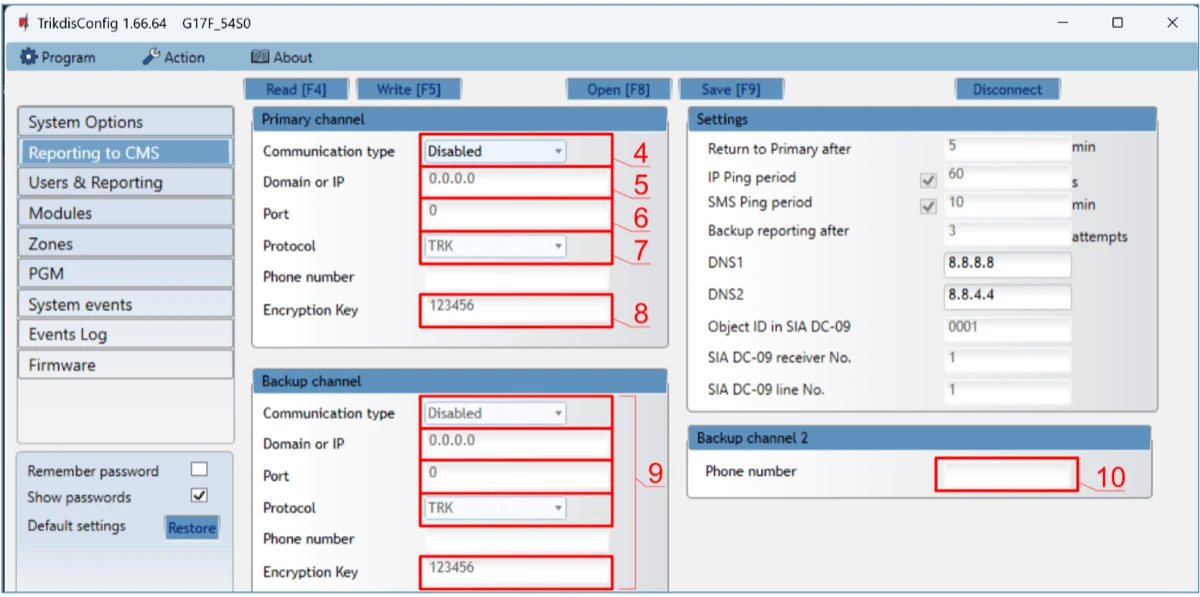
- 4 Communication type – het type verbinding
- 5 Domain or IP – het adres van de ontvanger
- 6 Port – de poort van de ontvanger
- 7 Protocol – transmissieprotocol
- 8 Encryption Key – versleutelingssleutel
- 9 Backup channel – het reservekanaal
- 10 Backup channel 2 – het telefoonnummer van de sms-ontvanger
- Communication type – kies het type verbinding (sms raden we op het hoofdkanaal niet aan).
- Domain or IP – voer de domeinnaam of het IP-adres van de ontvanger in.
- Port – voer de netwerkpoort van de ontvanger in.
- Protocol – kies met welk protocol het apparaat de berichten verstuurt: TRK (voor Trikdis-ontvangers), DC-09_2007 of DC-09_2012 (voor universele ontvangers).
- Encryption Key – voer de versleutelingssleutel van de ontvanger in.
Als u per sms aan de meldkamer meldt, hoeft u alleen de velden Encryption Key en Phone number in te vullen. De sms-berichten worden ontvangen door de Trikdis RL14 IP/sms-ontvanger, de RM14 meerkanaalsontvanger en de GM14 sms-ontvanger. Als u DC-09 als transmissieprotocol kiest, voer dan in de groep Settings van de pagina Reporting to CMS ook het object-, lijn- en ontvangernummer in (paragraaf 5.3).
- (Aanbevolen) Stel het reservekanaal in (Backup channel).
- (Aanbevolen) Voer het telefoonnummer van Backup channel 2 in.
Klik na het instellen op de knop Write [F5] en trek de USB-kabel los. Over de overige instellingen van de G17F gaat hoofdstuk 5.
3. Installatie en aansluiting
Waarschuwing!
Het is verboden om bekabeling uit te voeren op een apparaat dat onder spanning staat. Verwijder vóór het begin van de werkzaamheden de voeding (inclusief back-upbatterijen).Dit hoofdstuk beschrijft de montage van de G17F, het aansluiten van de brandmeldcentrale (op de uitgangen van de centrale of via de RS485-bus op een centrale met het ESPA 4.4.4-protocol en op de NSC Solution, de INIM Smartline en de C-TEC Cast ZFP), het aansluiten van de ingangen en de uitbreidingsmodules (iO, iO-8, LORA, W485, E485) en ten slotte het inschakelen van de communicatiemodule. In de tekeningen komen de klemnamen van de G17F overeen met de opschriften op het apparaat (paragraaf 1.5).
3.1 Montage en plaatsen van de simkaart
- Controleer vóór de installatie of de signaalsterkte van het mobiele netwerk op de montageplaats van de G17F voldoende is.
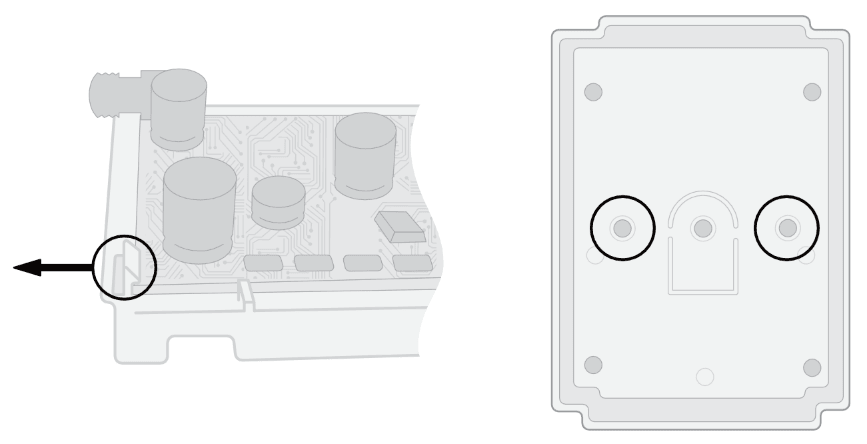
- Verwijder het voorpaneel en trek de klemmenstrook los.
- Haal de printplaat eruit.
- Bevestig de achterwand van de behuizing met schroeven op de gewenste plaats.
- Plaats de printplaat en de klemmenstrook terug.
- Schroef de mobiele antenne vast.
- Plaats de nano-simkaart. De simkaart moet in een mobiel netwerk geregistreerd zijn, en de diensten ervan moeten ingeschakeld zijn en werken: bellen, sms-berichten versturen en ontvangen, en mobiele data. Vraag de mobiele provider van de simkaart hoe u de gewenste diensten inschakelt.
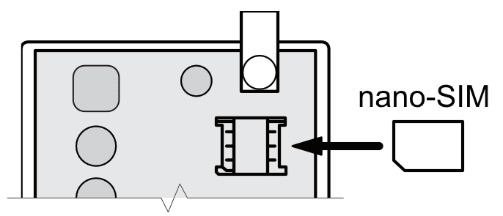
- Controleer of de simkaart geactiveerd is.
- Als u ook via een IP-kanaal of met de Protegus 2-app communiceert, controleer dan of mobiele data ingeschakeld zijn.
- Als u de pincode niet in TrikdisConfig wilt invoeren, plaats de simkaart dan in een telefoon en schakel de pincodevraag uit.
- Om de G17F op afstand in te stellen, plaatst u een simkaart met uitgeschakelde pincodevraag en schakelt u de voeding van de communicatiemodule in. Als u de G17F nog niet met TrikdisConfig hebt ingesteld en de Protegus-dienst niet is ingeschakeld, stuur hem dan deze sms:
CONNECT 123456 PROTEGUS=ON,APN=INTERNET
- Het instellen van de parameters op afstand staat in hoofdstuk 6.
- Plaats het voorpaneel terug.
De klemmenstrook is afneembaar: zo kunt u het apparaat met één handeling spanningsloos maken of opnieuw opstarten, is het bij het aansluiten makkelijker te hanteren, en kunt u het apparaat voor het programmeren via USB naar de computer brengen.
3.2 Aansluiten op de uitgangen van de brandmeldcentrale
Als u de status van de brandmeldcentrale wilt bewaken, sluit dan de betreffende uitgangen van de centrale aan op de ingangen van de G17F. De uitgangen van de centrale (PGM1, PGM2, PGM3) moeten in de centrale als statusuitgang (alarm, storing enz.) zijn ingesteld.
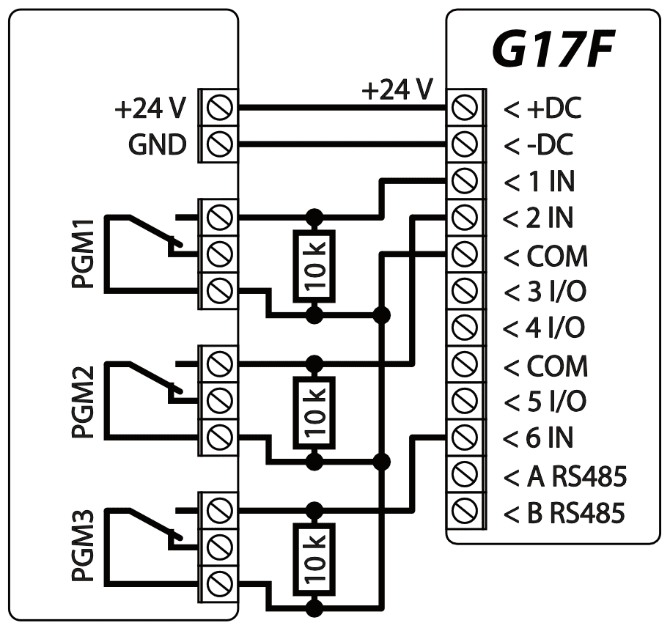
3.3 Brandmeldcentrale met het ESPA 4.4.4-protocol
Sluit de brandmeldcentrale met het ESPA 4.4.4-protocol via de RS485-bus aan op de G17F, volgens de onderstaande tekening.

Zo stelt u de G17F in TrikdisConfig in als hij op een brandmeldcentrale met het ESPA 4.4.4-protocol is aangesloten:
- Kies op de pagina Modules het protocol ESPA 4.4.4.
- Kies de transmissiesnelheid van de interface (Baudrate).
- De transmissieparameters van de G17F en van de brandmeldcentrale moeten gelijk zijn.
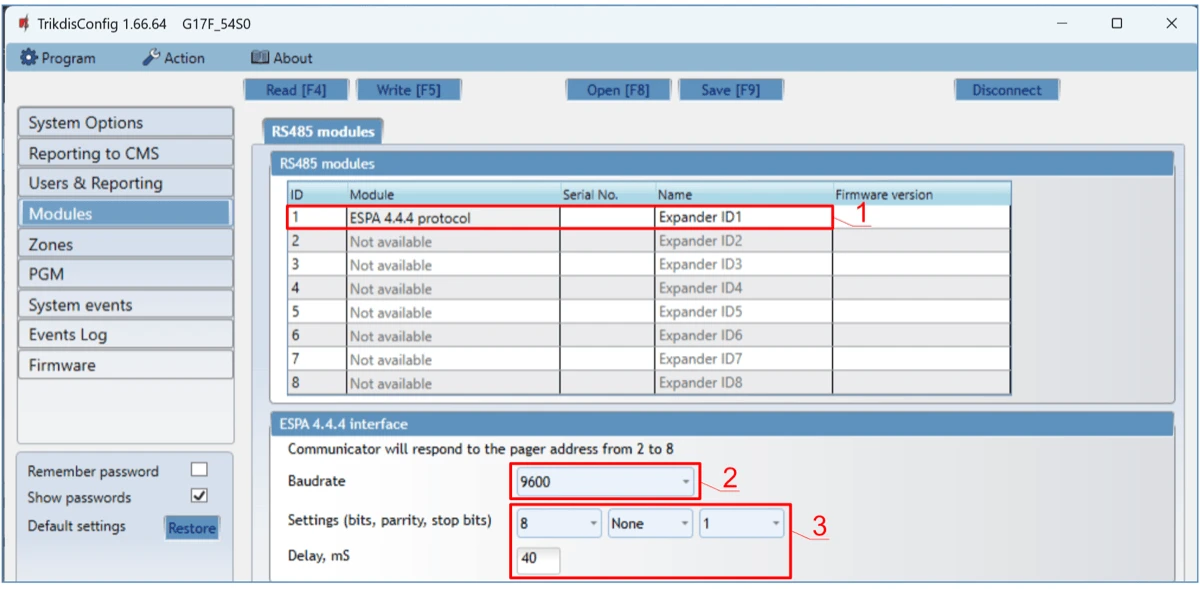
- 1 ESPA 4.4.4 protocol kiezen
- 2 Baudrate – transmissiesnelheid (in de afbeelding 9600)
- 3 databits, pariteit, stopbits en vertraging (in de afbeelding 8, None, 1, 40 ms)
- Voer op de pagina Users & Reporting de telefoonnummers in van de gebruikers die berichten van de G17F ontvangen (paragraaf 5.4).
- Als u wilt dat de gebruiker een bericht (of oproep) over de gebeurtenissen krijgt, vink dan op het tabblad SMS & Call reporting van de pagina System events het vakje SMS (of Call) aan.

- 5 de vakjes SMS en Call bij de gebeurtenis ESPA 4.4.4 text
- Als de berichten ook de ontvanger van de meldkamer moeten bereiken, stel dan het communicatiekanaal in op de pagina Reporting to CMS (paragraaf 2.2 en 5.3). De gebeurtenisberichten gaan met het SIA DC-09-protocol.
Test het systeem: veroorzaak een brandalarm en controleer of de berichten van de G17F bij de meldkamer en in Protegus 2 aankomen.
3.4 Brandmeldcentrale NSC Solution
Sluit de brandmeldcentrale NSC Solution via de RS485-bus aan op de G17F, volgens de onderstaande tekening.
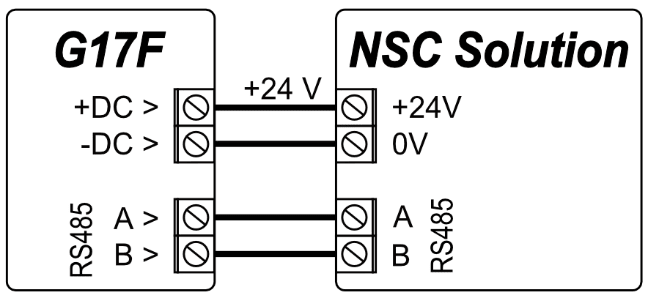
Zo stelt u de G17F in TrikdisConfig in als hij op een brandmeldcentrale NSC Solution is aangesloten:
- Kies op de pagina Modules de module NSC Solution.
- Het NSC slave address (het slave-adres van de communicatiemodule) mag niet gelijk zijn aan het adres van de modules die op de brandmeldcentrale zijn aangesloten.
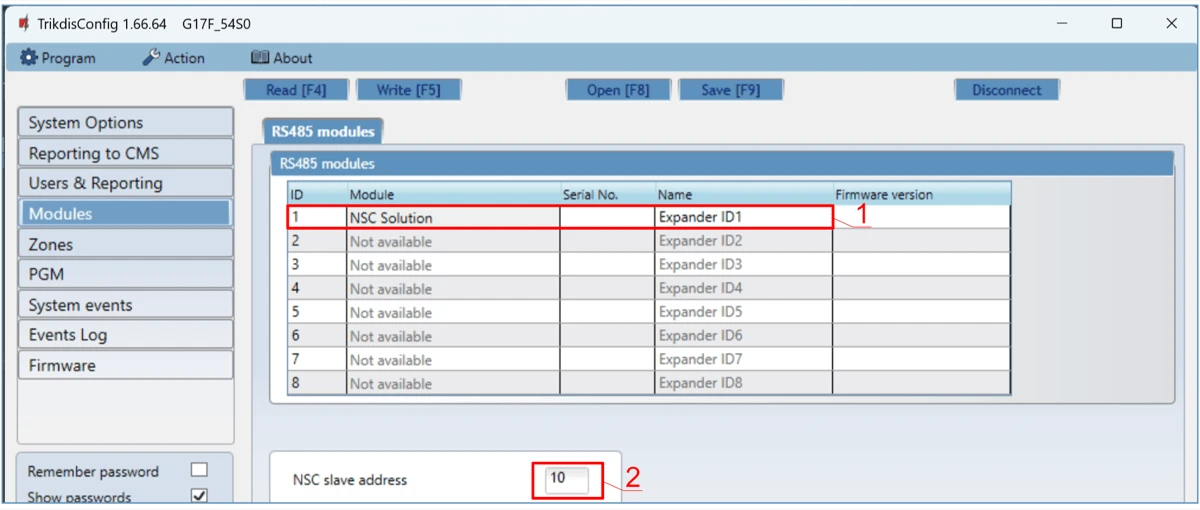
- 1 NSC Solution kiezen
- 2 NSC slave address – in de afbeelding 10
- Voer op de pagina Users & Reporting de telefoonnummers in van de gebruikers die berichten van de G17F ontvangen (paragraaf 5.4).
- De gebruikers krijgen een sms en een oproep over de aangevinkte gebeurtenissen (pagina Users & Reporting, tabblad SMS for Panel events). In de kolom CID kunt u extra Contact ID-gebeurteniscodes toevoegen; naast de nieuwe codes moet u ook de tekst van de sms invoeren. Als u wilt dat de gebruiker een bericht (of oproep) over de gebeurtenissen krijgt, vink dan het vakje SMS (of Call) aan.
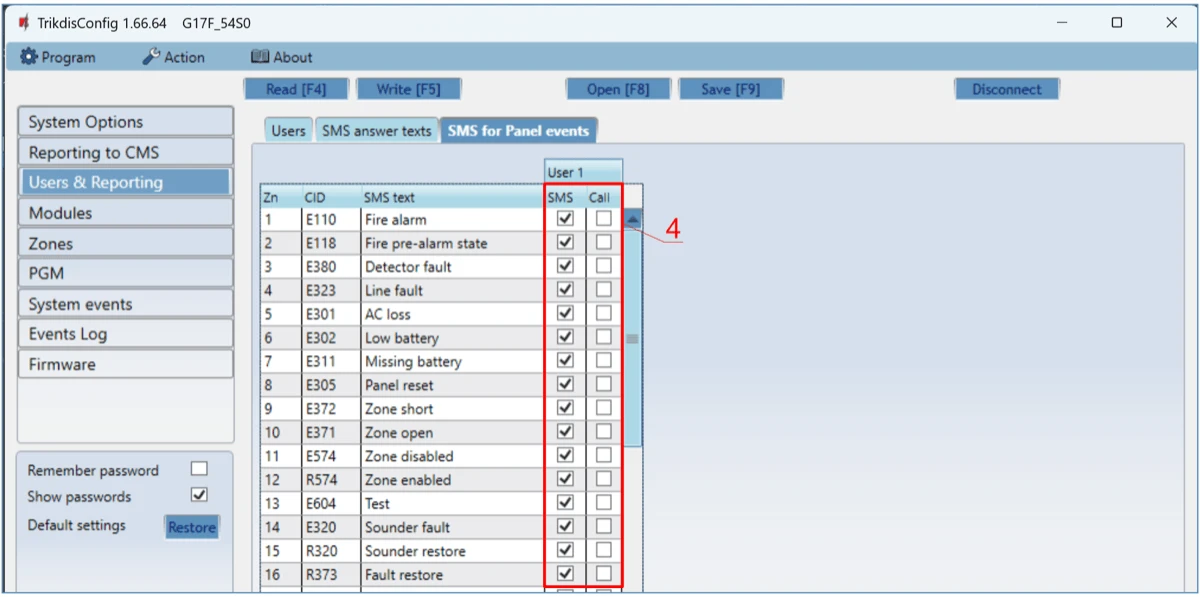
- 4 de kolommen SMS en Call van gebruiker 1
- Als de berichten ook de ontvanger van de meldkamer moeten bereiken, stel dan het communicatiekanaal in op de pagina Reporting to CMS (paragraaf 2.2 en 5.3).
Schakel na het instellen van de G17F de voeding van de brandmeldcentrale in en wacht tot de software van de centrale is geladen. Daarna moeten op de centrale de op de RS485-bus aangesloten modules worden gezocht (gescand). Druk op de centrale: PROG. > INSTALLER > (voer de installateurscode in) 00000 OK > (kies) SETTINGS > ENTER > (kies) SCAN RS485 > ENTER. Wacht tot het zoeken klaar is en keer dan terug naar het hoofdscherm door twee keer op de knop CANCEL te drukken.
Test het systeem: veroorzaak een brandalarm en controleer of de berichten van de G17F bij de meldkamer en in Protegus 2 aankomen.
3.5 Brandmeldcentrale INIM Smartline
Sluit de brandmeldcentrale INIM Smartline via de RS485-bus aan op de G17F, volgens de onderstaande tekening.
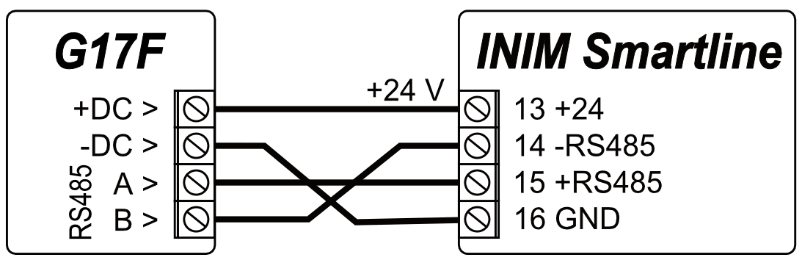
Als u de INIM Smartline-centrale via de RS485-bus op de G17F aansluit, moet de centrale in de slave-modus (ondergeschikte modus) worden gezet – dat doet u in het programma SmartLeague van de centrale.
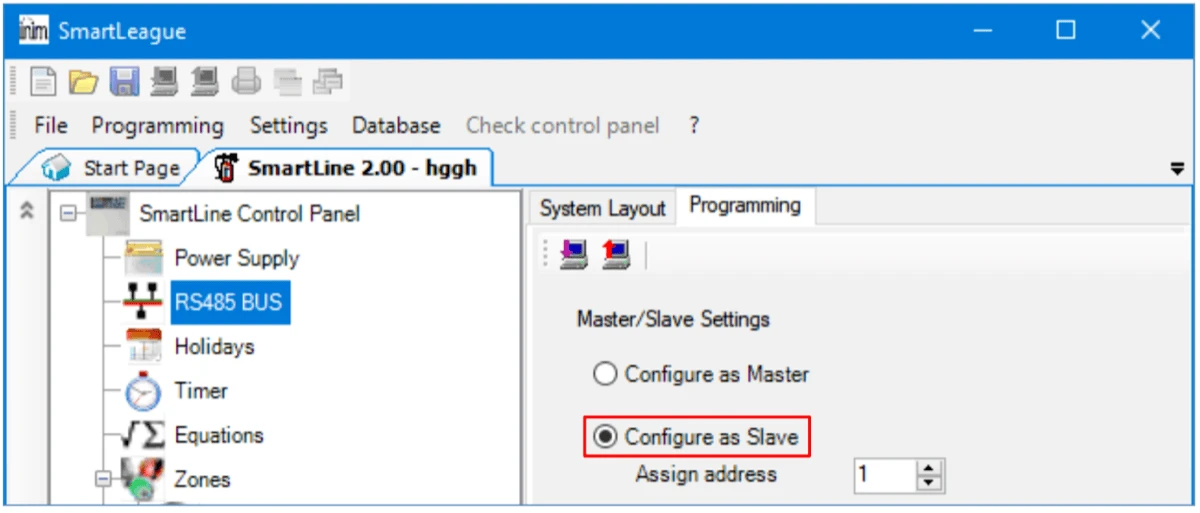
- Als er repeaters op de INIM Smartline-centrale zijn aangesloten, kan de G17F niet via de RS485-bus worden aangesloten.
- Als de G17F op de RS485-bus van de INIM Smartline-centrale is aangesloten, worden de iO-uitbreidingsmodules van de communicatiemodule niet ondersteund.
Zo stelt u de G17F in TrikdisConfig in als hij op een brandmeldcentrale INIM Smartline is aangesloten:
- Kies op de pagina Modules de module Inim Smartline.

- 1 Inim Smartline kiezen
- Voer op de pagina Users & Reporting de telefoonnummers in van de gebruikers die berichten van de G17F ontvangen (paragraaf 5.4).
- De gebruikers krijgen een sms en een oproep over de aangevinkte gebeurtenissen (pagina Users & Reporting, tabblad SMS for Panel events – de afbeelding van het tabblad staat in paragraaf 3.4 en 5.4). In de kolom CID kunt u extra Contact ID-gebeurteniscodes toevoegen; naast de nieuwe codes moet u ook de tekst van de sms invoeren. Als u wilt dat de gebruiker een bericht (of oproep) over de gebeurtenissen krijgt, vink dan het vakje SMS (of Call) aan.
- Als de berichten ook de ontvanger van de meldkamer moeten bereiken, stel dan het communicatiekanaal in op de pagina Reporting to CMS (paragraaf 2.2 en 5.3).
Test het systeem: veroorzaak een brandalarm en controleer of de berichten van de G17F bij de meldkamer en in Protegus 2 aankomen.
3.6 Brandmeldcentrale C-TEC Cast ZFP
Sluit de brandmeldcentrale C-TEC Cast ZFP via de ABUS RS485-bus aan op de G17F, volgens de onderstaande tekening.
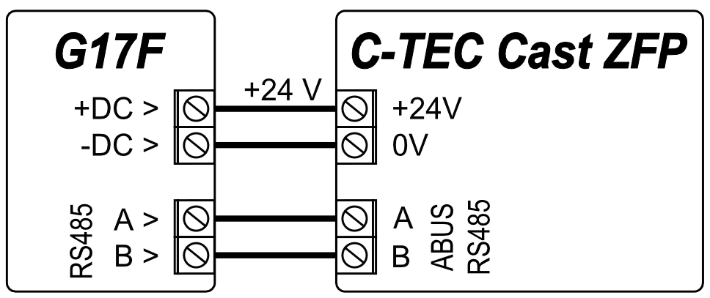
Zo stelt u de G17F in TrikdisConfig in als hij op een brandmeldcentrale C-TEC Cast ZFP is aangesloten:
- Kies op de pagina Modules de brandmeldcentrale C-TEC Cast ZFP.
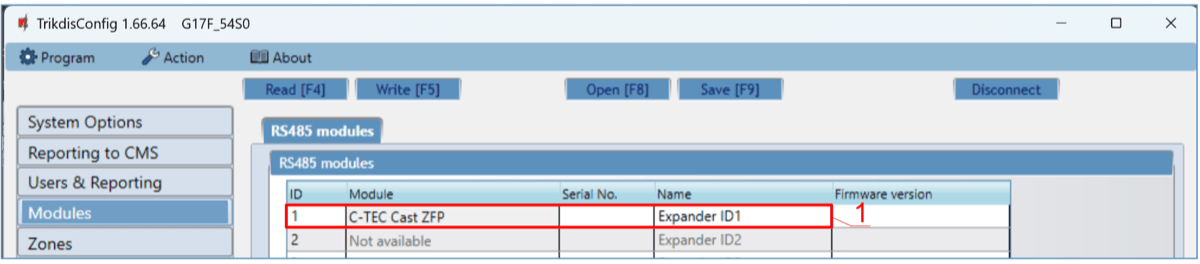
- 1 C-TEC Cast ZFP kiezen
- Voer op de pagina Users & Reporting de telefoonnummers in van de gebruikers die berichten van de G17F ontvangen (paragraaf 5.4).
- De gebruikers krijgen een sms en een oproep over de aangevinkte gebeurtenissen (pagina Users & Reporting, tabblad SMS for Panel events – de afbeelding van het tabblad staat in paragraaf 3.4 en 5.4). In de kolom CID kunt u extra Contact ID-gebeurteniscodes toevoegen; naast de nieuwe codes moet u ook de tekst van de sms invoeren. Als u wilt dat de gebruiker een bericht (of oproep) over de gebeurtenissen krijgt, vink dan het vakje SMS (of Call) aan.
- Als de berichten ook de ontvanger van de meldkamer moeten bereiken, stel dan het communicatiekanaal in op de pagina Reporting to CMS (paragraaf 2.2 en 5.3).
3.6.1 De C-TEC-centrale instellen (ZFPtools)
Installeer het programma ZFPtools op de computer en start het. Schakel de voeding van de brandmeldcentrale in en wacht tot de software van de centrale is geladen. Verbind de centrale met een USB 2.0 A-B-kabel met de computer.
- Open het tabblad Node View.
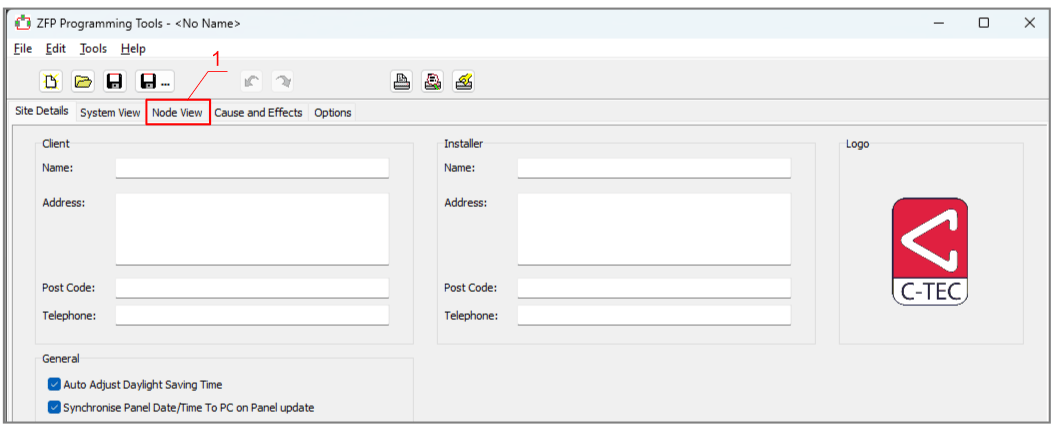
- 1 het tabblad Node View
- Download de instellingen van de brandmeldcentrale naar de computer (Retrieve All Data).

- 2 Retrieve All Data – de instellingen van de centrale downloaden
- Voer de code in (af fabriek
4444). - Klik op de knop OK (het groene vinkje).
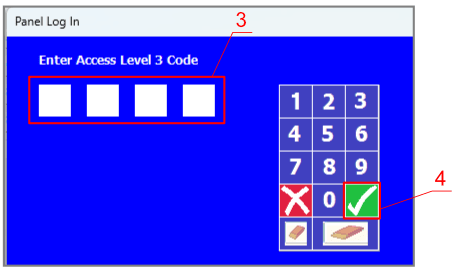
- 3 de vier codevelden
- 4 de knop OK (groen vinkje)
- Kies het apparaat BMS Interface (Device Palette).
- Klik op een vrije pictogrampositie.
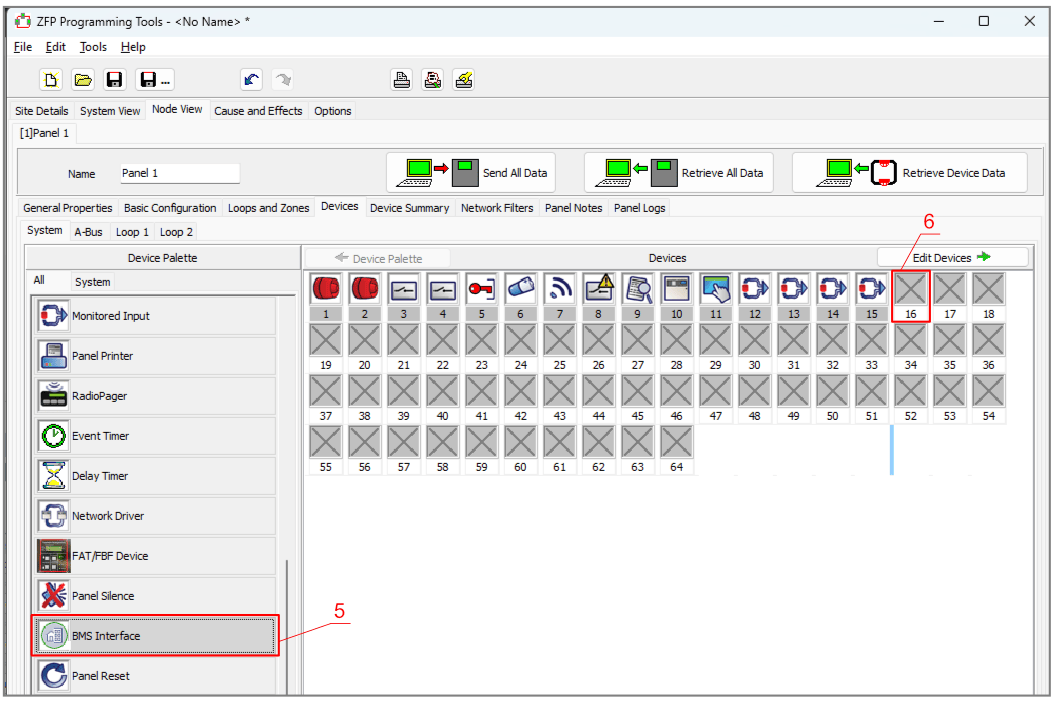
- 5 BMS Interface in de lijst Device Palette
- 6 vrije pictogrampositie (in de afbeelding nr. 16)
- Klik op de knop Edit Devices.
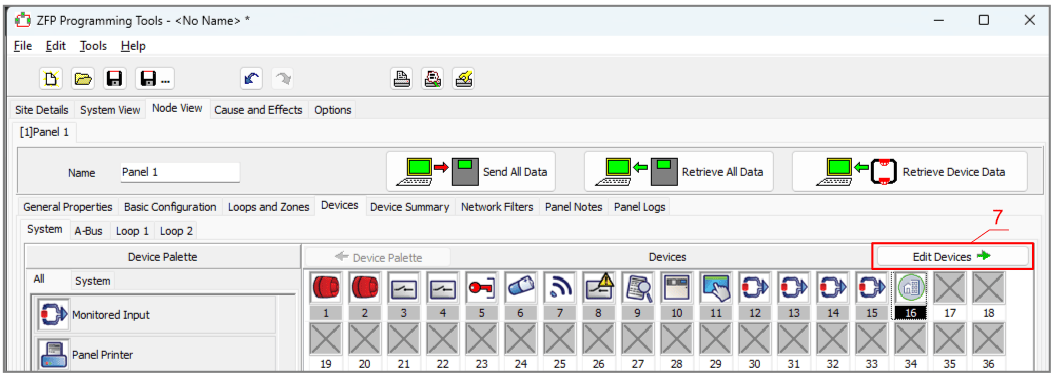
- 7 Edit Devices
- Voer op het tabblad Device de naam van het systeem in.
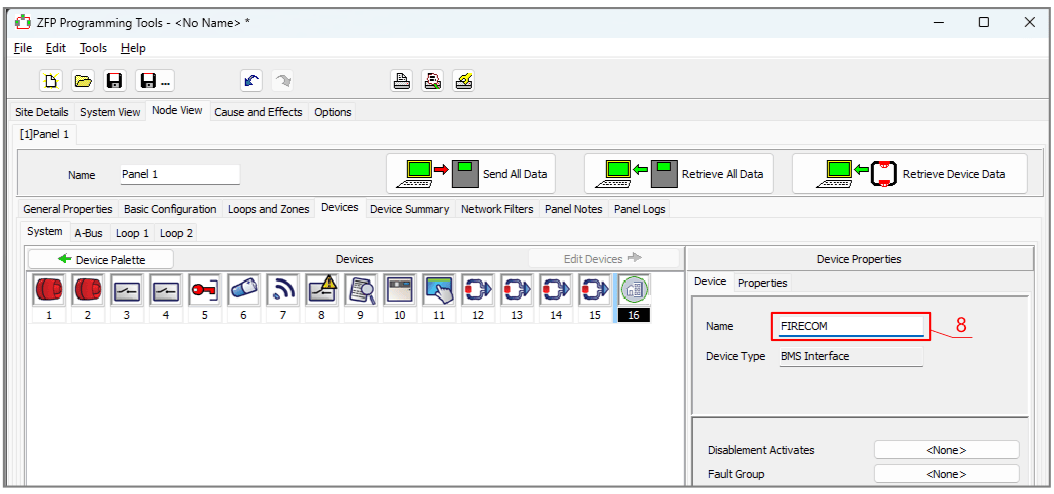
- 8 Name – de naam van het systeem
- Voer op het tabblad Properties de naam van het systeem in.
- Kies de bus ABUS RS485 waarop de G17F is aangesloten.
- Stel de berichten in.
- Schrijf de instellingen naar de brandmeldcentrale (Send All Data).
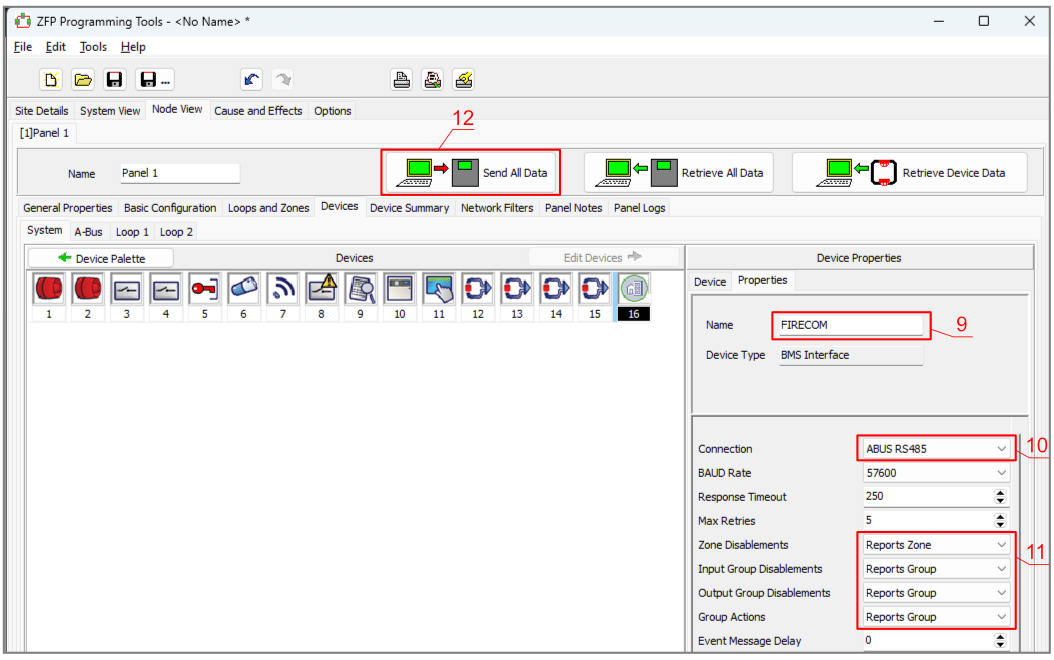
- 9 Name – de naam van het systeem (FIRECOM)
- 10 Connection – ABUS RS485
- 11 de berichten: Zone Disablements – Reports Zone; Input Group Disablements, Output Group Disablements en Group Actions – Reports Group
- 12 Send All Data – de instellingen naar de centrale schrijven
- Voer de code in (af fabriek
4444) – in hetzelfde venster Panel Log In als bij stap 3. - Klik op de knop OK.
De brandmeldcentrale is geprogrammeerd. Trek de USB 2.0 A-B-kabel uit de centrale.
Test het systeem: veroorzaak een brandalarm en controleer of de berichten van de G17F bij de meldkamer en in Protegus 2 aankomen.
3.7 De ingangen aansluiten
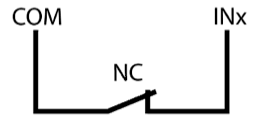
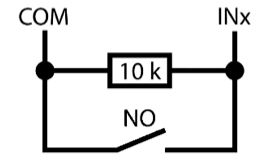
De communicatiemodule heeft zes ingangsklemmen (1 IN – 6 IN; daarvan zijn er drie voor tweeërlei gebruik, IN/OUT), waarop een kring van het type NO, NC en EOL (4,7 kΩ, 10 kΩ) kan worden aangesloten. Af fabriek bewaken de ingangen een kring van het type EOL; een ander type stelt u in op de pagina Zones van TrikdisConfig (paragraaf 5.6).
| Aansluiting | Rust (herstel) | Alarm |
|---|---|---|
| NO – in rust open contact | open | kortsluiting |
| NC – in rust gesloten contact | kortsluiting | open |
| NO + EOL – open contact met parallel een weerstand van 10 kΩ | 10 kΩ | kortsluiting of open |
| NC + EOL – gesloten contact met in serie een weerstand van 10 kΩ | 10 kΩ | kortsluiting of open |
Tekeningen van de vier aansluitwijzen; het contact komt tussen de klem COM en de klem INx, 10k is de eindweerstand van 10 kΩ.


3.8 Uitbreidingsmodules van de iO-serie
Als de communicatiemodule meer ingangen (IN) of uitgangen (OUT) nodig heeft, sluit dan een bekabelde of draadloze in-/uitgangsuitbreiding van de Trikdis iO-serie aan.

- rode draad („Red wire”)
- blauwe draad („Blue wire”)
- zwarte draad („Black wire”)
- witte draad („White wire”)
- W draadloze verbinding („Wireless connection”), tot 300 m („up to 300 m”)
De afstanden “tot … m” zijn theoretische maximumwaarden die onder ideale omstandigheden haalbaar zijn. In de praktijk zorgen de kwaliteit en het traject van de kabel, storingsbronnen en bij radioverbindingen muren en terrein voor een duidelijk kleiner bereik. Reken met marge en controleer bij lange afstanden de verbinding bij de inbedrijfstelling.
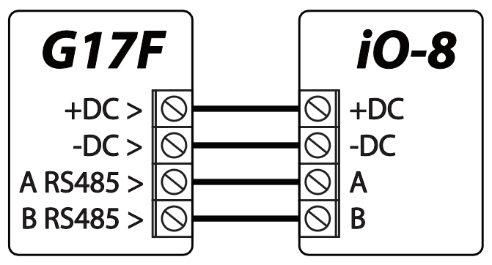
3.9 Uitbreidingsmodule iO-8
Als de communicatiemodule meer ingangen (IN) of uitgangen (OUT) nodig heeft, sluit dan een bekabelde iO-8-uitbreiding aan. Een uitgebreide beschrijving van de uitbreiding: iO8 in- en uitgangsuitbreiding – installatiehandleiding.
 Trikdis iO8 bekabelde uitbreidingsmodule
3.10 Uitbreidingsmodules van de LORA-serie
De LORA-modules maken draadloos verbinding met de G17F: de RF-LORA-zendontvanger komt op de RS485-bus en houdt tot 5000 m verbinding met de uitbreidingen iO-LORA, iO8-LORA en REL-LORA en met de paniekknop PB-LORA. De modules voegt u toe op de pagina Modules van TrikdisConfig (paragraaf 5.5).
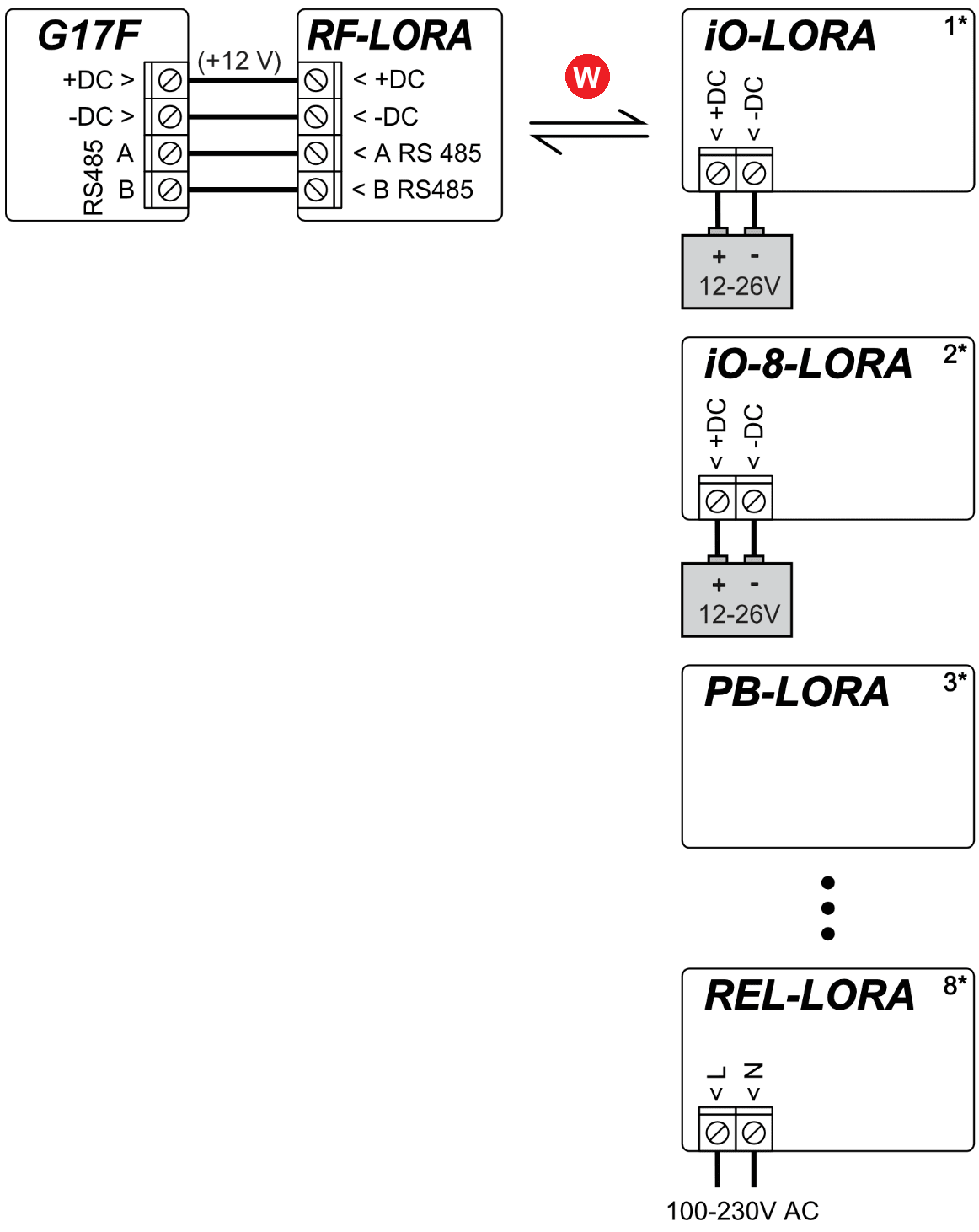
- W draadloze verbinding („Wireless connection”), tot 5000 m („up to 5000 m”)
De afstanden “tot … m” zijn theoretische maximumwaarden die onder ideale omstandigheden haalbaar zijn. In de praktijk zorgen de kwaliteit en het traject van de kabel, storingsbronnen en bij radioverbindingen muren en terrein voor een duidelijk kleiner bereik. Reken met marge en controleer bij lange afstanden de verbinding bij de inbedrijfstelling.
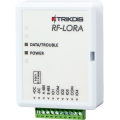 Trikdis RF-LORA draadloze uitbreidingsmodule
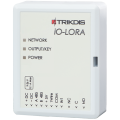 Trikdis IO-LORA draadloze uitbreidingsmodule
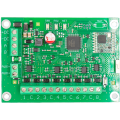 Trikdis IO8-LORA draadloze uitbreidingsmodule
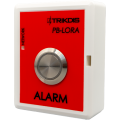 Trikdis PB-LORA draadloze paniekknop
3.11 W485 wifi-module
De W485-module stuurt de berichten van de G17F via wifi en de internetrouter naar de meldkamer en naar de Protegus 2-app. Zolang er een wifi-verbinding is, stuurt de G17F de gebeurtenisberichten via de W485; als de wifi-verbinding wegvalt, stuurt hij ze via het mobiele netwerk (GPRS), en wanneer de wifi-verbinding is hersteld, keert hij terug naar de W485. De functie werkt vanaf firmware 1.08 van de G17F. Met de W485 kan de G17F ook zonder simkaart worden gebruikt. De W485 instellen voor de G17F: paragraaf 5.5.
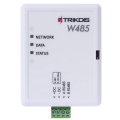 Trikdis W485 WiFi module (RS485)

- 1 voeding („Power supply”), 12 V DC, 0,5 A
De afstanden “tot … m” zijn theoretische maximumwaarden die onder ideale omstandigheden haalbaar zijn. In de praktijk zorgen de kwaliteit en het traject van de kabel, storingsbronnen en bij radioverbindingen muren en terrein voor een duidelijk kleiner bereik. Reken met marge en controleer bij lange afstanden de verbinding bij de inbedrijfstelling.
3.12 E485 Ethernet-module
De E485-module stuurt de berichten van de G17F via een bekabelde internetverbinding naar de meldkamer en naar de Protegus 2-app. Met de E485 gaan de berichten via het bekabelde internet; mobiel internet gebruikt de G17F dan niet. Als de bekabelde internetverbinding wegvalt, stuurt de G17F de berichten via mobiel internet, en wanneer de bekabelde verbinding is hersteld, weer via de E485. De functie werkt vanaf firmware 1.08 van de G17F. Met de E485 kan de G17F ook zonder simkaart worden gebruikt. De E485 instellen voor de G17F: paragraaf 5.5.
 Trikdis E485 Ethernet-module (RS485)
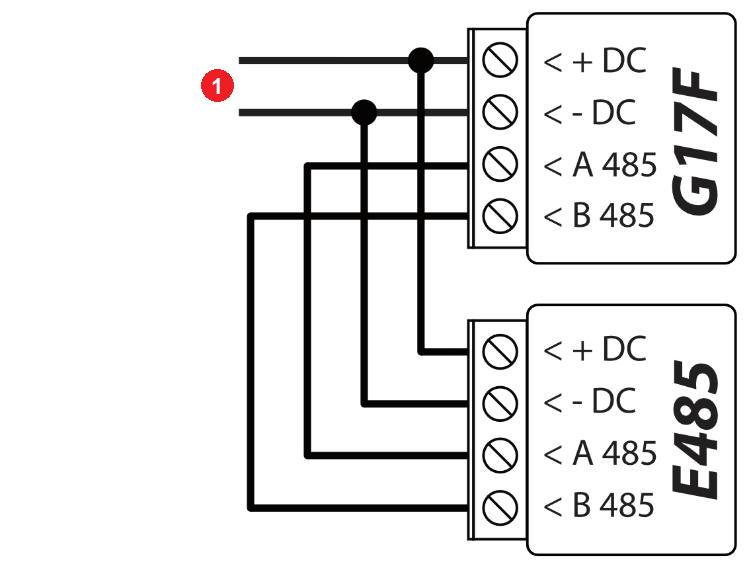
- 1 voeding („Power supply”), 12 V DC, 0,5 A
De afstanden “tot … m” zijn theoretische maximumwaarden die onder ideale omstandigheden haalbaar zijn. In de praktijk zorgen de kwaliteit en het traject van de kabel, storingsbronnen en bij radioverbindingen muren en terrein voor een duidelijk kleiner bereik. Reken met marge en controleer bij lange afstanden de verbinding bij de inbedrijfstelling.
3.13 De communicatiemodule inschakelen
Om de communicatiemodule in te schakelen, moet u eerst de voeding van de brandmeldcentrale verzorgen (in de tekeningen krijgt de G17F zijn voeding van de 24 V-uitgang van de centrale). Als de communicatiemodule goed werkt, branden deze indicatielampjes:
- de led POWER knippert groen (de voedingsspanning is in orde);
- de led NETWORK brandt groen en knippert geel zodra de communicatiemodule met het netwerk is verbonden.
- Voldoende signaalsterkte van het mobiele netwerk: op een 2G-netwerk 5 (vijf gele knipperingen van de led NETWORK), op een 4G-netwerk 3 (drie gele knipperingen).
- Als u op de led NETWORK minder dan 3 gele knipperingen telt, is de signaalsterkte onvoldoende: kies een andere montageplaats of gebruik een gevoeligere antenne (paragraaf 1.7).
- Als de indicatie hiervan afwijkt, vindt u de uitleg in paragraaf 1.6.
- Als geen enkel indicatielampje van de G17F brandt, controleer dan de voeding en de aansluiting.
4. Bediening op afstand
De G17F kan worden bediend vanuit de Protegus 2-app, met een sms-commando en met een telefoonoproep (tijdens het gesprek met het toetsenbord van de telefoon). In de app zien de gebruikers ook de status van het systeem en krijgen ze meldingen over de systeemgebeurtenissen; per sms kan de beheerder ook een deel van de instellingen wijzigen.
4.1 De G17F aan Protegus 2 toevoegen
In Protegus 2 zien de gebruikers de status van het systeem en krijgen ze meldingen over de systeemgebeurtenissen. De app is beschikbaar voor de telefoon en voor de browser (de downloadlinks staan hieronder, bij het aanmaken van het systeem).
Voordat u het systeem toevoegt
U kunt de G17F aan Protegus 2 toevoegen als:
- er een geactiveerde simkaart in zit en de pincode is ingevoerd of uitgeschakeld;
- de Protegus-dienst is ingeschakeld (Users & Reporting → Enable cloud service, paragraaf 5.4; per sms:
CONNECT 123456 PROTEGUS=ON, paragraaf 4.2); - de voeding is ingeschakeld (de led POWER knippert groen);
- hij met het netwerk is verbonden (de led NETWORK brandt groen en knippert geel).
Het systeem aanmaken in de Protegus 2-applicatie
- Download de Protegus 2-applicatie op uw telefoon of open deze in een browser
- Registreer een account als u dat nog niet hebt gedaan.
- Log in op uw account.
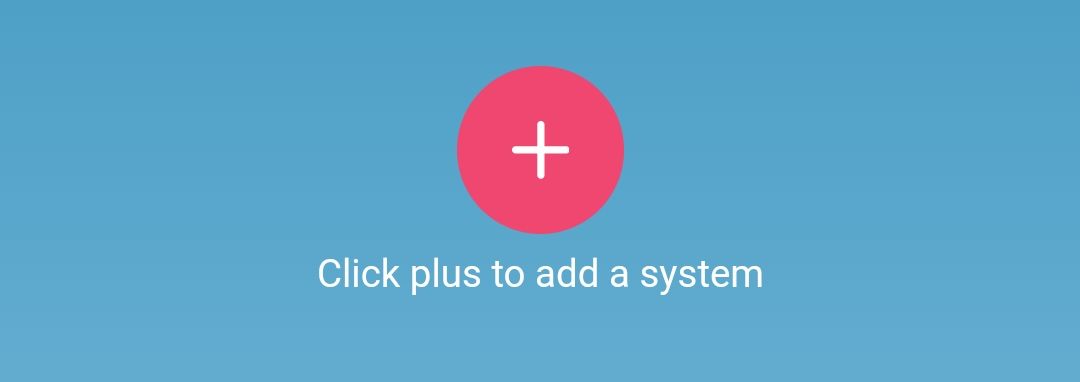
- Klik op de hoofdpagina op de "+"-knop om een systeem aan te maken
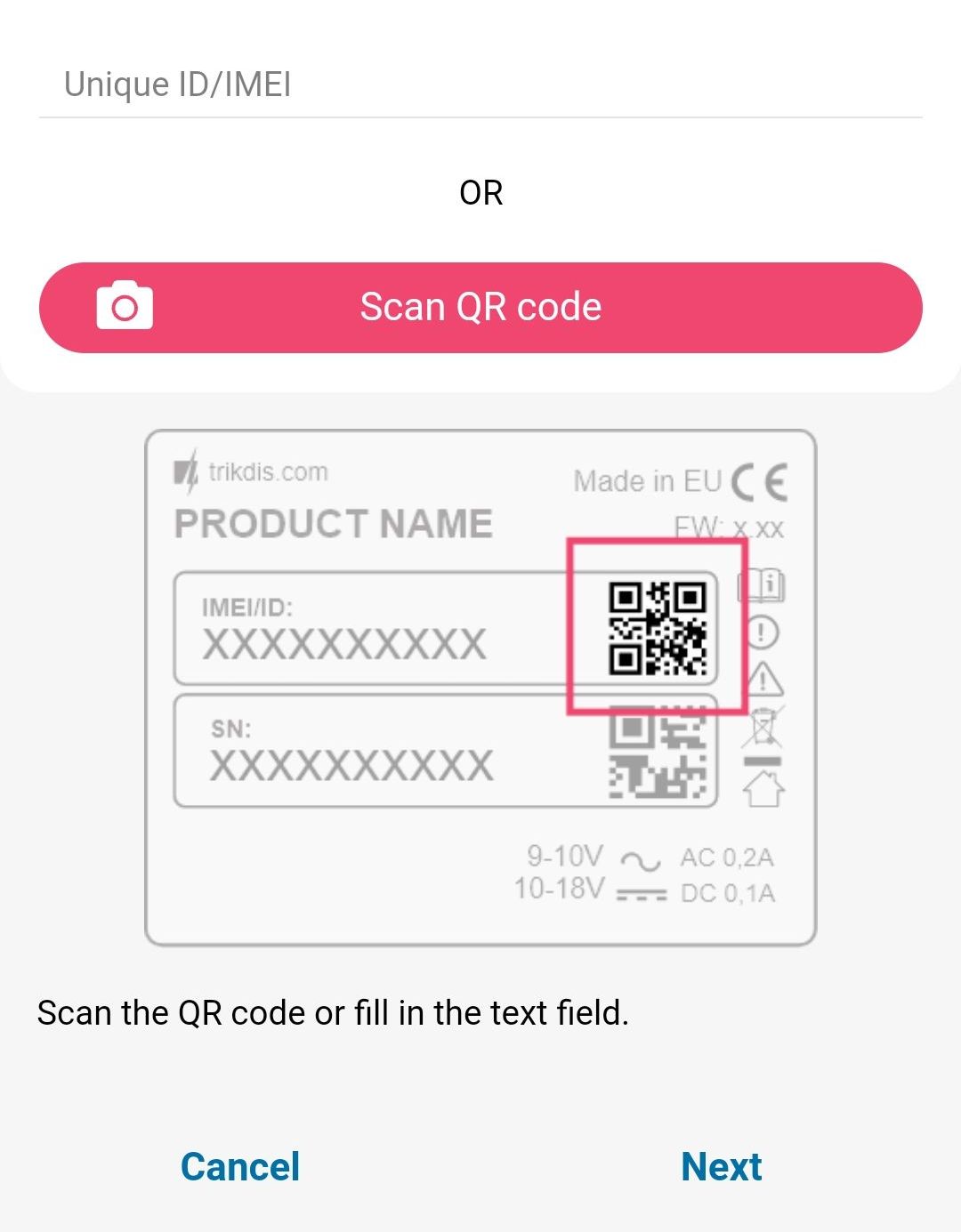
- Voer de unieke identificatiecode van het TRIKDIS-apparaat in (u kunt ook de streepjescode of QR-code scannen met de camera van uw telefoon). U vindt deze
- Op de sticker van het apparaat
- Op de kartonnen doos van het apparaat
- Linksonder in TrikdisConfig (selecteerbaar en kopieerbaar)
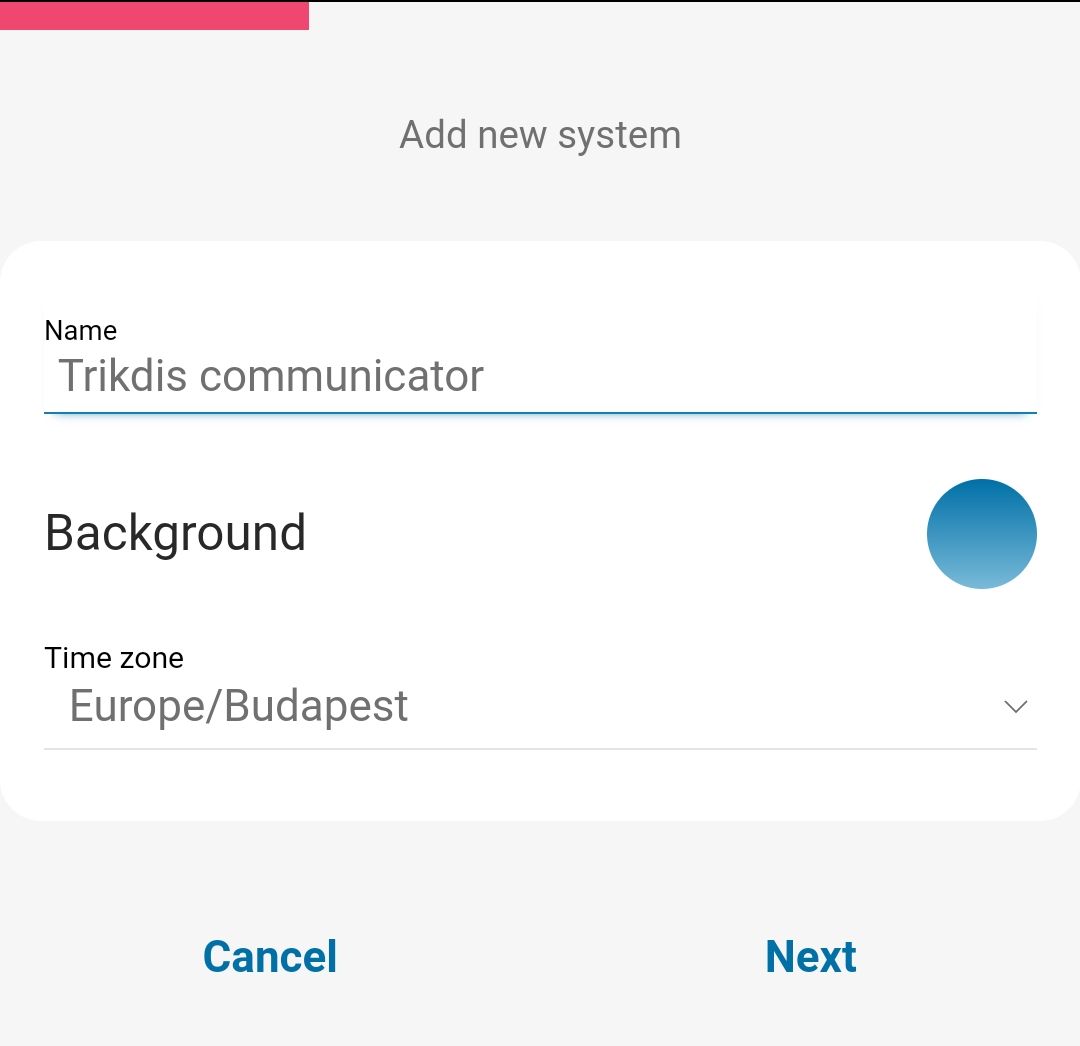
- Voer de systeemnaam in en kies een tijdzone
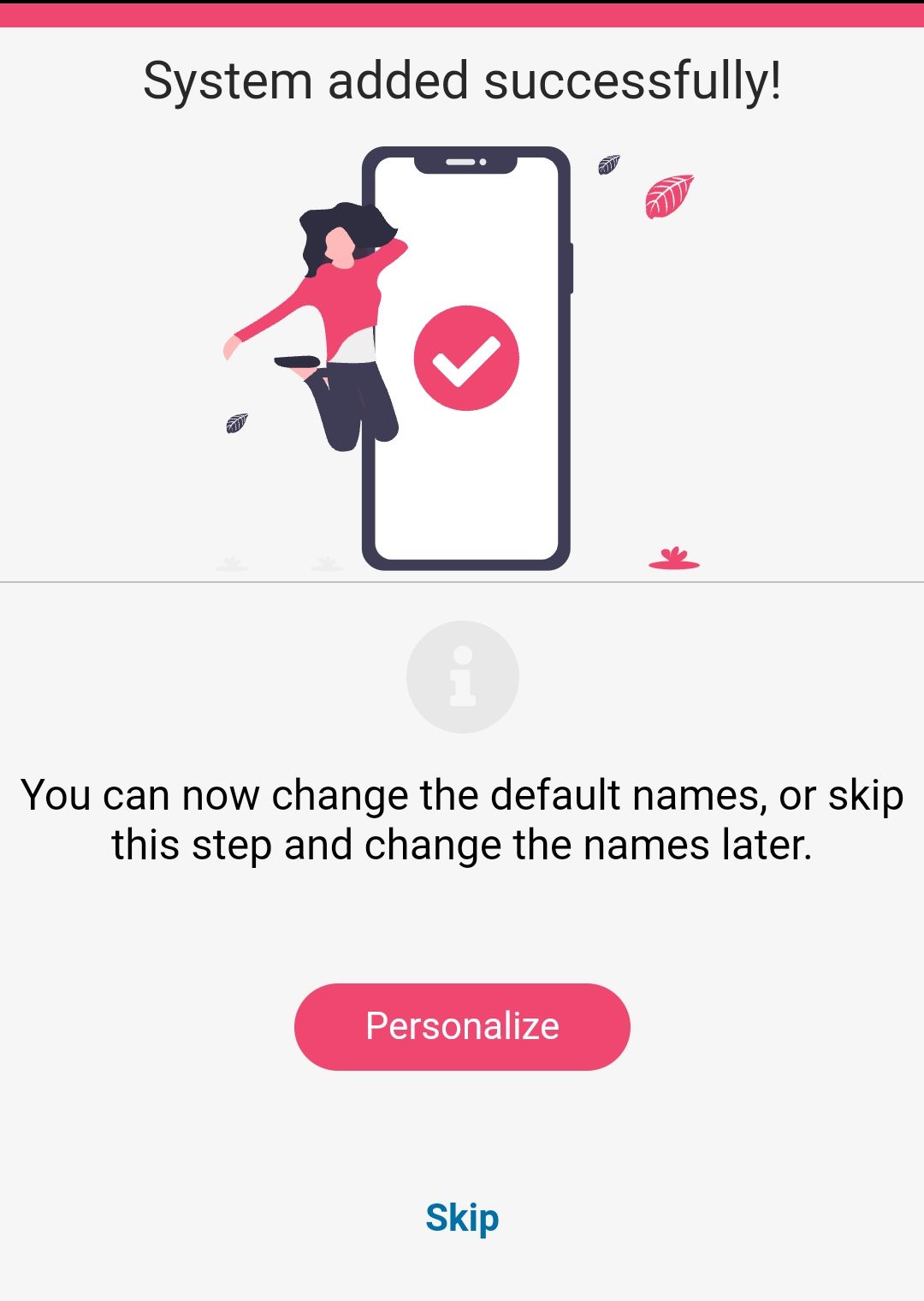
- Uw systeem is aangemaakt. In de volgende stap kunt u de secties en zones nog een naam geven, maar dat kan ook later op elk moment.
- In de laatste stap verschijnt het startscherm van uw systeem. Wacht tot de gele balk verdwijnt en uw systeem gereed is.


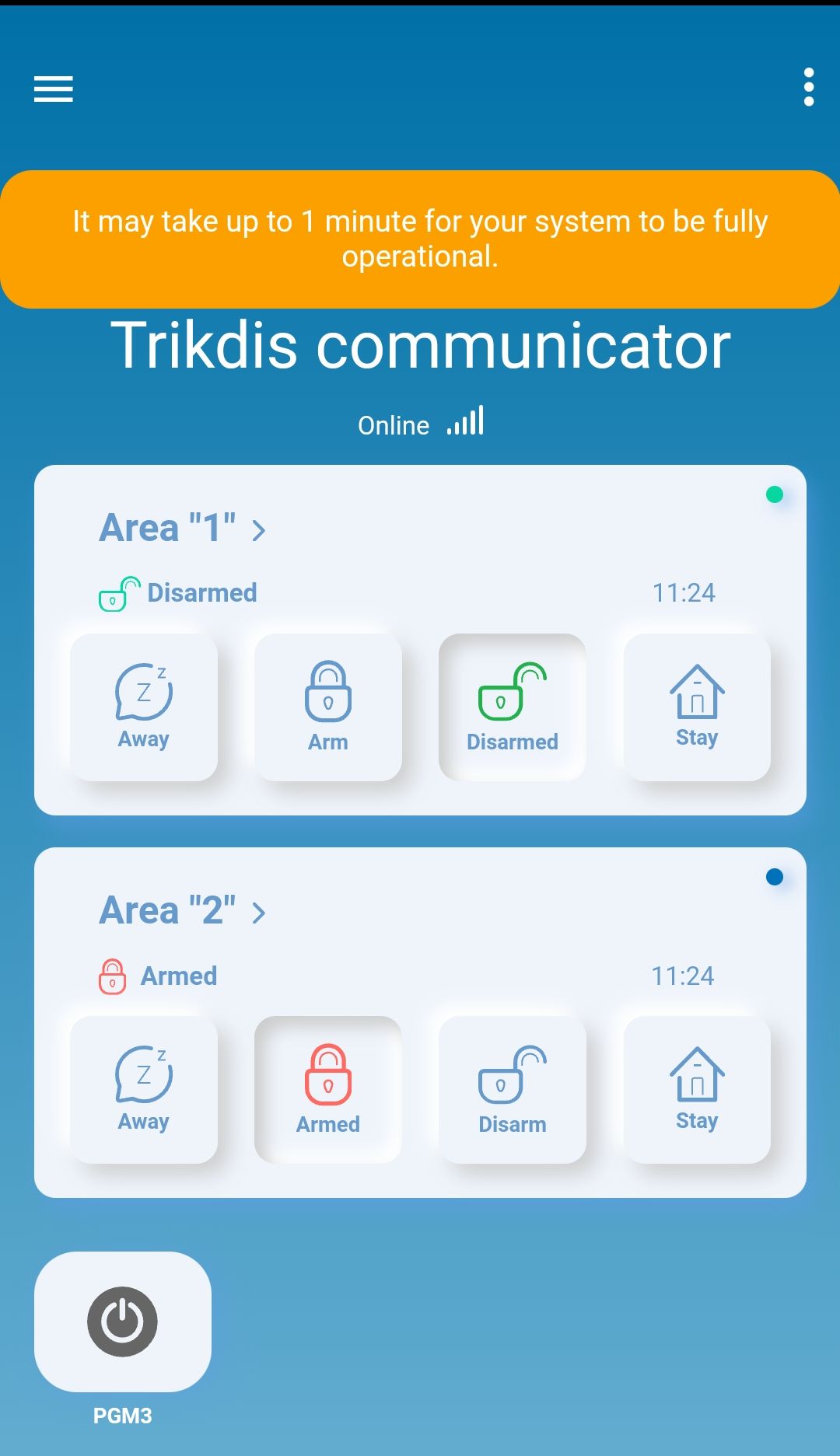
Let bij het toevoegen van de G17F op het volgende:
- Klik na het invoeren van de unieke code (Unique ID) op de knop Next. De code staat op de sticker op het apparaat en op de doos; bij een USB-verbinding ziet u hem ook in de statusbalk van TrikdisConfig (IMEI/Unique ID, paragraaf 5.1).
- Als de installateur de fabriekswaarde
123456van Cloud Access Code heeft gewijzigd, vraagt de app bij het toevoegen om de code (paragraaf 2.1).
4.2 Instellen en bedienen met een sms-bericht
1. Wijzig het beheerderswachtwoord. Vervang voor de veiligheid het sms-beheerderswachtwoord uit de fabriek. Stuur een sms in deze vorm:
PSW 123456 xxxxxx
| Deel | Betekenis |
|---|---|
123456 |
het beheerderswachtwoord uit de fabriek |
xxxxxx |
het nieuwe beheerderswachtwoord van 6 tekens |
2. Sta de bediening toe voor andere gebruikers. Per sms en met een telefoonoproep kan het systeem alleen worden bediend vanaf de telefoonnummers die in de gebruikerslijst staan. Stuur vanaf de telefoon van de beheerder een sms met het telefoonnummer en de naam van de andere personen, zodat ook zij het systeem kunnen bedienen:
SETN xxxxxx PHONEx=+PHONENR#NAME
| Deel | Betekenis |
|---|---|
xxxxxx |
het beheerderswachtwoord van 6 tekens |
x |
het volgnummer van de gebruiker in de lijst (als u 1 invult, draagt u uw beheerdersrechten over aan de andere gebruiker) |
PHONENR |
het telefoonnummer van de gebruiker |
NAME |
de naam van de gebruiker |
Lijst van sms-commando's
| Commando | Gegeven | Beschrijving |
|---|---|---|
INFO |
Gegevens over de communicatiemodule opvragen: het antwoord bevat het type, het IMEI-nummer, het serienummer en de firmwareversie van de communicatiemodule. Voorbeeld: INFO 123456 |
|
RESET |
Het apparaat opnieuw opstarten. Voorbeeld: RESET 123456 |
|
OUTPUTx |
ON |
Uitgang inschakelen; „x” is het nummer van de uitgang. Voorbeeld: OUTPUT1 123456 ON |
OUTPUTx |
OFF |
Uitgang uitschakelen; „x” is het nummer van de uitgang. Voorbeeld: OUTPUT1 123456 OFF |
OUTPUTx |
PULSE=ttt |
Uitgang enkele seconden inschakelen: „x” is het nummer van de OUT-uitgang, „ttt” een getal van drie cijfers, de pulsduur in seconden. Voorbeeld: OUTPUT1 123456 PULSE=002 |
PSW |
nieuw wachtwoord | Wachtwoord wijzigen. Voorbeeld: PSW 123456 654123 |
TIME |
YYYY/MM/DD,12:00:00 |
Datum en tijd instellen. Voorbeeld: TIME 123456 2025/05/09,10:23:00 |
TXTA |
objectnaam | De naam van het object invoeren. Voorbeeld: TXTA 123456 House |
TXTE |
Z1= … Z12= |
De sms-tekst voor een zonealarm invoeren; Z1…Z12 is het nummer van de ingangszone. Voorbeeld: TXTE 123456 Z1=ALARM in Zone1 |
TXTR |
Z1= … Z12= |
De sms-tekst voor het herstel van een zone invoeren; Z1…Z12 is het nummer van de ingangszone. Voorbeeld: TXTR 123456 Z1=Restore Zone1 |
RDR |
PhoneNR#SMStext |
Een sms doorsturen naar het opgegeven nummer; het telefoonnummer moet beginnen met „+” en de internationale landcode. Voorbeeld: RDR 123456 +37061234567#forwarded text |
ASKI |
Per sms de status van de ingangen (IN) opvragen. Voorbeeld: ASKI 123456 |
|
ASKO |
Per sms de status van de uitgangen (OUT) opvragen. Voorbeeld: ASKO 123456 |
|
SETN |
PhoneX=PhoneNR#Name |
Telefoonnummer en gebruikersnaam toevoegen voor gebruiker „x” („x” is de regel van het telefoonnummer in de lijst). Het telefoonnummer moet beginnen met „+” en de internationale landcode; telefoonnummer en gebruikersnaam worden gescheiden door het teken #. Voorbeeld: SETN 123456 PHONE5=+37061234567#JOHN |
SETN |
PhoneX=DEL |
Het telefoonnummer en de naam van de gebruiker uit het systeem verwijderen. Voorbeeld: SETN 123456 PHONE5=DEL |
UUSD |
*Uusd code# |
Een USSD-code naar de provider sturen (het commando heet echt UUSD). Voorbeeld: UUSD 123456 *245# |
CONNECT |
Protegus=ON |
Verbinding maken met de Protegus-clouddienst. Voorbeeld: CONNECT 123456 PROTEGUS=ON |
CONNECT |
Protegus=OFF |
De verbinding met de Protegus-clouddienst verbreken. Voorbeeld: CONNECT 123456 PROTEGUS=OFF |
CONNECT |
Code=123456 |
De code van de Protegus-clouddienst. Voorbeeld: CONNECT 123456 CODE=123456 |
CONNECT |
IP=0.0.0.0:8000 |
TCP-IP-adres en poort van het verbindingskanaal van de hoofdserver. Voorbeeld: CONNECT 123456 IP=0.0.0.0:8000 |
CONNECT |
IP=0 |
Het hoofdkanaal uitschakelen. Voorbeeld: CONNECT 123456 IP=0 |
CONNECT |
ENC=123456 |
De TRK-versleutelingssleutel. Voorbeeld: CONNECT 123456 ENC=123456 |
CONNECT |
APN=Internet |
De naam van de APN. Voorbeeld: CONNECT 123456 APN=INTERNET |
CONNECT |
USER=user |
De gebruikersnaam van de APN. Voorbeeld: CONNECT 123456 USER=User |
CONNECT |
PSW=password |
Het wachtwoord van de APN. Voorbeeld: CONNECT 123456 PSW=Password |
4.3 De PGM-uitgangen bedienen met een telefoonoproep
Als er nog geen gebruiker aan het systeem is toegevoegd, wordt degene die de G17F als eerste belt de beheerder van het systeem, en alleen hij kan de G17F met oproepen en sms-commando's bedienen. Als u de bediening met een oproep ook aan andere gebruikers wilt toestaan, voeg ze dan toe in TrikdisConfig (paragraaf 5.4) of geef ze rechten met een sms-commando (paragraaf 4.2).
Als u een PGM-uitgang op afstand wilt bedienen:
- De gebruiker moet het recht hebben om de uitgangen (OUT) te bedienen (paragraaf 5.4), en aan de uitgang (OUT) moet in TrikdisConfig het type Remote control zijn toegewezen (pagina PGM, Output definition, paragraaf 5.7).
- Bel het nummer van de simkaart van de G17F. De G17F neemt de oproep aan en u kunt met het toetsenbord van de telefoon commando's invoeren volgens de tabel.
| Toetsen | Functie | Beschrijving |
|---|---|---|
[uitgang]*[status]# |
de gekozen uitgang (OUT) bedienen | Schakelt de opgegeven PGM-uitgang. Status: 0 – uitgang uitgeschakeld; 1 – uitgang ingeschakeld; 2 – uitgeschakeld voor de pulsduur; 3 – ingeschakeld voor de pulsduur (de pulsduur is in te stellen in de tabel PGM van TrikdisConfig, paragraaf 5.7). De # geeft het einde van het commando aan. Voorbeelden: uitgang 1 inschakelen: 1*1#; uitgang 1 uitschakelen: 1*0#; uitgang 2 inschakelen voor de pulsduur die in de tabel PGM is ingesteld: 2*3# |
# |
het commando opnieuw beginnen | Als u zich in het commando hebt vergist, druk dan op de toets # van de telefoon en voer het commando opnieuw in. |
5. De pagina's van TrikdisConfig
Dit hoofdstuk beschrijft de pagina's van het programmeervenster van TrikdisConfig, in de volgorde waarin ze in het menu aan de linkerkant staan. De G17F via een USB-kabel aansluiten: hoofdstuk 2; op afstand: hoofdstuk 6.
5.1 De statusbalk
Na het aansluiten en uitlezen van het apparaat (Read [F4]) ziet u onderaan het venster de belangrijkste gegevens van het apparaat:
| Opschrift | Betekenis |
|---|---|
| IMEI / Unique ID, bij een Ethernet-apparaat MAC / Unique ID | De unieke identificatie van het apparaat: bij een apparaat met simkaart de IMEI, bij een Ethernet-apparaat het MAC-adres. Hetzelfde staat op de doos en op de achterkant van het apparaat. |
| Status | De huidige bedrijfstoestand. |
| Device | Het type (typeaanduiding) van het apparaat. Controleer of hier het type van uw eigen apparaat staat. |
| SN | Serienummer. |
| BL | De versie van de bootloader. |
| FW | De versie van de firmware. |
| HW | De versie van de hardware. |
| State | De verbindingswijze: USB of op afstand (remote). |
| Administrator / Installer | Het toegangsniveau van degene die programmeert (na invoer van het wachtwoord). |
Nadat u de instellingen hebt uitgevoerd, schrijft u ze met de knop Write [F5] naar het apparaat; met de knoppen Open [F8] en Save [F9] kunt u de volledige set instellingen in een bestand opslaan en in een ander apparaat laden. Save [F9] slaat de instellingen op in een instellingenbestand, Open [F8] opent het opgeslagen bestand; de opgeslagen instellingen kunt u later ook in andere apparaten laden, zodat u meerdere apparaten snel met dezelfde instellingen kunt configureren.

Als u op de knop Read [F4] klikt, leest het programma de huidige instellingen uit die op de G17F zijn opgeslagen en toont ze. Stel de nodige parameters in aan de hand van de volgende beschrijvingen van de pagina's.
5.2 Pagina „System Options”
De algemene instellingen van het apparaat, op twee tabbladen: System general en Access.
Tabblad System general
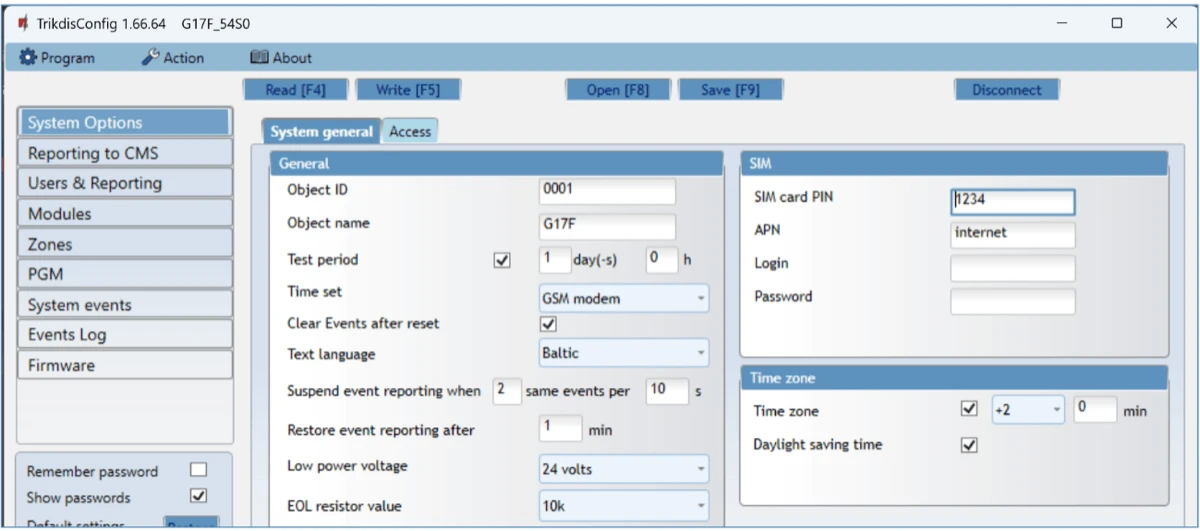
Groep General
- Object ID – als de gebeurtenissen naar de meldkamer gaan, voer dan het objectnummer in dat u van de meldkamer hebt gekregen (hexadecimaal getal van 4 tekens, 0–9, A–F). Gebruik de nummers FFFE en FFFF niet.
- Object name – de naam van het object; deze naam staat in de sms-berichten aan de gebruikers.
- Test period – indien aangevinkt, stuurt de G17F met het ingestelde interval een „Test”-bericht.
- Time set – de bron voor de tijdsynchronisatie. IP server: de tijd volgt de tijd van de IP-ontvanger; Cellular modem (in de afbeelding GSM modem): de tijd van de server van de mobiele provider.
- Clear Events after reset – indien aangevinkt, worden bij het opnieuw opstarten (reset) alle niet-verzonden gebeurtenisberichten gewist.
- Text language – de taal van de sms-berichten: het apparaat gebruikt in de sms-berichten de specifieke tekens van de gekozen taal.
- Suspend event reporting when … same events per … s – het versturen van gebeurtenissen opschorten als het opgegeven aantal gelijke gebeurtenissen zich binnen het opgegeven aantal seconden herhaalt.
- Restore event reporting after … min – na deze tijd wordt het opschorten van het versturen van gebeurtenissen opgeheven (0–999 minuten).
- Low power voltage – geef op op welke voedingsspanning (12 V of 24 V) het apparaat werkt; daarop zijn de berichten over een lage voedingsspanning afgestemd.
Groep SIM
- SIM card PIN – de pincode van de simkaart.
- APN – de naam van het toegangspunt voor mobiel internet van de mobiele provider. U moet deze invoeren als de gebeurtenisberichten via mobiele data naar de Protegus 2-app of naar de meldkamer gaan. Gegevens van de providers in uw land en in andere Europese landen: APN-instellingen – lijst van Europese mobiele providers.
- Login, Password – de gebruikersnaam en het wachtwoord van de APN, als de mobiele provider daarom vraagt.
Groep Time zone
- Time zone – de tijdzone van het land (bijv. Nederland en België: +1).
- Daylight saving time – indien aangevinkt, schakelt de interne klok van het apparaat automatisch over op zomer- en wintertijd.
Tabblad Access
Op het tabblad Access stelt u de toegangscodes en de rechten van de installateur in.
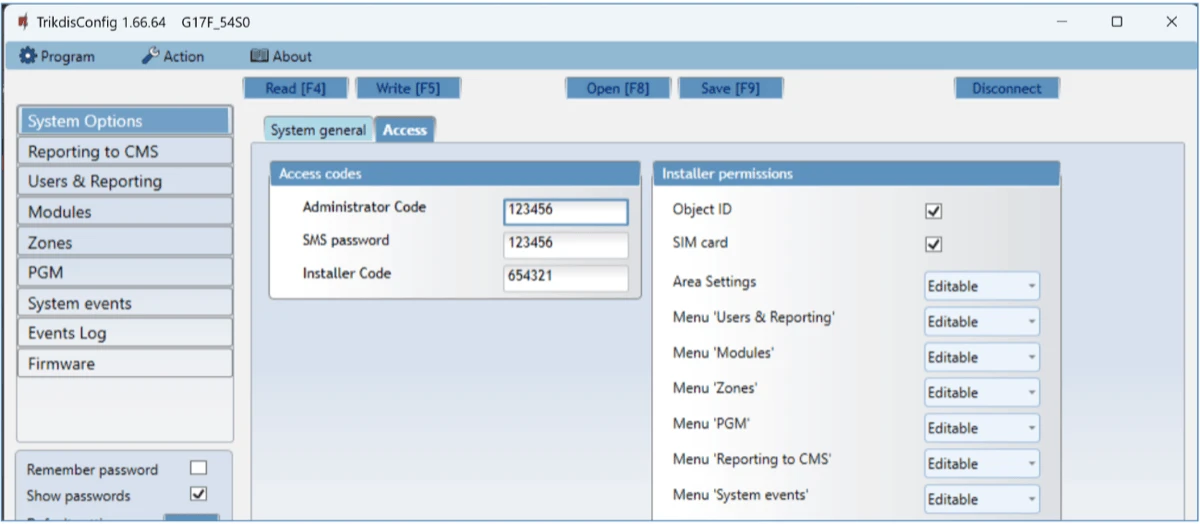
Groep Access codes
- Administrator Code – volledige toegang tot de instellingen (af fabriek
123456). - SMS password – wachtwoord voor bediening en programmering op afstand per sms (af fabriek
123456). - Installer Code – beperkte toegang om de instellingen te wijzigen (af fabriek
654321).
Groep Installer permissions – hier stelt de beheerder in welke parameters de installateur mag wijzigen.
Wijzig voor de veiligheid de fabriekscodes. Het sms-wachtwoord kunt u ook per sms wijzigen (PSW, paragraaf 4.2).
5.3 Pagina „Reporting to CMS”
De G17F stuurt de berichten via mobiel internet (IP) of per sms naar de meldkamer. Aan het hoofdkanaal kan een reservekanaal worden gekoppeld: dat gebruikt het apparaat als de verbinding op het hoofdkanaal wegvalt.

De berichten aan de meldkamer zijn gecodeerd en met een wachtwoord beveiligd. Om de berichten te ontvangen en naar de meldkamersoftware door te sturen, is een Trikdis-ontvanger nodig:
- voor IP-berichten: het ontvangstprogramma IPcom (Windows of Linux), de RL14 IP/sms-hardwareontvanger of de RM14 meerkanaalsontvanger;
- voor sms-berichten: de RL14 IP/sms-hardwareontvanger, de RM14 meerkanaalsontvanger of de GM14 sms-ontvanger.
 Trikdis IPcom v5 Windows software-ontvanger
 Trikdis IPcom v5 Linux software-ontvanger
De sms-verbinding is als reservekanaal bijzonder nuttig, omdat ze ook werkt als de internetverbinding in het netwerk van de mobiele provider uitvalt. Als hoofdkanaal raden we sms niet aan.
Groep Primary channel (hoofdkanaal)
- Communication type – de manier van verbinding met de ontvanger van de meldkamer.
- Domain or IP – de domeinnaam of het IP-adres van de ontvanger.
- Port – de netwerkpoort van de ontvanger.
- Protocol – de IP-ontvangers van Trikdis ontvangen berichten die met het TRK-protocol zijn verstuurd; kies voor IP-ontvangers die SIA DC-09-berichten kunnen ontvangen het protocol DC-09_2007 of DC-09_2012.
- Phone number – (alleen voor sms) het telefoonnummer van de Trikdis-sms-ontvanger, beginnend met de landcode (bijvoorbeeld 31xxxxxxxxx).
- Encryption Key – versleutelingssleutel van 6 cijfers; deze moet gelijk zijn aan de versleutelingssleutel van de ontvanger.
Groep Backup channel (reservekanaal) – schakel dit in, zodat de G17F de berichten bij het wegvallen van de verbinding via het reservekanaal stuurt. De instellingen zijn dezelfde als die van het hoofdkanaal.
Groep Settings
- Return to Primary after – na deze tijd probeert de G17F terug te keren naar het hoofdkanaal.
- IP Ping period – het interval waarmee de interne PING-signalen worden verstuurd die de verbinding controleren. De PING-signalen gaan alleen via het IP-kanaal; de ontvanger stuurt ze niet door naar de meldkamersoftware, zodat ze die niet belasten. De software krijgt alleen een melding als de ontvanger gedurende de ingestelde tijd geen PING van het apparaat krijgt.
- SMS Ping period – het interval in minuten van het PING-signaal dat via het sms-kanaal wordt verstuurd. Om het kanaal te gebruiken, vinkt u het vakje aan en voert u het interval in.
- Backup reporting after – na hoeveel mislukte verzendpogingen de G17F via het reservekanaal (Backup channel) moet versturen.
- DNS1, DNS2 – de DNS-servers die de domeinnaam naar een IP-adres vertalen. Deze zijn nodig als u in het veld Domain or IP van het kanaal een domeinnaam (en geen IP-adres) hebt ingevuld. Af fabriek de DNS-servers van Google.
Het PING-interval
De ontvanger stuurt af fabriek een bericht „Connection lost” (verbinding verbroken) naar de meldkamersoftware als hij gedurende drie keer het PING-interval van het apparaat geen PING ontvangt: bij een IP Ping period van 3 minuten bijvoorbeeld na 9 minuten. De PING-berichten houden ook de verbinding tussen het apparaat en de ontvanger actief – de actieve verbinding is nodig voor instellen en bedienen op afstand. We raden aan het PING-interval op maximaal 5 minuten in te stellen.
De onderstaande velden zijn alleen zichtbaar als u in het veld Protocol van het kanaal het protocol DC-09_2007 of DC-09_2012 hebt gekozen:
- Object ID in SIA DC-09 – het objectnummer; bij het DC-09-protocol komt dit nummer in de berichten. Voer het hexadecimale getal van 3–16 tekens in dat u van de meldkamer hebt gekregen.
- SIA DC-09 receiver No. – het nummer van de ontvanger.
- SIA DC-09 line No. – het nummer van de lijn in de ontvanger.
Groep Backup channel 2
- Phone number – (alleen voor sms) het telefoonnummer van de Trikdis-sms-ontvanger, beginnend met de landcode (bijvoorbeeld 31xxxxxxxxx).
5.4 Pagina „Users & Reporting”
De instellingen voor de gebruikers, de Protegus-cloud en de sms-antwoorden, op drie tabbladen: Users, SMS answer texts en SMS for Panel events.
Tabblad Users
Op het tabblad Users voert u de gebruikers in die sms-berichten en oproepen krijgen, en hier schakelt u de Protegus-cloud in.
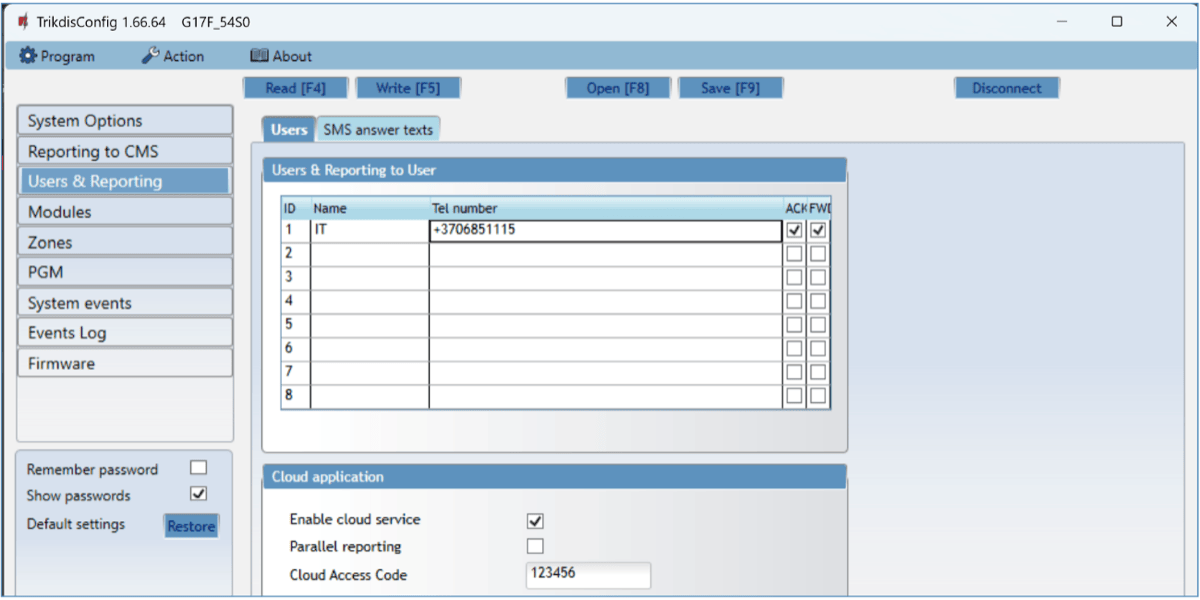
Groep Users & Reporting to User
- ID – het volgnummer van de gebruiker in de lijst.
- Name – de naam van de gebruiker; deze naam staat in de gebeurtenis-sms'en.
- Tel number – het telefoonnummer van de gebruiker waar de sms-berichten naartoe gaan; voer het in internationale vorm in (+31…).
- PGM – indien aangevinkt, kan de gebruiker de uitgangen op afstand bedienen (in de afbeelding hierboven is deze kolom niet te zien).
- ACK – indien aangevinkt, stuurt de G17F na elk ontvangen sms-commando een antwoord-sms naar de gebruiker (de tekst van de antwoorden: tabblad SMS answer texts).
- FWD – indien aangevinkt, stuurt de G17F sms-berichten van nummers buiten het systeem (bijvoorbeeld de saldomelding van de simkaart of reclameberichten) door naar de gebruiker.
Groep Cloud application
- Enable cloud service – de Protegus-dienst inschakelen: zo wisselt de G17F gegevens uit met de Protegus 2-app en kan hij met TrikdisConfig ook op afstand worden ingesteld (hoofdstuk 6).
- Parallel reporting – parallel versturen: de berichten gaan tegelijk via het hoofdkanaal en naar Protegus 2.
- Cloud Access Code – code van 6 cijfers voor de toegang tot Protegus 2 (af fabriek
123456).
Tabblad SMS answer texts
In de kolom SMS text kunt u de tekst bewerken van de antwoorden op sms-commando's.

Tabblad SMS for Panel events
Dit tabblad verschijnt alleen als u op het tabblad Users minstens één telefoonnummer van een gebruiker hebt ingevoerd. Hier stelt u in of de gebruikers over de gebeurtenissen van de brandmeldcentrale een sms en/of een oproep krijgen.
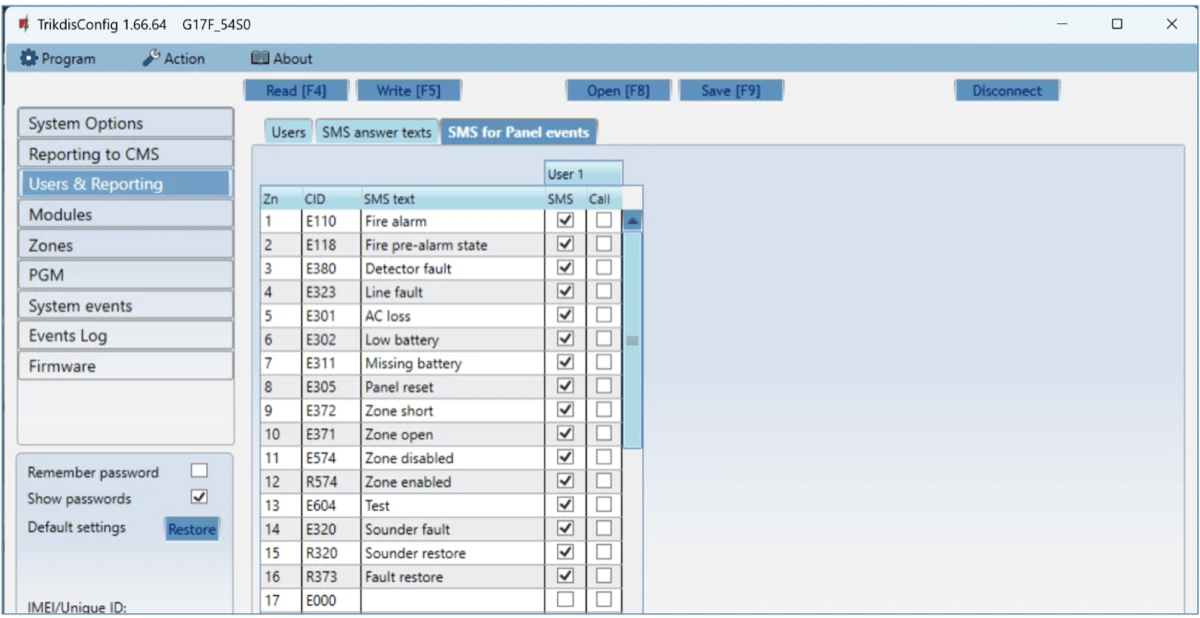
- Zn – het volgnummer van de gebeurtenis in de lijst.
- CID – de Contact ID-code van de gebeurtenis.
- SMS text – de sms-tekst van de gebeurtenis.
- User SMS/Call – per gebeurtenis kunt u kiezen of de gebruiker een sms en/of een oproep krijgt.
5.5 Pagina „Modules”
De lijst van de modules en brandmeldcentrales die op de RS485-bus zijn aangesloten, en de instellingen van de W485- en de E485-module.
Tabblad RS485 modules
In de lijst voert u per regel één module of brandmeldcentrale in (maximaal 8).
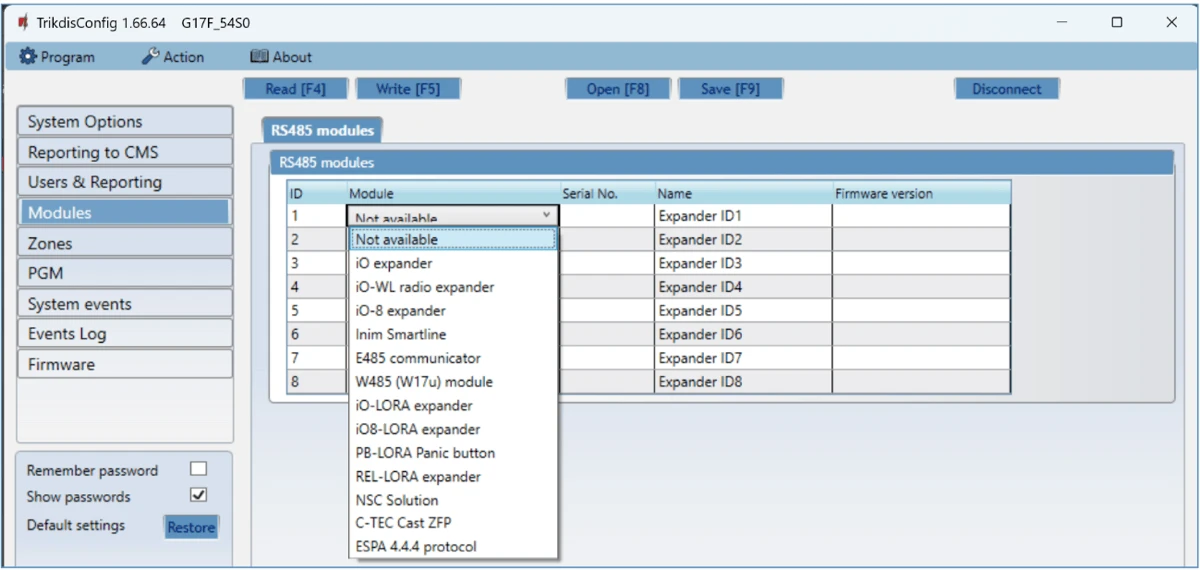
- ID – het volgnummer van de module in de lijst.
- Module – de gebruikte module of centrale: iO, iO-WL, iO-8, INIM Smartline, E485, W485, iO-LORA, iO8-LORA, PB-LORA, REL-LORA, NSC Solution, C-TEC Cast ZFP, ESPA 4.4.4.
- Serial No. – verplicht getal van 6 cijfers; u vindt het op de behuizing en de verpakking van de module.
- Name – de naam van de module (naar keuze).
- Firmware version – de firmwareversie van de module; verschijnt zodra de G17F de aangesloten module vindt.
Tabblad W485 settings
De instellingen van de W485 (W17u) wifi-module (de aansluiting: paragraaf 3.11).
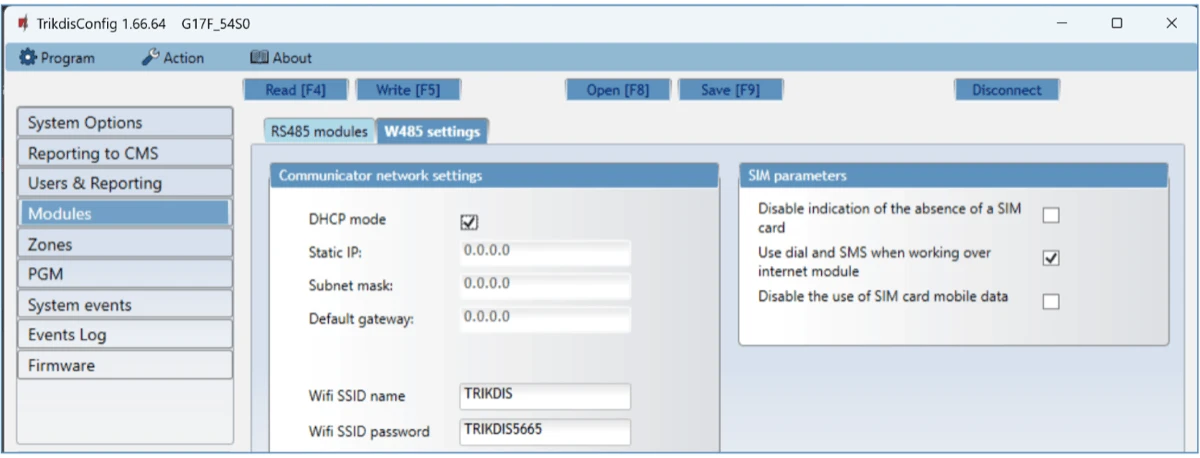
Groep Communicator network settings
- DHCP mode – de manier waarop de wifi-module zich in het netwerk aanmeldt (handmatig of automatisch). Indien aangevinkt (automatische modus), herkent de module de netwerkinstellingen (subnetmasker, gateway) automatisch en krijgt hij een IP-adres.
- Static IP – statisch IP-adres in de handmatige modus.
- Subnet mask – subnetmasker in de handmatige modus.
- Default gateway – standaardgateway in de handmatige modus.
- Wifi SSID name – de naam van het wifi-netwerk waarmee de W485 (W17u) verbinding maakt.
- Wifi SSID password – het wachtwoord van het wifi-netwerk.
Groep SIM parameters
- Disable indication of the absence of a SIM card – indien aangevinkt, meldt de G17F niet dat er geen simkaart in zit.
- Use dial and SMS when working over internet module – indien aangevinkt, kan de G17F ook met oproepen en sms-berichten worden bediend. Als het vakje niet is aangevinkt en er een wifi-netwerk is, worden oproepen en sms niet gebruikt; als het niet is aangevinkt en er geen wifi-netwerk is, verwerkt de G17F de oproepen en sms-berichten en stuurt hij een sms naar de gebruiker.
- Disable the use of SIM card mobile data – indien aangevinkt, gebruikt de G17F de mobiele dataverbinding van de simkaart niet: de gegevens gaan alleen via de W485-module. Als het wifi-netwerk wegvalt, slaat de G17F de gegevens in zijn geheugen op en verstuurt hij ze na het terugkeren van de wifi via de W485-module.
Tabblad E485 settings
De instellingen van de E485 Ethernet-module (de aansluiting: paragraaf 3.12).
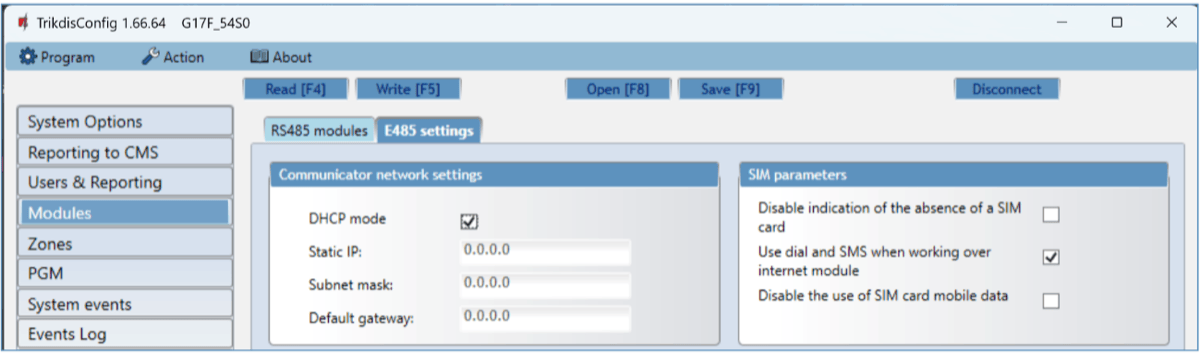
Groep Communicator network settings
- DHCP mode – de manier waarop de Ethernet-module zich in het netwerk aanmeldt (handmatig of automatisch).
- Static IP – statisch IP-adres in de handmatige modus.
- Subnet mask – subnetmasker in de handmatige modus.
- Default gateway – standaardgateway in de handmatige modus.
Groep SIM parameters
- Disable indication of the absence of a SIM card – indien aangevinkt, meldt de G17F niet dat er geen simkaart in zit.
- Use dial and SMS when working over internet module – indien aangevinkt, kan de G17F ook met oproepen en sms-berichten worden bediend. Als het vakje niet is aangevinkt en er internet is, worden sms en oproepen niet gebruikt; als het niet is aangevinkt en er geen internet is, verwerkt de G17F de oproepen en sms-berichten en stuurt hij een sms naar de gebruiker.
- Disable the use of SIM card mobile data – indien aangevinkt, gebruikt de G17F de mobiele dataverbinding van de simkaart niet: de gegevens gaan alleen via de E485-module. Als het internet wegvalt, slaat de G17F de gegevens in zijn geheugen op en verstuurt hij ze na het terugkeren van het internet via de E485-module.
5.6 Pagina „Zones”
De instellingen van de zones (ingangen), op twee tabbladen: Zones settings en SMS & Call reporting.
Tabblad Zones settings
In de tabel stelt u per regel één zone in.
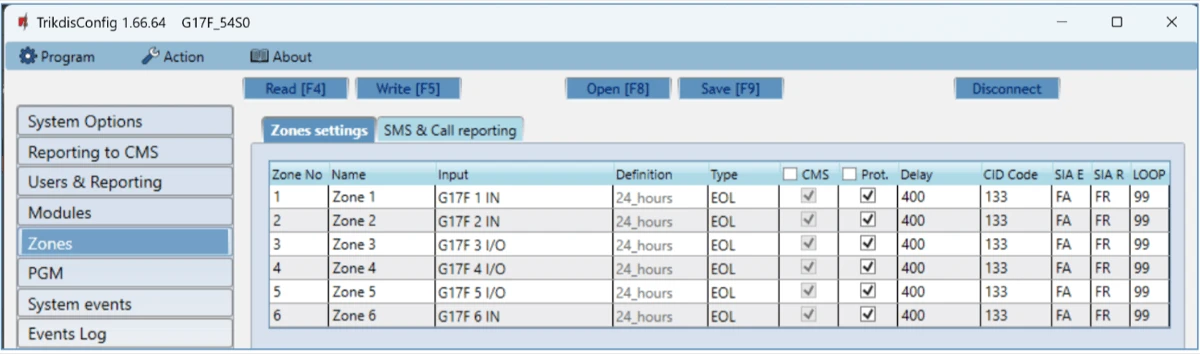
- Zone No – het volgnummer van de zone in de lijst.
- Name – de naam van de zone; deze naam staat in de sms-berichten.
- Input – welke ingang (IN) van de G17F of van de uitbreidingsmodule bij de zone hoort.
- Definition – elke zone heeft de definitie 24 hours (24 uur): als de zone wordt geactiveerd, gaat het gebeurtenisbericht direct weg.
- Type – het type kring dat op de ingang is aangesloten: NC – in rust gesloten contact; NO – in rust open contact; EOL – kring afgesloten met een eindweerstand (4,7 kΩ of 10 kΩ) (paragraaf 3.7).
- CMS – indien aangevinkt, gaan de gebeurtenissen van de zone naar de meldkamer.
- Prot. – indien aangevinkt, gaat er over de gebeurtenissen van de zone een melding naar de Protegus 2-app.
- Delay – de reactietijd van de ingang (IN) in milliseconden.
- CID Code – de Contact ID-code van de gebeurtenis.
- SIA E – de SIA-gebeurteniscode.
- SIA R – de SIA-herstelcode.
- LOOP – het nummer van de lus; dit staat in het sms-bericht.
Tabblad SMS & Call reporting
Dit tabblad verschijnt alleen als u op de pagina Users & Reporting minstens één telefoonnummer van een gebruiker hebt ingevoerd.

- Zn – het nummer van de zone met het signaalwoord van de gebeurtenis: Event (gebeurtenis) of Restore (herstel).
- SMS text – de beschrijving van de zonegebeurtenis; die komt in de gebeurtenis-sms aan de gebruikers.
- User SMS/Call – per zonegebeurtenis kunt u kiezen of de gebruiker een sms en/of een oproep krijgt.
5.7 Pagina „PGM”
De instellingen van de PGM-uitgangen, op twee tabbladen: Outputs en SMS & Call reporting.
Tabblad Outputs
In de tabel stelt u per regel één PGM-uitgang in.
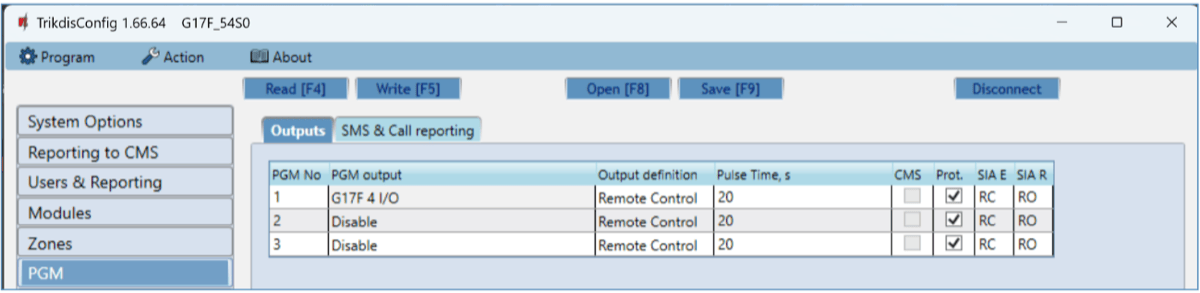
- PGM No – het volgnummer van de PGM-uitgang in de lijst.
- PGM output – de uitgang (OUT) die aan de PGM is toegewezen: van de G17F of van een extern apparaat.
- Output definition – de werkingswijze van de uitgang (OUT).
- Pulse time, s – hoe lang de uitgang (OUT) wordt ingeschakeld, 0–9999 seconden.
- CMS – indien aangevinkt, gaan de gekozen gebeurtenissen naar de meldkamer.
- Prot. – indien aangevinkt, gaat er over de gebeurtenissen van de uitgang een melding naar de Protegus 2-app.
- SIA E – de SIA-gebeurteniscode.
- SIA R – de SIA-herstelcode.
Tabblad SMS & Call reporting
Dit tabblad verschijnt alleen als u op de pagina Users & Reporting minstens één telefoonnummer van een gebruiker hebt ingevoerd.
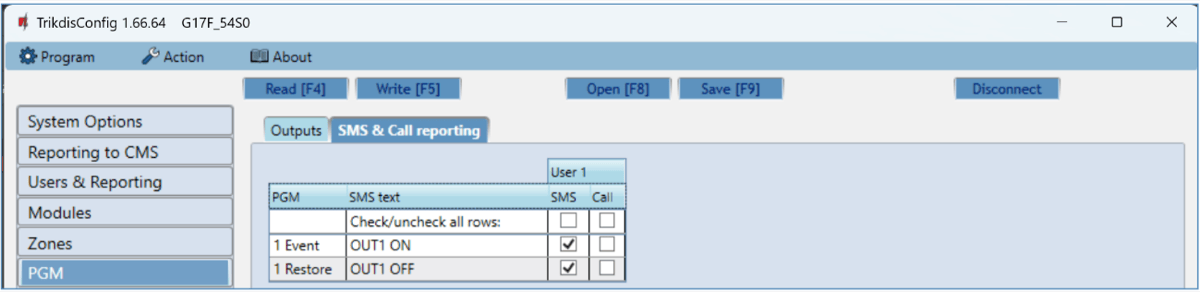
- PGM – het nummer van de uitgang (OUT) en het type gebeurtenis: Event – de uitgang inschakelen; Restore – de uitgang uitschakelen.
- SMS text – de naam van de gebeurtenis voor het in- of uitschakelen van de uitgang; die komt in de gebeurtenis-sms.
- User SMS/Call – u kunt kiezen welke gebruikers een sms en/of een oproep krijgen bij het in- en uitschakelen van de uitgang (OUT).
5.8 Pagina „System events”
De instellingen van de eigen (systeem)gebeurtenissen van de communicatiemodule, op twee tabbladen: Events en SMS & Call reporting.
Tabblad Events
In de tabel stelt u per regel één systeemgebeurtenis in.
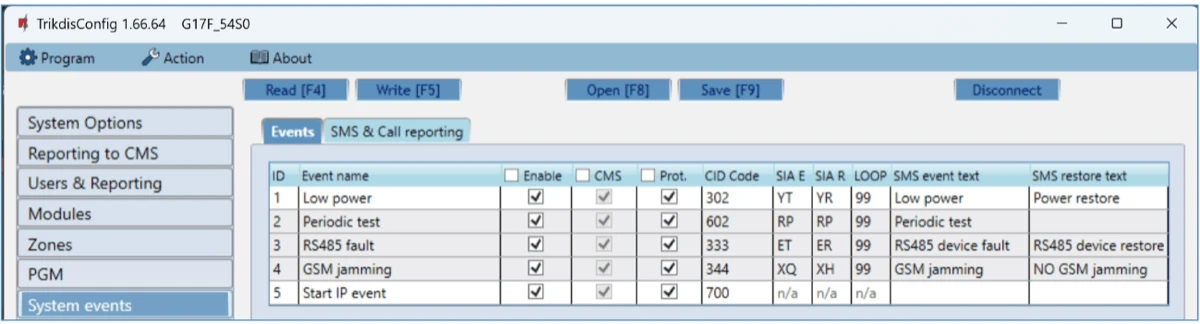
- ID – het volgnummer van de gebeurtenis in de lijst.
- Event name – de naam van de gebeurtenis.
- Enable – de bewaking van de gebeurtenis inschakelen.
- CMS – de gekozen gebeurtenissen gaan naar de meldkamer.
- Prot. – over de gekozen gebeurtenissen gaat een melding naar de Protegus 2-app.
- CID Code – de Contact ID-code van de gebeurtenis.
- SIA E – de SIA-gebeurteniscode.
- SIA R – de SIA-herstelcode.
- LOOP – het nummer van de lus; dit staat in het sms-bericht.
- SMS event text – de sms-tekst van de gebeurtenis.
- SMS restore text – de sms-tekst van het herstel.
Tabblad SMS & Call reporting
Dit tabblad verschijnt alleen als u op de pagina Users & Reporting minstens één telefoonnummer van een gebruiker hebt ingevoerd.
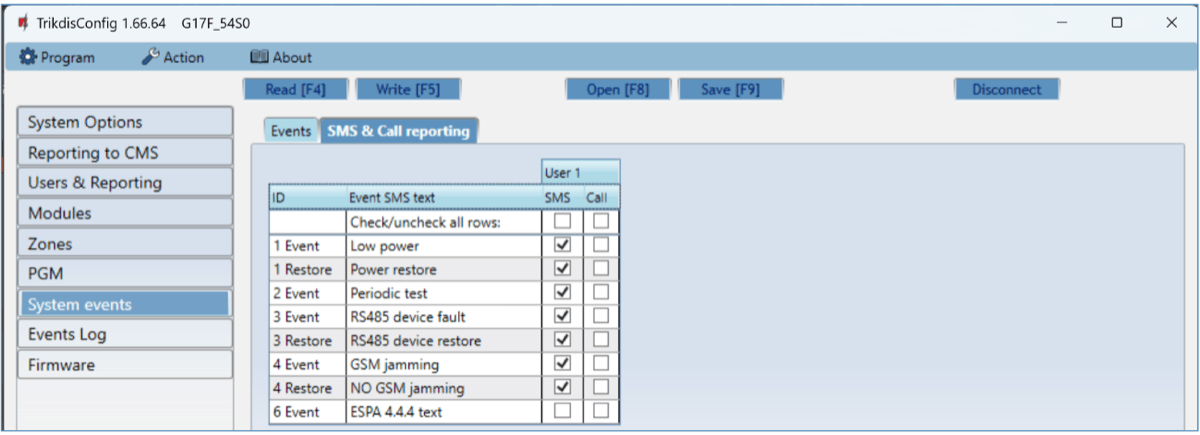
- ID – het volgnummer en het signaalwoord van de gebeurtenis (Event, Restore).
- Event SMS text – de tekst van de gebeurtenis die in het sms-bericht komt.
- User SMS/Call – per gebeurtenis kunt u kiezen of de gebruiker een sms en/of een oproep krijgt.
5.9 Pagina „Events Log”
Hier kunt u het gebeurtenissenlogboek van het apparaat uitlezen en wissen.
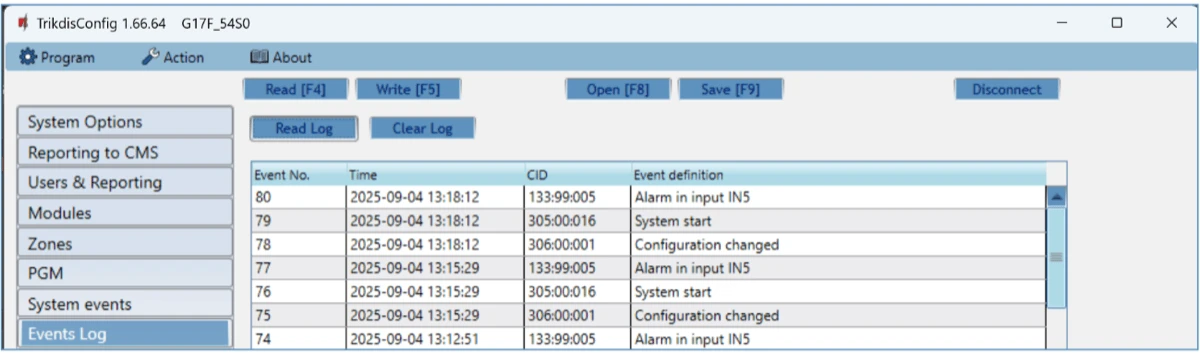
- Read Log – de knop leest het gebeurtenissenlogboek uit het geheugen van het apparaat.
- Clear Log – de knop wist de logboekregels uit het geheugen van het apparaat.
- In de tabel ziet u het volgnummer (Event No.), de tijd (Time), de CID-code en de beschrijving (Event definition) van de gebeurtenis. Het logboek toont maximaal 1000 gebeurtenissen die in het geheugen van de G17F zijn opgeslagen.
5.10 Fabrieksinstellingen terugzetten
Om de fabrieksinstellingen van de G17F terug te zetten, klikt u in TrikdisConfig op de knop Restore (linksonder in het programmeervenster, in de regel Default settings).

Als u de huidige instellingen later misschien nog nodig hebt, sla ze dan vóór het terugzetten op in een bestand met de knop Save [F9] (paragraaf 5.1).
6. Programmeren op afstand
De instellingen van de G17F kunt u via de Protegus-cloud ook op afstand uitlezen en wijzigen met TrikdisConfig – u hoeft niet naar de locatie te gaan.
Voorwaarden voor het programmeren op afstand
Het instellen op afstand werkt alleen als in de G17F:
- een geactiveerde simkaart zit en de pincode is ingevoerd of uitgeschakeld;
- de Protegus-dienst is ingeschakeld (Users & Reporting → Enable cloud service, paragraaf 5.4);
- de voeding is ingeschakeld (de led POWER knippert groen);
- hij met het netwerk is verbonden (de led NETWORK brandt groen en knippert geel).
Als de led NETWORK of DATA continu geel brandt, kan het apparaat geen verbinding maken met het mobiele netwerk en/of met Protegus 2.
- Start TrikdisConfig op de computer.
- Voer in het gedeelte Remote access in het veld Unique ID de unieke code van de G17F in (Unique ID). Dit nummer staat op de achterkant van het apparaat en op de verpakking.

- (Optioneel) Voer in het veld System Name een naam voor het apparaat in (bijvoorbeeld de naam van het object).
- Klik op de knop Configure.
- Klik in het venster dat opent op de knop Read [F4]. Als het programma erom vraagt, voer dan de beheerders- of installateurscode in.
- Klik na het instellen op de knop Write [F5]. Als u klaar bent met TrikdisConfig, klik dan op de knop Disconnect.
7. De werking controleren
Test na het instellen en installeren het hele systeem:
- Om een ingang te controleren, activeert u de ingang. Kijk of de gebeurtenis bij de meldkamer en/of in de Protegus 2-app is aangekomen.
- Om de uitgangen te controleren, schakelt u ze op afstand in en controleert u hun werking. Controleer of de gebeurtenissen bij de meldkamer en/of in de Protegus 2-app zijn aangekomen.
- Voer een brandalarmtest uit en controleer of de meldkamer de gebeurtenissen correct ontvangt.
De DATA-led is de eenvoudigste internetcontrole. De DATA-led brandt wanneer er in het geheugen van het apparaat een bericht klaarstaat om te worden verzonden. Het groene licht van de NETWORK-led zegt alleen dat de netwerkverbinding tot stand is gekomen – bij een apparaat met mobiel netwerk heeft het zich aangemeld op het netwerk van de provider, bij een Ethernet-apparaat werkt de verbinding tot aan de router –, maar niet dat het apparaat ook het internet bereikt. Als de NETWORK-led groen is, maar de DATA-led ook na een gebeurtenis of testrapport continu blijft branden, werkt de internetverbinding niet: het bericht kan niet worden verzonden. Op een mobiel netwerk ligt de fout meestal bij de APN of de datadienst van de simkaart, bij Ethernet bij de router, de firewall of de DNS. Als de DATA-led uitgaat, is het bericht verzonden en is de dataverbinding in orde.
De gegevens van de communicatiemodule en de status van de in- en uitgangen kunt u ook per sms opvragen: INFO 123456, ASKI 123456, ASKO 123456 (vervang 123456 door uw eigen sms-wachtwoord; paragraaf 4.2).
8. Firmware bijwerken
Als u de G17F op TrikdisConfig aansluit en er nieuwere firmware is, biedt het programma de update zelf aan – daarvoor moet de computer met internet verbonden zijn. Een virusscanner, een firewall of strenge instellingen voor internettoegang kunnen de automatische update blokkeren.
U kunt de firmware zelf bijwerken – naar een nieuwere en zo nodig ook naar een oudere versie. Na de update blijven alle instellingen van het apparaat ongewijzigd.
- Start de TrikdisConfig-software en sluit het apparaat aan met een USB-kabel, of open de programmering ervan op afstand.
- Als er nieuwere firmware is, biedt het programma aan deze te downloaden – accepteer dat.
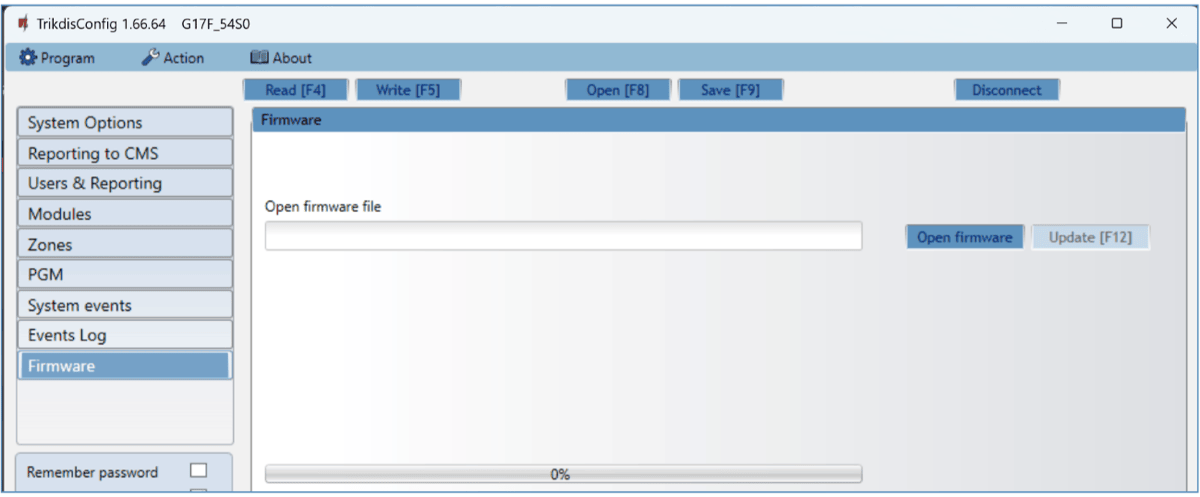
- Kies de pagina Firmware en klik op de knop Open firmware. Selecteer het firmwarebestand.
- Druk op de knop Update [F12], wacht tot de update is voltooid en klik daarna in het pop-upvenster op OK. Trek intussen de kabel niet los en onderbreek de verbinding niet.
De firmwarebestanden staan in de installatiemap van TrikdisConfig, in de submap Firmwares, in de map met de naam van het apparaat. Als er geen zo'n map is, is er ofwel geen update voor, ofwel moet de TrikdisConfig-software zelf worden bijgewerkt. De nieuwste bestanden kunt u als geregistreerde gebruiker ook downloaden van de website van de fabrikant, op de pagina van het apparaat.
Voor het gebruik van de W485- en de E485-module is G17F-firmware 1.08 of nieuwer nodig (paragraaf 3.11 en 3.12); de huidige versie ziet u in het veld FW van de statusbalk (paragraaf 5.1).
9. Problemen oplossen en veelgestelde vragen
Als de communicatiemodule niet doet wat u verwacht, kijk dan eerst naar de indicatielampjes (paragraaf 1.6) en daarna naar de onderstaande punten.
De led TROUBLE knippert – wat betekent het aantal knipperingen?
Het aantal knipperingen geeft de oorzaak van de storing aan: 1 – geen simkaart; 2 – de pincode van de simkaart is onjuist (System Options → SIM card PIN, paragraaf 5.2); 3 – kan geen verbinding maken met het mobiele netwerk; 4 – kan op het hoofdkanaal geen verbinding maken met de IP-ontvanger (Reporting to CMS, paragraaf 5.3); 5 – kan op het reservekanaal geen verbinding maken met de IP-ontvanger; 6 – de interne klok is niet ingesteld (Time set, paragraaf 5.2; per sms: TIME, paragraaf 4.2); 7 – de voedingsspanning is niet in orde (9–32 V DC; Low power voltage, paragraaf 5.2); 9 – fout in de verbinding met de RS485-module (aansluiting: paragraaf 3.3–3.12; Modules, paragraaf 5.5).
Hoeveel gele knipperingen zijn er nodig op de led NETWORK?
Het aantal gele knipperingen geeft de signaalsterkte aan: op een 2G-netwerk (GPRS) zijn 5, op een 4G-netwerk 3 knipperingen al voldoende. Als u minder dan 3 gele knipperingen telt, is de signaalsterkte onvoldoende: kies een andere plaats voor de communicatiemodule of gebruik een gevoeligere externe antenne (paragraaf 1.7). Als de indicatielampjes helemaal niet branden, controleer dan de voeding en de aansluiting (paragraaf 3.13).
Protegus 2 vindt de communicatiemodule niet
- Controleer de voorwaarden voor het toevoegen: geactiveerde simkaart, ingevoerde of uitgeschakelde pincode, ingeschakelde Protegus-dienst (Users & Reporting → Enable cloud service, paragraaf 5.4), groen knipperende led POWER, groen brandende en geel knipperende led NETWORK (paragraaf 4.1).
- Als de led NETWORK of DATA continu geel brandt, kan het apparaat geen verbinding maken met het mobiele netwerk en/of met Protegus 2 (hoofdstuk 6). Controleer de instelling van de APN (paragraaf 5.2).
- Als de Cloud Access Code niet de fabriekswaarde
123456heeft, voer dan bij het toevoegen de juiste code in (paragraaf 2.1).
Ik kan de uitgangen niet met een oproep of sms bedienen
- Per sms en met een oproep kan alleen worden bediend vanaf de telefoonnummers die in de gebruikerslijst staan (paragraaf 4.2). Als er nog geen gebruiker is toegevoegd, wordt de eerste beller de beheerder (paragraaf 4.3).
- De gebruiker moet het recht hebben om de uitgangen te bedienen (vakje PGM, paragraaf 5.4), en aan de uitgang moet de definitie Remote Control zijn toegewezen (Output definition, paragraaf 5.7).
- Controleer bij een W485- of E485-module het vakje Use dial and SMS when working over internet module (paragraaf 5.5): als het niet is aangevinkt en er een internetverbinding is, worden oproepen en sms niet gebruikt.
Ik krijg geen antwoord op mijn sms-commando's
Voor de antwoord-sms moet bij de gebruiker het vakje ACK zijn aangevinkt (Users & Reporting, paragraaf 5.4). De tekst van de antwoorden kunt u bewerken op het tabblad SMS answer texts.
Waar komen de sms-berichten van de provider (saldo, reclame) terecht?
Als bij de gebruiker het vakje FWD is aangevinkt, stuurt de G17F de sms-berichten van nummers buiten het systeem (bijvoorbeeld de saldomelding van de simkaart) naar hem door (paragraaf 5.4).
INIM Smartline: waar moet ik op letten?
De centrale moet in het programma SmartLeague in de slave-modus worden gezet. Als er repeaters op de centrale zijn aangesloten, kan de G17F niet via de RS485-bus worden aangesloten; en als de G17F op de RS485-bus van de centrale is aangesloten, worden de iO-uitbreidingsmodules van de communicatiemodule niet ondersteund (paragraaf 3.5).
NSC Solution: de centrale ziet de communicatiemodule niet
Na het instellen van de G17F moeten op de centrale de op de RS485-bus aangesloten modules worden gezocht (gescand) (SCAN RS485, paragraaf 3.4). Het NSC slave address mag niet gelijk zijn aan het adres van de andere modules die op de centrale zijn aangesloten.
Op welk interval moet ik de PING instellen?
We raden een PING-interval van maximaal 5 minuten aan. De ontvanger meldt af fabriek na drie keer het PING-interval dat de verbinding is verbroken aan de meldkamersoftware; de actieve verbinding is ook nodig voor instellen en bedienen op afstand (paragraaf 5.3).
Kan de G17F zonder simkaart worden gebruikt?
Ja, met de W485 wifi-module of de E485 Ethernet-module (met G17F-firmware 1.08 of nieuwer): de berichten gaan dan via de module (paragraaf 3.11 en 3.12). Als de wifi of het bekabelde internet uitvalt, zou de G17F via het mobiele netwerk versturen – voor die reserve is een simkaart nodig. De instellingen van de module, bijvoorbeeld de melding van een ontbrekende simkaart en het blokkeren van mobiele data: paragraaf 5.5.
10. Veiligheidsvoorschriften
Let op!
Elektriciteit kan gevaarlijk zijn en persoonlijk letsel of de DOOD veroorzaken, evenals andere financiële verliezen of schade als het niet correct wordt gebruikt of geïnstalleerd.
De installatie omvat werkzaamheden aan elektrische apparatuur en dient te worden uitgevoerd in overeenstemming met de geldende voorschriften.
Voor geldigheid van de garantie dient het apparaat te worden geïnstalleerd door een gekwalificeerde persoon die de installatievoorschriften voor elektrische apparatuur naleeft en de geldende voorschriften voor de veilige bediening van elektrische apparatuur in acht neemt.
- De communicatiemodule mag alleen door een vakkundig persoon worden geïnstalleerd en onderhouden.
- Lees deze handleiding vóór de installatie aandachtig door, om fouten te voorkomen die tot een verkeerde werking of zelfs tot schade aan de apparatuur kunnen leiden.
- Koppel vóór elke elektrische aansluiting de voedingsspanning los.
- Wijzigingen, aanpassingen of reparaties die niet door de fabrikant zijn goedgekeurd, leiden tot verlies van de garantie.
- Houd u aan de plaatselijke regels voor afvalverwerking: gooi het apparaat en de onderdelen ervan niet bij het huishoudelijk afval – lever een afgedankt apparaat in als elektronisch afval.
Zie ook
- iO8 in- en uitgangsuitbreiding – installatiehandleiding – de iO-8-uitbreidingsmodule voor de G17F.
- APN-instellingen – lijst van Europese mobiele providers – als de mobiele dataverbinding niet tot stand komt.
- Protegus-app voor Android / iPhone en web – over de app.
- Protegus 2 zakelijk account (Business Account) – meerdere systemen beheren als installateur.
- Engelstalige versie: docs.trikdis.com – LTE communicator for fire alarm control panels G17F.
De handleidingen op docs.trikdis.com zijn in het Engels.