

De gebruikersinterface van TrikdisConfig: menu's, knoppen, statusbalk
In het startvenster van TrikdisConfig staan alle belangrijke functies op één plek: de menubalk, de vier hoofdknoppen, programmeren zonder apparaat, verbinding op afstand en de statusbalk. Dit artikel loopt ze een voor een door.
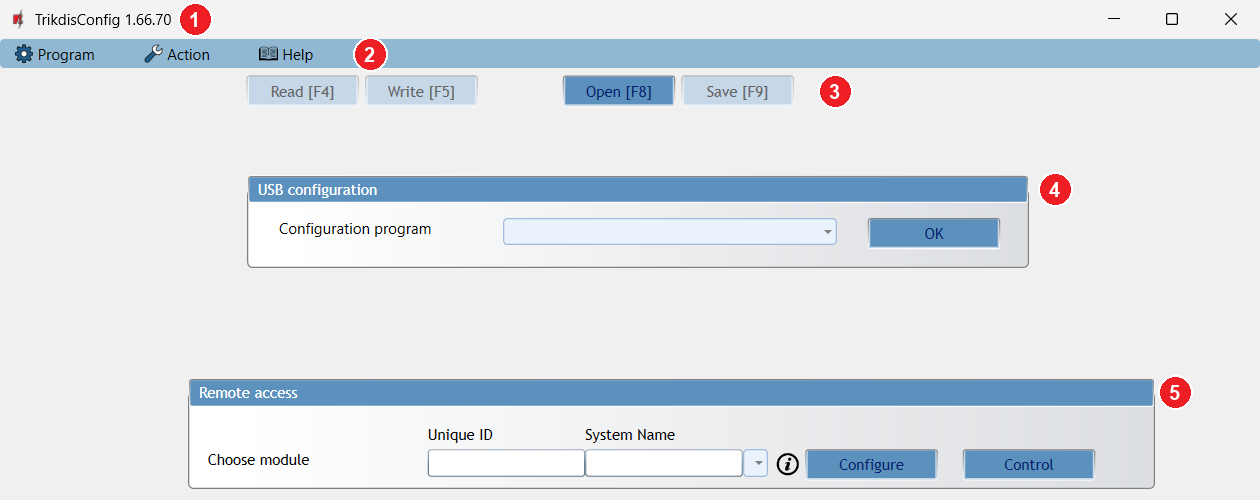
Linksboven in het venster ziet u de naam en de versie van het programma (bijvoorbeeld TrikdisConfig 1.66.70). Daaronder volgen de menubalk, de knoppenbalk, twee vakken en onderaan het venster de statusbalk.
Menubalk
De menubalk bevat drie menu's:
- Program
- Language – de taal van het programma.
- Automatic reading – als deze optie is aangevinkt en TrikdisConfig open staat, leest het programma de instellingen van een via een USB-kabel aangesloten apparaat automatisch uit.
- Exit – het programma afsluiten.
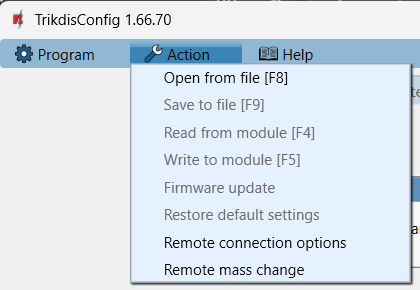
- Action – de lijst met handelingen die het programma kan uitvoeren.
- De meest gebruikte staan onder de menubalk ook altijd als knop (punt 2).
- De firmware-update en het herstellen van de fabrieksinstellingen komen elk in een apart artikel van de reeks aan bod.
- Help
- About – programma-informatie.
- What's new – de nieuwe functies en correcties van de afzonderlijke programmaversies.


Waarschuwing
Zolang het apparaat via een USB-kabel met de computer is verbonden, staat het in de programmeermodus: de normale werking stopt, het bewaakt niet, meldt niet, is niet te bedienen, wordt via USB gevoed en start opnieuw op nadat de kabel is losgekoppeld. Het apparaat mag daarom niet vrij toegankelijk zijn: plaats het in een afgesloten metalen behuizing met sabotagebeveiliging (tamper) of met een bewegingsmelder die de behuizing bewaakt. Meer details in de FAQ
Knoppenbalk
Onder de menubalk zijn altijd vier knoppen zichtbaar:

- Read [F4] – leest de instellingen van het aangesloten apparaat uit. Als Automatic reading is ingeschakeld, is dit via USB niet nodig.
- Write [F5] – stuurt de gewijzigde instellingen naar het apparaat. De wijziging geldt pas na een geslaagde schrijfactie.
- Open [F8] – laadt een eerder in een bestand opgeslagen instelling (u kiest het bestand door te bladeren).
- Save [F9] – slaat de in het programma geopende instellingen op in een bestand.
Wat er op dat moment gebeurt en of het gelukt is, ziet u linksonder in het venster, in het veld Status van de statusbalk: bijvoorbeeld reading done of dat het schrijven voltooid is. Bij een verbinding op afstand ziet u hier ook hoeveel procent van het lezen of schrijven klaar is.
Instellingensjabloon: opslaan en openen
Een opgeslagen instelling is op twee manieren nuttig:
- back-up – daarmee kunt u later de instellingen van het apparaat herstellen;
- sjabloon – moet u meerdere vergelijkbare apparaten instellen, dan stelt u het eerste in en slaat u het op; bij de andere opent u het bestand en schrijft u het weg met één Write [F5].
Na een firmwarewissel kan een oude back-up fouten veroorzaken. Het komt zelden voor, maar een firmware-update kan nieuwe functies aan het apparaat toevoegen waar de eerder opgeslagen instelling niet meer bij past. Gedraagt een apparaat dat vanuit een back-up is geprogrammeerd zich ongewoon, herstel dan de fabrieksinstellingen en voer de instellingen handmatig, een voor een in.
USB configuration (zonder apparaat)

Met het bovenste vak (USB configuration) kunt u ook zonder apparaat werken: u kunt de instellingen van een apparaat voorbereiden of een opgeslagen instelling bekijken. Kies het type apparaat in de vervolgkeuzelijst Configuration program en klik op OK: u krijgt dezelfde instellingenpagina's alsof het apparaat aangesloten is. Zonder apparaat zijn sommige functies en instellingen niet beschikbaar.
Remote access (verbinding op afstand)

Met het onderste vak (Remote access) bereikt u het apparaat via internet, zonder ter plaatse te gaan. Voorwaarden:
- het apparaat heeft een werkende internetverbinding (ethernet, wifi of mobiel netwerk, afhankelijk van het apparaat);
- in het apparaat is de Protegus-dienst ingeschakeld – zonder deze dienst werkt toegang op afstand niet;
- de verbinding is betrouwbaar: bij zwak, traag of haperend internet komt de verbinding vaak niet tot stand.
In het vak ziet u twee velden:
- Unique ID – bij apparaten met mobiel netwerk (met simkaart) het IMEI-nummer, bij de andere het MAC-adres. U vindt het op de verpakking van het apparaat en in Protegus 2 bij de systeeminformatie.
- System Name – niet verplicht, maar het is handig een naam in te voeren waaraan het systeem eenduidig te herkennen is. Na een geslaagde verbinding onthoudt het programma op deze computer de identificatie samen met de naam, en kunt u die later in de vervolgkeuzelijst naast het veld op naam kiezen: u hoeft de identificatie niet te onthouden.
Naast de velden staan twee knoppen.
Configure
Met de knop Configure leest het programma de instellingen van het apparaat via internet uit. Het apparaat blijft intussen werken en gaat niet naar de programmeermodus. De instellingen verschijnen op dezelfde manier als via USB; de wijzigingen stuurt u terug met Write [F5]. De wijziging geldt alleen als het schrijven geslaagd is: de statusbalk toont tijdens het schrijven het percentage en aan het einde dat het schrijven voltooid is.
Wacht niet te lang met schrijven. Het programma opent een verbinding met het apparaat en houdt die in stand, maar als u na het uitlezen lang niets terugschrijft, kan de verbinding wegvallen en geeft het schrijven een fout. Maak in dat geval opnieuw verbinding, lees het apparaat uit en voer de wijziging opnieuw uit.
Control
Met de knop Control bekijkt u de status van het apparaat en kunt u sommige functies op afstand bedienen. De tabbladen verschillen per apparaat; bij een alarmcentrale (bijvoorbeeld FLEXi SP3) zijn het deze:
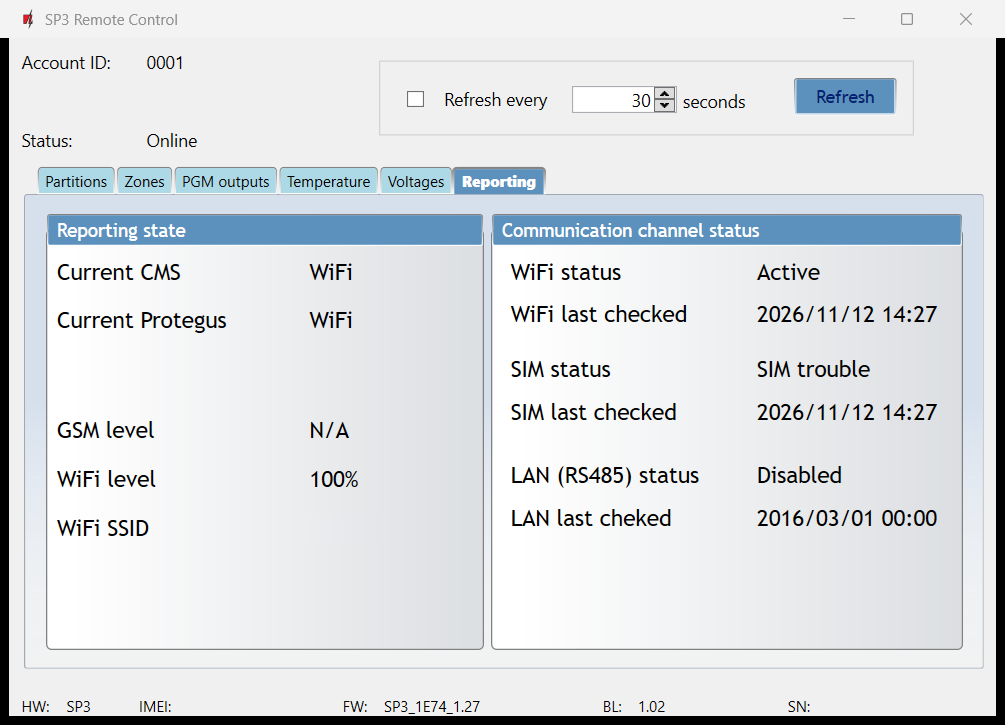
- Partitions – naam en status van de partities; inschakelen, uitschakelen, deelinschakeling (thuis) en nachtinschakeling;
- Zones – naam en status van de zones, per zone overbruggen;
- PGM outputs – status en schakelen van de uitgangen, met opgave van de pulsduur;
- Temperature – de gemeten waarde, als er een temperatuursensor is aangesloten;
- Voltages – afhankelijk van het apparaat: AUX-spanning, status van de netvoeding (AC), accuspanning en laadstroom, spanning en status van de sirene;
- Reporting – de status van de communicatiekanalen (wifi, SIM, LAN) met het tijdstip van de laatste controle, de huidige meldroute en de signaalsterkte van mobiel netwerk en wifi.
Bovenaan het venster vernieuwt u de gegevens met de knop Refresh, of stelt u automatisch vernieuwen in. De details van Control komen in een apart artikel van de reeks aan bod.
Wachtwoorden bij verbinding op afstand
- Control vraagt om de ingestelde Protegus-verbindingscode; staat in het apparaat nog de fabriekscode, dan wordt er niets gevraagd.
- Configure vraagt op dezelfde manier om de beheerders- of installateurscode, als niet meer de fabriekscode is ingesteld.
Noteer de ingestelde codes!
Een vergeten code kan niet worden opgevraagd en ook niet worden gewist door de fabrieksinstellingen te herstellen, want ook daarvoor is een code nodig. Dan kan alleen de fabrikant of de leverancier het apparaat resetten, en daarvoor moet het apparaat naar hen worden opgestuurd. Uitzondering zijn apparaten met een hardwarematige RESET-knop (bijvoorbeeld GT, GT+, GET, FireCom): daar herstelt het 10 seconden ingedrukt houden van de knop de fabrieksinstellingen zonder wachtwoord.
Statusbalk

Onderaan het venster, van links naar rechts:
- Status – de laatste handeling en het resultaat ervan, bijvoorbeeld reading done.
- Device – het type apparaat en de hardwarevariant; dit is het eerste deel van het serienummer op het etiket van de verpakking (bijvoorbeeld
SP3_1E74). - SN – het serienummer van het apparaat.
- BL – de versie van de bootloader.
- FW – de firmwareversie.
- HW – de hardwareversie (niet elk apparaat vult dit in).
- State – de manier van verbinden: USB of op afstand (Remote).
- Role – met welke rechten u bent ingelogd: Administrator of installateur.