

WP17 GATOR WiFi-poortcontroller – installatie- en programmeerhandleiding
Installatie- en programmeerhandleiding voor de Trikdis WP17 GATOR WiFi-poortcontroller: aansluiting, wifi-instelling, gebruikers en rechten, bediening vanuit de Protegus 2-app.
- 56 min lezen

1. Overzicht
De WP17 GATOR WiFi is de poortcontroller van Trikdis die via een wifinetwerk werkt: hij is ontworpen voor het op afstand bedienen van elektrische poorten, slagbomen, garagedeuren en andere apparaten. De gebruiker bedient hem vanuit de Protegus 2-app – via telefoon, tablet of browser –; het apparaat beheert maximaal 1000 gebruikers (met e-mailadres of RFID-kaart – een gebruiker die vanuit de app bedient, voert u in met zijn e-mailadres), en voor elke gebruiker kunnen een eigen tijdschema, geldigheidsperiode en teller (hoe vaak hij het systeem mag bedienen) worden ingesteld. Er zit geen simkaart in: het apparaat komt op internet via het 2,4 GHz-wifinetwerk op de locatie, en werkt daarom zonder mobiel abonnement en zonder maandelijkse kosten. Over statuswijzigingen van de in- en uitgangen – activering en herstel – stuurt het meldingen in de app, en de gebeurtenissen stuurt het in Contact ID-formaat ook door naar de meldkamer. Met een RF-LORA-zendontvanger kunnen maximaal 8 draadloze iO-LORA-uitbreidingsmodules worden aangesloten, zodat u met één apparaat tot 9 ver van elkaar gelegen poorten of slagbomen kunt bedienen, elk met een eigen RFID-lezer. De instellingen doet u met de TrikdisConfig-software, via een USB-kabel of op afstand.

1.1 Waarvoor dient hij, hoe werkt hij
Waarvoor hij het meest wordt gebruikt
- Op afstand openen van poorten, slagbomen en garagedeuren voor het gezin, de bewoners van een appartementencomplex, de medewerkers van een bedrijf of de huurders van een parkeerterrein – waar wifi beschikbaar is: woonhuis, appartementengebouw, kantoor, bedrijfsterrein. De gebruiker opent met één knop in de Protegus 2-app, en op een Android-telefoon met een widget op het startscherm zelfs zonder de app te openen. Er is geen simkaart, geen mobiel abonnement en geen maandelijkse kosten.
- Toegangscontrole met RFID-kaart en code: met een Wiegand 26/34-lezer, een exit-drukknop, en per gebruiker een tijdschema (wie wanneer naar binnen mag), een geldigheidsperiode en een toegangsteller.
- Elk ander apparaat op afstand in- en uitschakelen, in pulsmodus of in aan/uit-modus, ook volgens een tijdschema: verlichting, beregening, pomp, verwarming.
- Meerdere poorten in één systeem: met de RF-LORA- en iO-LORA-modules draadloos tot 8 extra locaties, elk met een eigen relais, ingang en RFID-lezer – Flexibele draadloze toegangscontrole met het GATOR RF-LoRa-systeem.
Hoe hij werkt
- Bediening: vanuit de mobiele en de web-app Protegus 2, met een Android-widget, ter plaatse met RFID-kaart en code; als lokale automatisering met een ingang (CTRL by IN) of volgens een tijdschema. Hij reageert niet op telefoonoproepen en sms – er zit geen simkaart in. Als bediening via oproep of sms nodig is, of als er bij de poort geen wifi is, is de GV17 GATOR voor het mobiele netwerk de juiste keuze.
- Melding aan de gebruiker: met een pushbericht in de Protegus 2-app over gebeurtenissen van de ingangen en uitgangen en over de test.
- Doormelding naar de meldkamer: met Contact ID-gebeurteniscodes naar de software- en hardware-IP-ontvangers van Trikdis (TCP/IP of UDP/IP via het wifinetwerk), die met elke meldkamersoftware samenwerken; hoofd- en back-upontvanger – als de verbinding met de hoofdontvanger wegvalt, gaan de berichten automatisch naar de back-upontvanger; de gebeurtenissen kunnen tegelijk naar de meldkamer en naar Protegus 2 gaan.
- In- en uitgangen: 4 universele klemmen (als ingang NO, NC of EOL 10 kΩ, als uitgang open collector, 50 mA) en 1 relaisuitgang (1 A / 30 V DC, 0,5 A / 125 V AC). Elke iO-LORA-uitbreidingsmodule breidt het systeem uit met 1 ingang en 1 relaisuitgang (maximaal 8 uitbreidingsmodules, dus in totaal maximaal 8 extra ingangen en 8 extra uitgangen).
- Installatie en instelling: met het wifinetwerk koppelt u hem vanuit de Protegus 2-app, met de PAIR-knop van het apparaat – aan de router hoeft u niets te veranderen; de gebruikers voegt u toe en verwijdert u vanuit Protegus 2 (als beheerder) of met de TrikdisConfig-software; het instellen gebeurt met een USB Mini-B-kabel of op afstand; de firmware kan ook op afstand worden bijgewerkt.
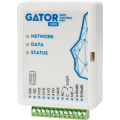 Trikdis WP17 slimme WiFi-controller
1.2 Technische gegevens
| Eigenschap | Waarde |
|---|---|
| Voedingsspanning | 9–32 V DC |
| Stroomverbruik | 150 mA |
| Universele in-/uitgangen | 4; als ingang NC, NO, EOL = 10 kΩ, als uitgang open collector (OC), maximaal 50 mA |
| Uitgang | 1 relais, 1 A / 30 V DC, 0,5 A / 125 V AC |
| Verbinding met de meldkamer | TCP/IP of UDP/IP via het wifinetwerk |
| Protocol voor gebeurtenisoverdracht | TRK_TCP of TRK_UDP |
| Encryptiesleutel | 6 tekens |
| Wifi | 2,4 GHz, 802.11 b/g/n; WPA-, WPA2- of gemengde (WPA mixed) encryptie |
| Netwerkinstelling | DHCP (automatisch) of handmatige IP-instelling (via telefoon of computer) |
| Buffer voor niet-verzonden gebeurtenissen | maximaal 60 gebeurtenissen |
| Gebeurtenissenlogboek | maximaal 5000 gebeurtenissen |
| Gebruikers met bedieningsrecht | 1000 |
| Ondersteunde modules | iO-LORA-uitbreidingsmodule (via de RF-LORA-zendontvanger, maximaal 8; voor het gebruik van de iO-LORA moet een RF-LORA-zendontvanger op de WP17 worden aangesloten) |
| Bedrijfsomgeving | –10 … +50 °C, maximaal 80 % relatieve luchtvochtigheid bij +20 °C |
| Afmetingen | 88 × 62 × 26 mm |
| Gewicht | 80 g |
Alleen 2,4 GHz-wifi
De WP17 maakt uitsluitend verbinding met een 2,4 GHz-wifinetwerk (802.11 b/g/n); 5 GHz-netwerken ziet hij niet. Als uw router de twee banden onder één naam uitzendt, hebt u ook bij het koppelen het 2,4 GHz-netwerk nodig.
1.3 Onderdelen en klemmen van het apparaat
De nummers in de afbeelding geven de onderdelen van het apparaat aan; de betekenis van de klemmen staat in de tabel.
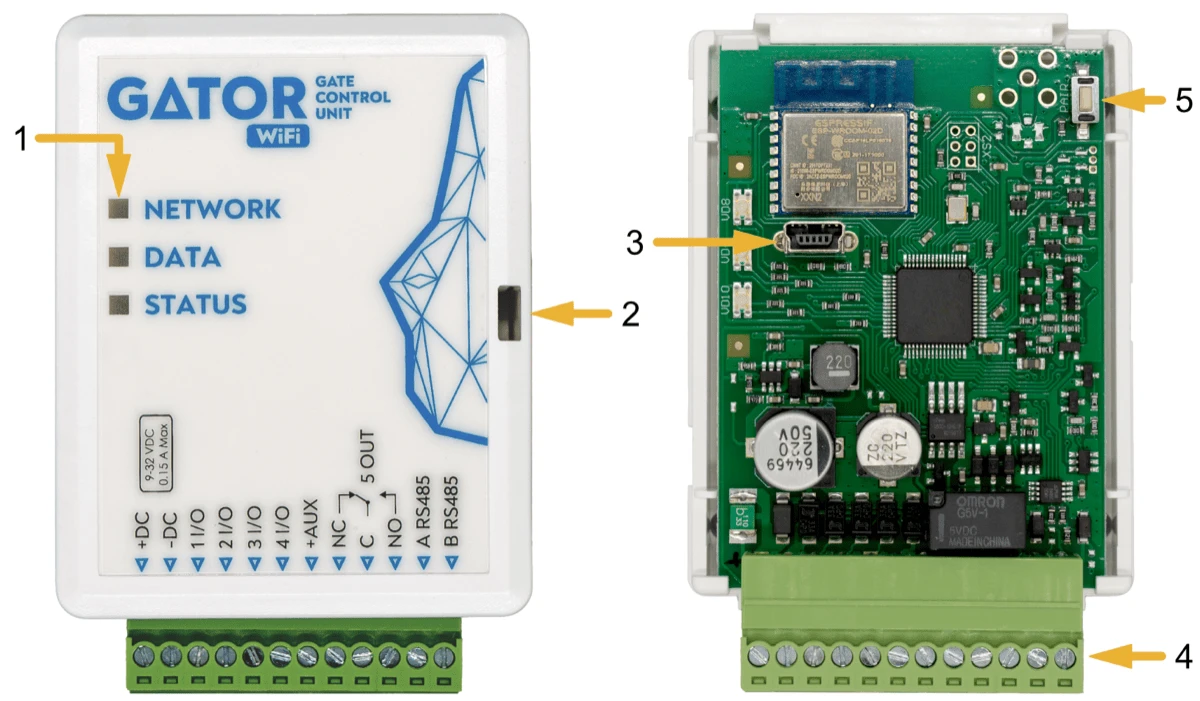
- 1 led-indicatoren
- 2 opening voor het verwijderen van het frontdeksel
- 3 USB Mini-B-aansluiting voor het programmeren
- 4 afneembaar klemmenblok
- 5 PAIR-knop – inschakelen van de wifi-koppelmodus (configuratiemodus)
| Klem | Functie |
|---|---|
| +DC | voedingsspanning 9–32 V DC, pluspool |
| −DC | minpool van de voedingsspanning; gemeenschappelijk punt van de ingangen |
| 1 I/O | universele klem: ingang (NO, NC, EOL) of open-collectoruitgang |
| 2 I/O | universele klem: ingang of uitgang |
| 3 I/O | universele klem: ingang of uitgang |
| 4 I/O | universele klem: ingang of uitgang |
| +AUX | positieve voedingsuitgang voor externe apparaten (relais, led) |
| NC | rustcontact (normaal gesloten) van het relais |
| C | gemeenschappelijk contact van het relais |
| NO | werkcontact (normaal open) van het relais |
| A RS485 | draad A van de RS485-bus (RF-LORA-zendontvanger) |
| B RS485 | draad B van de RS485-bus |
De relaisuitgang heet in het programma en in de app 5 OUT (Output5); de vier universele klemmen heten in het programma 1 I/O … 4 I/O. 1 I/O en 2 I/O zijn af fabriek NO-ingangen, 3 I/O en 4 I/O open-collectoruitgangen; in het fabrieksscherm van TrikdisConfig staan alle vier de klemmen op Disabled – de functie stelt u in alle gevallen in op de pagina IN/OUT in (paragraaf 5.3). Het 12-polige klemmenblok kan van het apparaat worden afgetrokken.
1.4 Led-indicaties
| Led | Licht | Betekenis |
|---|---|---|
| NETWORK | groen, continu | verbonden met het wifinetwerk |
| groen knipperend | verbinding met het wifinetwerk wordt opgebouwd | |
| geel knipperend | wifi-signaalsterkte met 0–5 flitsen | |
| snel groen-geel knipperend | wifi-koppelmodus (configuratiemodus) | |
| DATA | groen, continu | bericht wordt verzonden |
| geel, continu | er staan gebeurtenissen in de buffer die nog verzonden moeten worden | |
| STATUS | groen knipperend | geen bedrijfsstoring |
| 1 rode flits | kan geen verbinding maken met het wifinetwerk | |
| 2 rode flitsen | zwak wifisignaal | |
| 3 rode flitsen | kan geen verbinding maken met de primaire IP-ontvanger | |
| 4 rode flitsen | kan geen verbinding maken met de Protegus 2-server | |
| 5 rode flitsen | kan met geen enkel ontvangerkanaal verbinding maken | |
| 6 rode flitsen | de interne klok is niet ingesteld | |
| 7 rode flitsen | de voedingsspanning is te laag |
Als geen enkele led brandt, controleer dan de voedingsspanning en de aansluiting. Als de STATUS-led met 2 rode flitsen een zwak signaal meldt, zoek dan voor het apparaat een plek dichter bij de router, of plaats een wifi-accesspoint dichterbij.
De DATA-led is de eenvoudigste internetcontrole. De DATA-led brandt wanneer er in het geheugen van het apparaat een bericht klaarstaat om te worden verzonden. Het groene licht van de NETWORK-led zegt alleen dat de netwerkverbinding tot stand is gekomen – bij een apparaat met mobiel netwerk heeft het zich aangemeld op het netwerk van de provider, bij een Ethernet-apparaat werkt de verbinding tot aan de router –, maar niet dat het apparaat ook het internet bereikt. Als de NETWORK-led groen is, maar de DATA-led ook na een gebeurtenis of testrapport continu blijft branden, werkt de internetverbinding niet: het bericht kan niet worden verzonden. Op een mobiel netwerk ligt de fout meestal bij de APN of de datadienst van de simkaart, bij Ethernet bij de router, de firewall of de DNS. Als de DATA-led uitgaat, is het bericht verzonden en is de dataverbinding in orde.
1.5 Inhoud van de verpakking en benodigd gereedschap
In de doos: 1 WP17 GATOR WiFi-poortcontroller, 3 weerstanden van 10 kΩ, 1 stuk dubbelzijdige plakband (5 cm) en 2 schroeven. Er zit geen antenne in de verpakking, en die is ook niet nodig: de wifi-antenne zit op de printplaat.
Wat u nodig hebt
Controleer vóór het begin van de installatie of u alle benodigde toebehoren hebt: USB Mini-B-kabel voor het instellen · kabel met minstens 4 aders voor de aansluiting · platte schroevendraaier van 2,5 mm · gelijkspanningsvoeding van 9–32 V, minstens 0,2 A (of de DC-voedingsuitgang van de poortaandrijving) · een op de locatie beschikbaar 2,4 GHz-wifinetwerk en het wachtwoord ervan · de Protegus 2-app op uw telefoon, met een aangemeld account · de installatiehandleiding van het bediende apparaat (poortmotor, slagboom), met daarin de aansluiting van de besturingsingang en van de poortstatusuitgang. Deze zitten niet in de verpakking: schaf de benodigde toebehoren apart aan bij de leverancier.
2. Snel in gebruik nemen
De WP17 heeft geen simkaart – met het wifinetwerk koppelt u hem vanuit de app
Het apparaat komt via het wifinetwerk op de locatie op internet, daarom is de eerste stap altijd het koppelen. Daarvoor hoeft u niets aan de router te veranderen: de Protegus 2-app bouwt met de PAIR-knop van de WP17 een tijdelijke verbinding met het apparaat op en geeft het de naam en het wachtwoord van het wifinetwerk door. Daarna maakt het apparaat zelf verbinding, en opent u de poort met de knop Output5 in de app.
2.1 In gebruik nemen in vier stappen
- Monteer en sluit aan volgens de tekeningen in hoofdstuk 3: de voeding (9–32 V DC) op de klemmen +DC en −DC, de besturingsingang van de poortaandrijving op de contacten C en NO van het relais. Plaats het apparaat op een plek waar de wifi goed te ontvangen is (paragraaf 3.1).
- Schakel de voeding in. De betekenis van de leds staat in paragraaf 1.4; zonder wifinetwerk geeft de STATUS-led met 1 rode flits aan dat het apparaat nog geen verbinding kan maken – vóór het koppelen is dat normaal.
- Koppel met het wifinetwerk vanuit Protegus 2 (paragraaf 4.1 stap voor stap, met afbeeldingen): Add new system → het MAC-nummer van het apparaat van de sticker of uit de QR-code → Start WiFi configuration WP17 → verwijder het deksel van de WP17 en druk 3 seconden op de PAIR-knop (de NETWORK-led knippert snel groen-geel) → kies het wifinetwerk, voer het wachtwoord in → Connect → voer de naam van het systeem in → Skip.
- Probeer het uit. Na maximaal 1 minuut is het systeem Online; op de knop Output5 schakelt het relais 3 seconden in en gaat de poort open. De NETWORK-led brandt groen en knippert geel volgens de signaalsterkte, de STATUS-led knippert groen.
2.2 Alleen bevoegden mogen openen
De WP17 kan alleen worden bediend door wie in Protegus 2 toegang heeft tot het systeem: wie het systeem heeft toegevoegd, is de beheerder ervan, en die voegt de andere gebruikers met hun e-mailadres toe vanuit de app (paragraaf 4.3) of op de pagina User list van TrikdisConfig (paragraaf 5.6); de RFID-kaarten en codes registreert u op dezelfde plek. Aan elke gebruiker kunnen een tijdschema, een geldigheidsperiode en een teller worden toegewezen, en verboden kaarten en adressen kunnen op een zwarte lijst worden gezet.
Wijzig de fabriekscodes
De twee fabriekscodes van het apparaat zijn bekend (123456): de beheerderscode (System Options → Administrator Code), waarmee alle instellingen van de WP17 kunnen worden gewijzigd, en de cloudtoegangscode (IP Reporting → Cloud Access Code), waar Protegus 2 om vraagt bij het toevoegen van het systeem. Vervang ze allebei in TrikdisConfig bij de eerste ingebruikname (paragrafen 5.2 en 5.5).
2.3 Meldkamer en de verdere instellingen
- Protegus-cloud: is af fabriek ingeschakeld (IP Reporting → Enable cloud service, paragraaf 5.5) – daarom werken het koppelen en de app zonder verdere instellingen; schakel hem niet uit.
- Meldkamer: voer op de pagina IP Reporting het adres, de poort en de encryptiesleutel van de ontvanger in (TCP/IP of UDP/IP), en op de pagina System Options het objectnummer (paragrafen 5.2 en 5.5).
- Wifi zonder telefoon: de naam en het wachtwoord van het wifinetwerk kunt u ook in TrikdisConfig via de USB-kabel invoeren (System Options → Communicator network settings, paragraaf 5.2); daar kunt u ook een vast IP-adres opgeven in plaats van DHCP.
- Aanbevolen volgorde van de instellingen: wifi-koppeling → beheerders- en cloudcode → functie van de in- en uitgangen, pulstijd → gebruikers, RFID-kaarten, tijdschema → meldkamer → controle volgens hoofdstuk 7.
3. Installatie en aansluiting
Waarschuwing!
Het is verboden om bekabeling uit te voeren op een apparaat dat onder spanning staat. Verwijder vóór het begin van de werkzaamheden de voeding (inclusief back-upbatterijen).Dit hoofdstuk beschrijft de montage van de WP17, de voeding, de aansluiting van de poortaandrijving, de ingangen, het relais en de signaleringsled, en daarna het aansluiten van de RFID-lezer en van de RF-LORA- en iO-LORA-uitbreidingsmodules. Op de tekeningen komen de klemnamen overeen met de opschriften op het apparaat (paragraaf 1.3).
3.1 Montage en plaatsing
- Verwijder het frontdeksel (steek de schroevendraaier in de opening aan de zijkant en klik het deksel los), en trek daarna het klemmenblok eraf.
- Haal de printplaat uit de behuizing: druk de bevestigingslip in en til de printplaat eruit.
- Bevestig de achterkant van de behuizing met schroeven (of met de meegeleverde dubbelzijdige plakband) op de gewenste plek.
- Plaats de printplaat en het klemmenblok terug.
- Plaats het frontdeksel terug.
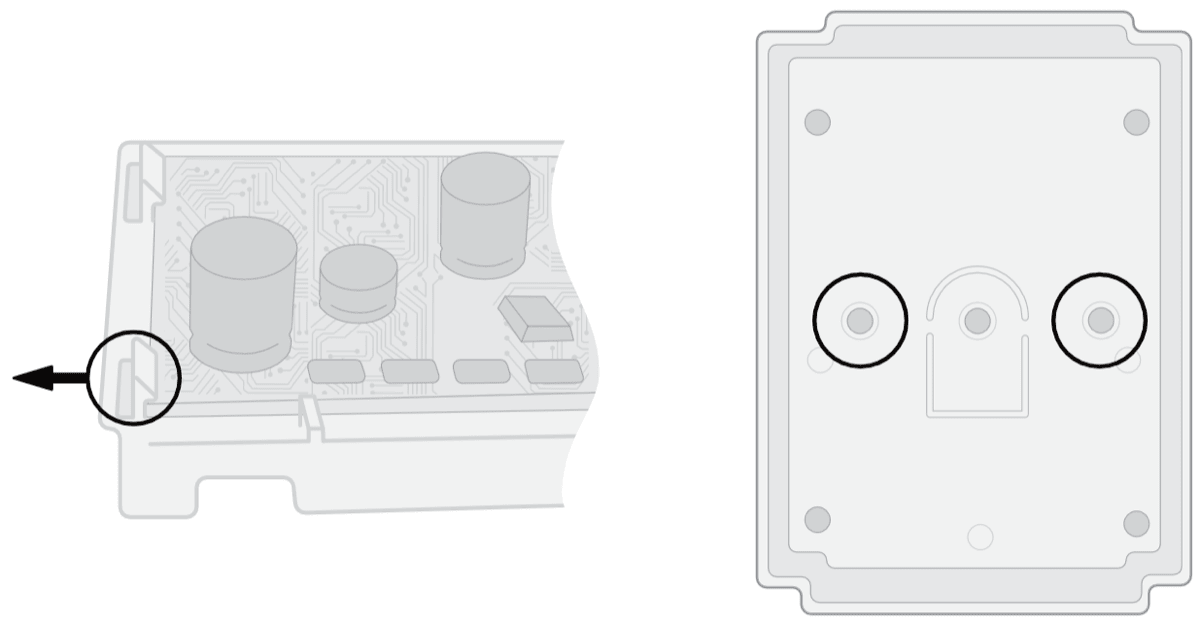
Het klemmenblok is afneembaar: zo kan het apparaat met één handgreep spanningsloos worden gemaakt of opnieuw worden opgestart, is het bij het aansluiten makkelijker te hanteren, en kan het apparaat voor het programmeren via USB naar de computer worden meegenomen.
Waar moet het apparaat komen?
De wifi-antenne zit op de printplaat, daarom verzwakken een metalen behuizing en een dikke muur de ontvangst: in de metalen besturingskast van de poortaandrijving reikt de wifi vaak niet. Kies een plek waar het aantal gele flitsen van de NETWORK-led zo hoog mogelijk is (paragraaf 1.4); als de STATUS-led met 2 rode flitsen een zwak signaal meldt, plaats het apparaat dan buiten de kast, of zet een wifi-accesspoint dichterbij.
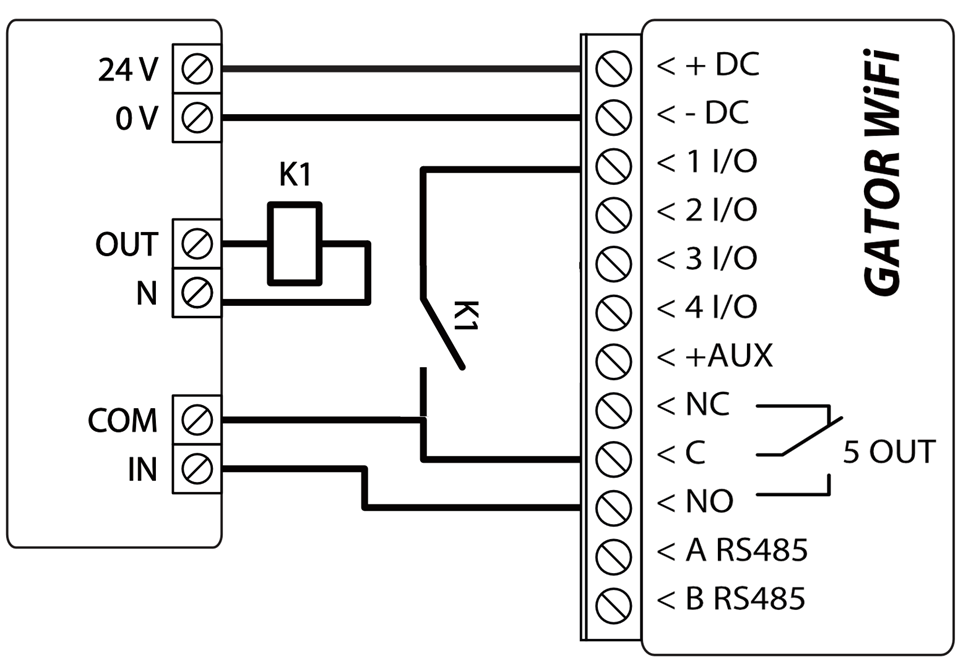
3.2 Voeding en aansluiting van de poortaandrijving
De WP17 werkt op een voeding van 9–32 V DC (minstens 0,2 A); wisselspanning accepteert hij niet, daarom is de 24 V AC-voedingsuitgang voor toebehoren van poortaandrijvingen er niet direct geschikt voor – gebruik in dat geval de DC-uitgang van de poortaandrijving of een aparte gelijkspanningsvoeding. Het apparaat heeft geen back-upaccu: als de poort ook bij een stroomstoring open moet kunnen, voed hem dan via een noodstroomvoeding (UPS). De besturingsingang van de poortaandrijving komt op de contacten C en NO van het relais; de puls van het relais doet hetzelfde als de knop van de afstandsbediening. Sluit de WP17 met draden aan volgens de tekening hieronder.
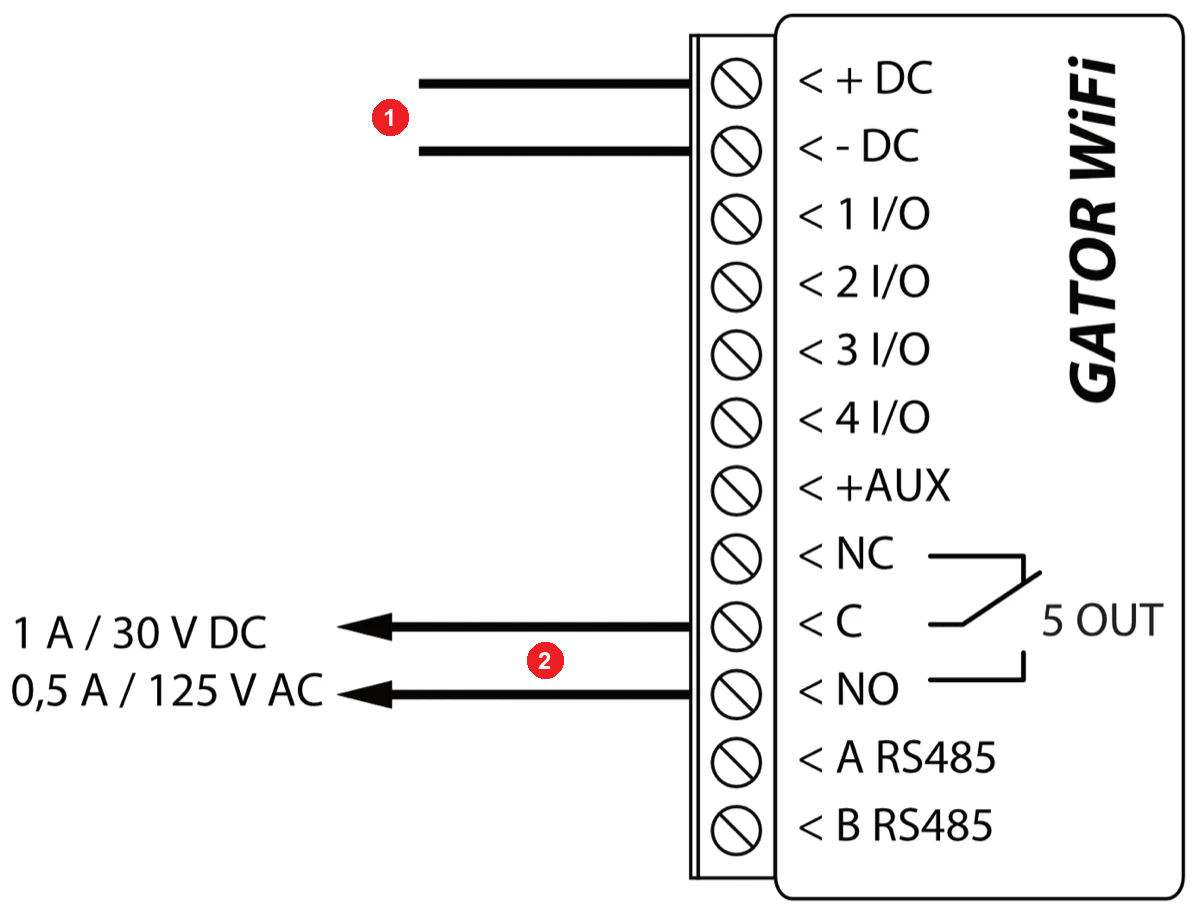
- 1 gelijkspanningsvoeding („DC power supply source”), 9–32 V, 0,2 A
- 2 deurbesturing („Door control”) – de besturingsingang van de poortaandrijving
Voer de aansluiting altijd in spanningsloze toestand uit. De klemmen van de besturingseenheid van de poortaandrijving en hun nominale spanning staan in de documentatie van de poortmotor – de tekening toont alleen de typische opstelling.
De meeste poortaandrijvingen hebben een poortstatusuitgang (OUT), die aangeeft of de poort open of dicht is; dit kan een spanningsuitgang of een relaisuitgang zijn. Op de tekening is het hulprelais K1 aangesloten op een poortaandrijving met een spanningsuitgang: bij een open poort is tussen de klemmen OUT en N van de poortaandrijving ~230 V meetbaar, het relais K1 schakelt in en activeert de ingang 1 I/O van de WP17. Zo volgt de status van 1 I/O precies de stand van de poort, wat ook Protegus 2 en het pictogram van de widget tonen – de bijbehorende instelling staat in paragraaf 5.9. Bij een poortaandrijving met een relaisuitgang vervalt K1, en kan het statuscontact rechtstreeks tussen 1 I/O en −DC worden aangesloten.
3.3 Ingangen
De vier universele klemmen van de WP17 (1 I/O … 4 I/O) kunnen als ingang of als uitgang worden ingesteld. Als ingang werken ze ten opzichte van de klem −DC, en kunnen ze van het type NO, NC of EOL (met een eindweerstand van 10 kΩ) zijn; drie eindweerstanden zitten in de verpakking. Op een ingang kunt u de statusuitgang of de eindschakelaar van de poort aansluiten (paragrafen 3.2 en 5.9), de exit-drukknop (paragraaf 3.6), of elke sensor of elk contact waarvan u bij een wijziging een pushbericht wilt krijgen, of waarmee u een uitgang wilt schakelen (CTRL by IN, paragraaf 5.3). De functie, het type en de reactietijd stelt u in op de pagina IN/OUT van TrikdisConfig. De aansluiting moet overeenkomen met het ingestelde ingangstype (NC, NO, EOL) – volgens de tekeningen hieronder.

3.4 Een relais aansluiten op de universele uitgang
Als uitgang is de I/O-klem een open collector met een belastbaarheid van maximaal 50 mA: hij kan rechtstreeks alleen de spoel van een klein relais schakelen. Met de contacten van het relais kan elk apparaat op afstand in- en uitgeschakeld worden. Het ene uiteinde van de spoel gaat naar de klem +AUX, het andere naar de uitgang; in TrikdisConfig moet de functie van de klem op Output worden gezet (paragraaf 5.3).
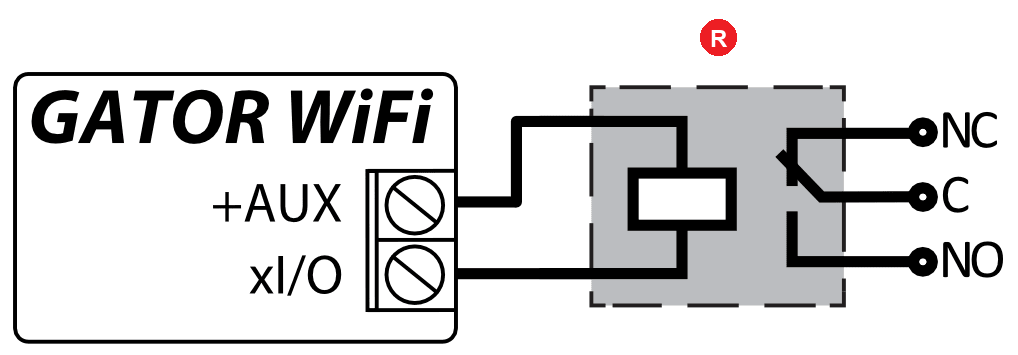
- R relais („Relay”)
3.5 Een signaleringsled aansluiten
Om de status van de uitgang ter plaatse te tonen, kan ook een led op de universele uitgang worden aangesloten: vanaf de klem +AUX via een serieweerstand van 2,2 kΩ (2k2) naar de led, en van daar naar de uitgang; de functie van de klem is ook hier Output.

3.6 Een RFID-lezer aansluiten (Wiegand 26/34)
De WP17 accepteert één RFID-lezer met het Wiegand 26/34-protocol (een kaartlezer of een lezer met codeklavier). Met de kaarten en codes uit de gebruikerslijst schakelt de lezer alleen de uitgang 5 OUT; de rechten, het tijdschema en de teller per gebruiker gelden ook voor de lezer. De kleurcode van de draden volgt de Wiegand-standaard: rood +U, zwart GND, groen D0, wit D1. Aansluiting: rood → +DC, zwart → −DC, groen (D0) → 1 I/O, wit (D1) → 2 I/O; de exit-drukknop tussen −DC en 3 I/O. De lezer werkt op dezelfde voeding als de WP17, 9–16 V DC, 0,5 A.
Vink op de pagina IN/OUT van TrikdisConfig het selectievakje Wiegand reader mode aan (paragraaf 5.3); daarna schakelt 5 OUT bij het indrukken van de exitknop op 3 I/O in voor de ingestelde pulstijd. Het toevoegen van de kaarten gebeurt op de pagina User list (paragraaf 5.6.2).
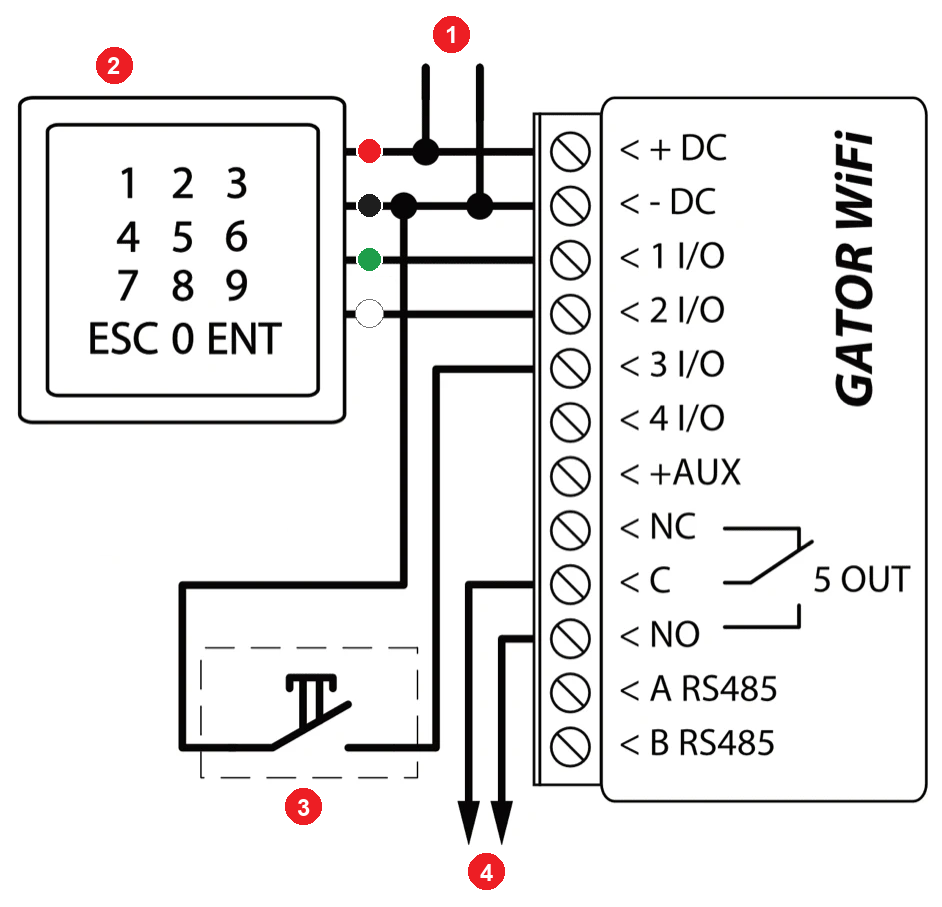
- 1 gelijkspanningsvoeding („DC power supply”), 9–16 V, 0,5 A
- 2 ingangslezer („Entry reader”) – RFID-lezer met codeklavier, Wiegand 26/34 („RFID reader with keypad (Wiegand 26/34)”)
- 3 exit-drukknop („»Exit« button”)
- 4 poortbesturing („Gate control”) – de besturingsingang van de poortaandrijving; de belastbaarheid van het relais is 1 A / 30 V DC, 0,5 A / 125 V AC
- rode draad, +U („R - red (+U)”)
- zwarte draad, GND („B - black (GND)”)
- groene draad, D0 („G - green (D0)”)
- witte draad, D1 („W - white (D1)”)
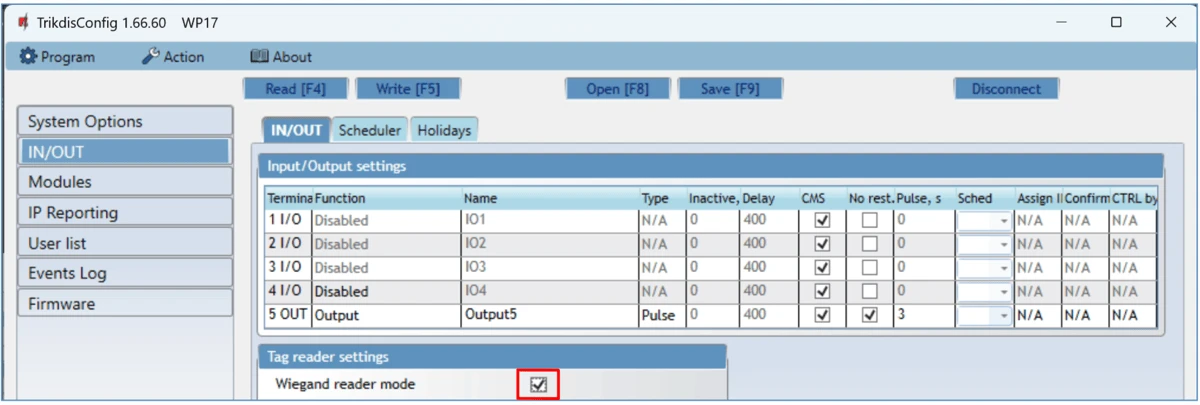
Als de lezer met een signaalniveau van 5 V (laagspanning) werkt, vink dan het selectievakje Low voltage reader aan; als de lezer zeer korte pulsen geeft en het apparaat de kaart niet herkent, schakel dan met het selectievakje Disable reader filter het interne filter uit (paragraaf 5.3).
3.7 RF-LORA- en iO-LORA-uitbreidingsmodules met RFID-lezer
Vanaf firmware 1.21 van de WP17 kan het systeem draadloos worden uitgebreid: de RF-LORA-zendontvanger wordt op de RS485-bus aangesloten (A–A, B–B, gemeenschappelijke voeding 9–16 V DC), en houdt via radio verbinding met maximaal 8 iO-LORA-uitbreidingsmodules. Elke iO-LORA-uitbreidingsmodule breidt het systeem uit met één ingang en één relaisuitgang, en er kan een eigen Wiegand 26/34-RFID-lezer op worden aangesloten: de lezer schakelt alleen de relaisuitgang van zijn eigen uitbreidingsmodule, geen uitgang op afstand. Zo kunt u met één WP17 tot 9 poorten bedienen (het eigen relais en 8 uitbreidingsmodules), elk met een eigen kaartlezer en exitknop – de details van de oplossing: Flexibele draadloze toegangscontrole met het GATOR RF-LoRa-systeem.
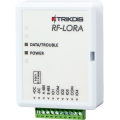 Trikdis RF-LORA draadloze uitbreidingsmodule
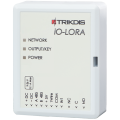 Trikdis IO-LORA draadloze uitbreidingsmodule
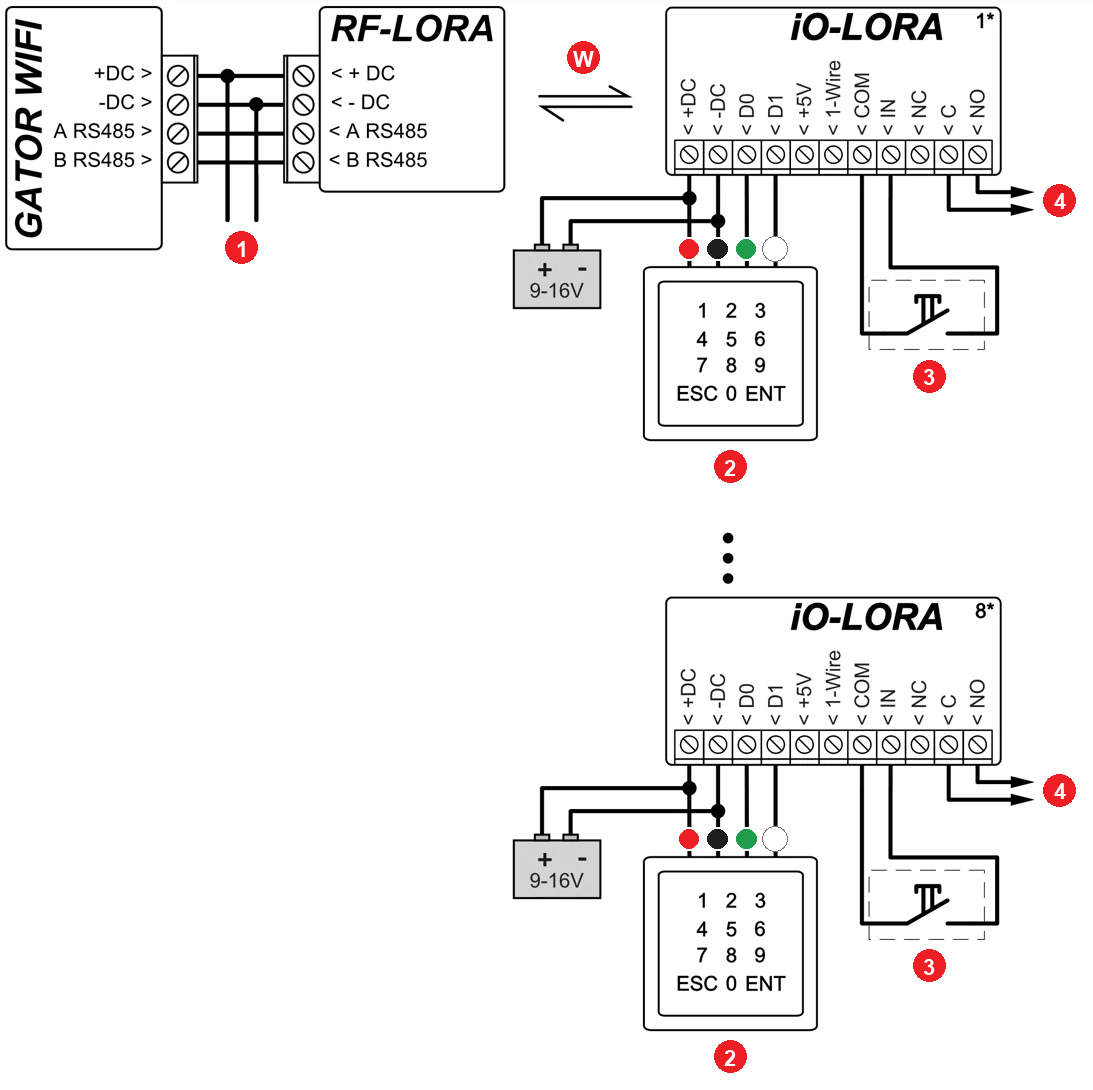
- 1 gelijkspanningsvoeding („DC power supply”), 9–16 V, 0,5 A
- W draadloze verbinding („Wireless connection”), maximaal 5000 m („up to 5000 m”)
- 2 RFID-lezer met codeklavier, Wiegand 26/34 („RFID reader with keypad (Wiegand 26/34)”)
- 3 exit-drukknop („»Exit« button”)
- 4 poortbesturing („Gate control”) – de besturingsingang van de poortaandrijving; de belastbaarheid van het relais van de iO-LORA is 2 A / 230 V AC
- rode draad, +U („R - red (+U)”)
- zwarte draad, GND („B - black (GND)”)
- groene draad, D0 („G - green (D0)”)
- witte draad, D1 („W - white (D1)”)
De afstanden “tot … m” zijn theoretische maximumwaarden die onder ideale omstandigheden haalbaar zijn. In de praktijk zorgen de kwaliteit en het traject van de kabel, storingsbronnen en bij radioverbindingen muren en terrein voor een duidelijk kleiner bereik. Reken met marge en controleer bij lange afstanden de verbinding bij de inbedrijfstelling.
Instellen in TrikdisConfig (de beschrijving van de vensters staat in hoofdstuk 5):
- Start TrikdisConfig, sluit de WP17 aan met de USB-kabel of maak op afstand verbinding, en lees de instellingen uit (Read [F4] – het programma toont de huidige instellingen van het apparaat; voer als erom wordt gevraagd de 6-cijferige beheerders- of installateurscode in). Kies op de pagina Modules uit de lijst het item iO-LORA controller, en voer in het veld Serial No. het zescijferige serienummer van de uitbreidingsmodule in (op de sticker van de uitbreidingsmodule). De RF-LORA hoeft u niet apart toe te voegen.

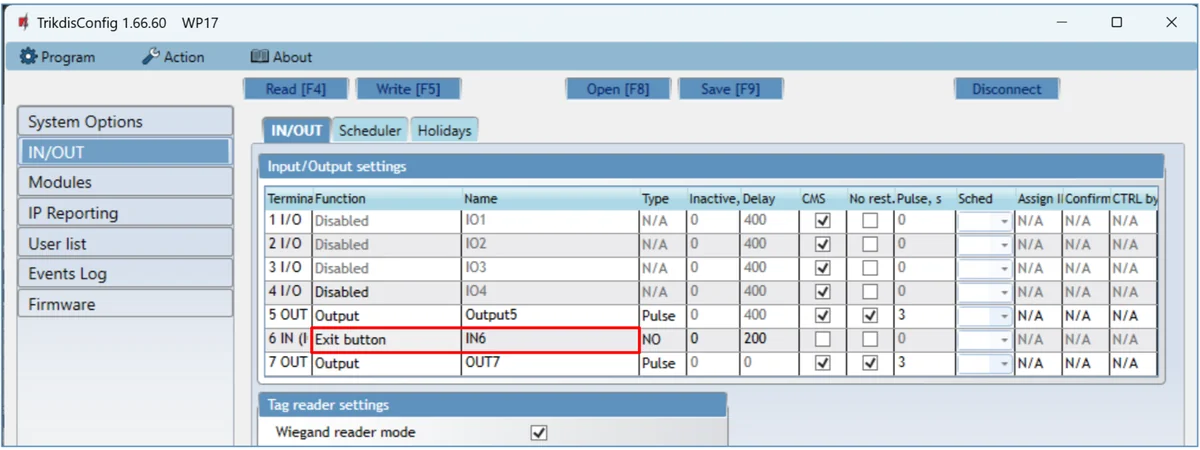
- Voor elke toegevoegde iO-LORA-uitbreidingsmodule verschijnen een ingang (bijvoorbeeld 6 IN) en een uitgang (7 OUT) in de lijst op de pagina IN/OUT. De functie van de ingang moet Exit button zijn (hierop sluiten de klemmen IN en COM van de uitbreidingsmodule de exitknop aan): bij het indrukken schakelt het relais van de uitbreidingsmodule (in het voorbeeld 7 OUT) in voor de ingestelde pulstijd. Het type van de uitgang is Pulse, de pulstijd past bij de poortaandrijving (in het voorbeeld 3 s); Wiegand reader mode moet aangevinkt zijn.
- Voer op de pagina User list de naam van de gebruiker in, het nummer van de RFID-kaart (RFID Code), bij een lezer met codeklavier de code, vink het selectievakje En aan, en geef aan welke uitgang hij mag bedienen. Schrijf de instellingen weg (Write [F5]), wacht tot het bijwerken klaar is, klik daarna op Disconnect en trek de USB-kabel eruit.

- Controle: schakel de uitgang in met de kaart of de code, en druk daarna op de exitknop – het relais moet beide keren inschakelen voor de ingestelde pulstijd.
4. Bediening
De WP17 bedient u vanuit de Protegus 2-app – via telefoon, tablet of browser –, op een Android-telefoon ook met een widget op het startscherm; ter plaatse met RFID-kaart en code (paragraaf 3.6). Op telefoonoproepen en sms reageert het apparaat niet: er zit geen simkaart in.
4.1 Wifi-koppeling vanuit Protegus 2
In Protegus 2 opent de gebruiker de poort van overal, ziet hij de status van de poort (als de poortstatus is aangesloten, paragrafen 3.2 en 5.9), krijgt hij de gebeurtenissen als pushbericht, en beheert hij als beheerder ook de gebruikers. De app is gratis; voor de telefoon downloadt u hem uit de appwinkels, in de browser opent hij op het adres https://web.protegus.app. Bij de WP17 is het toevoegen van het systeem tegelijk de wifi-koppeling: de app geeft tijdens het toevoegen de naam en het wachtwoord van het wifinetwerk aan het apparaat door.


Voordat u het systeem toevoegt
Formeel gelden twee voorwaarden voor het toevoegen: de voeding moet ingeschakeld zijn (de STATUS-led knippert groen), en het apparaat moet op het netwerk zijn (de NETWORK-led brandt groen en knippert geel). In de praktijk: de voeding moet in orde zijn (de STATUS-led knippert – zonder netwerk rood, het koppelen kan dan toch worden gestart), op uw telefoon moet wifi ingeschakeld zijn, en u moet de naam en het wachtwoord van het 2,4 GHz-wifinetwerk bij de hand hebben. Als het apparaat al op het netwerk is geweest (de NETWORK-led brandt groen en knippert geel), vallen stap 3–9 weg: het systeem wordt meteen na het invoeren van de identificatie toegevoegd.
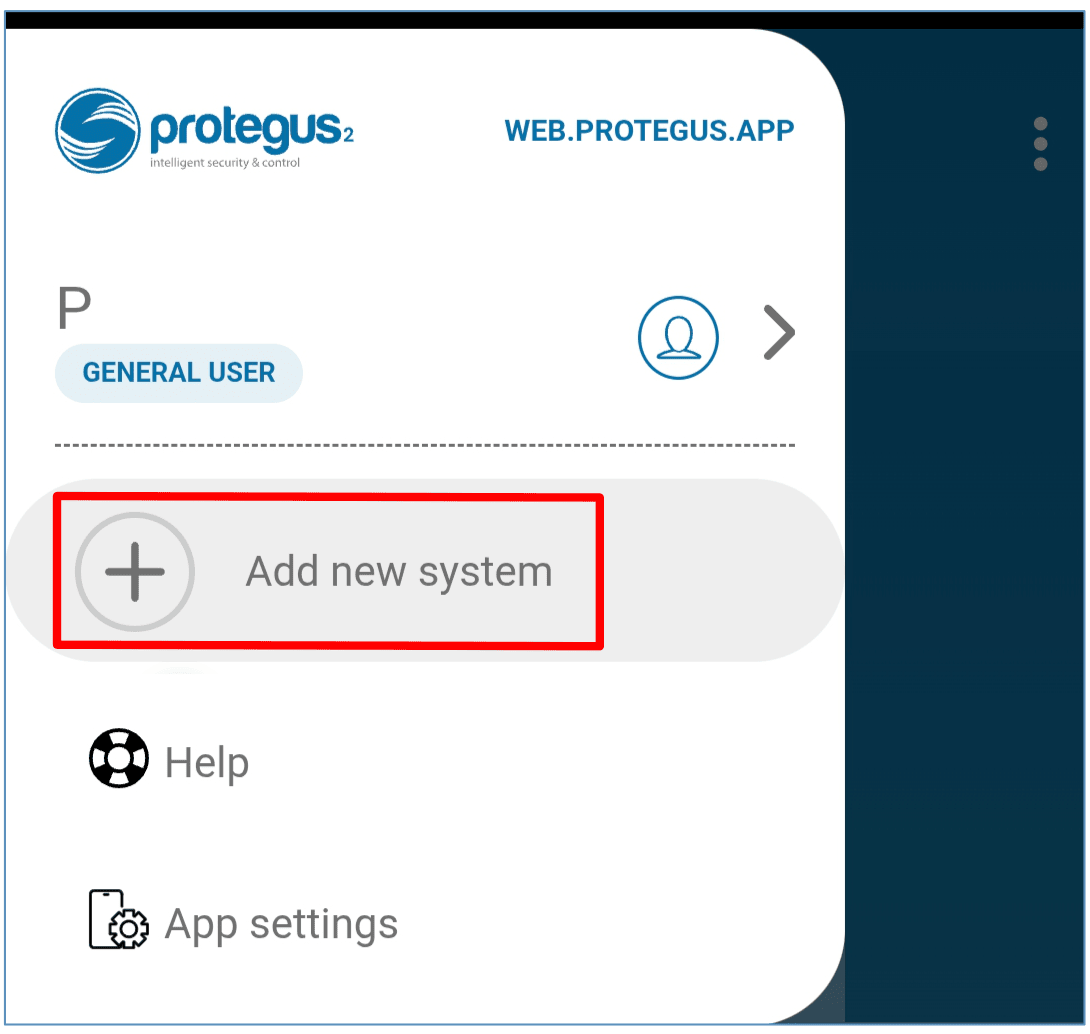
- Meld u aan bij Protegus 2 (of registreer een nieuw account), en kies in het menu het menu-item Add new system (nieuw systeem toevoegen).
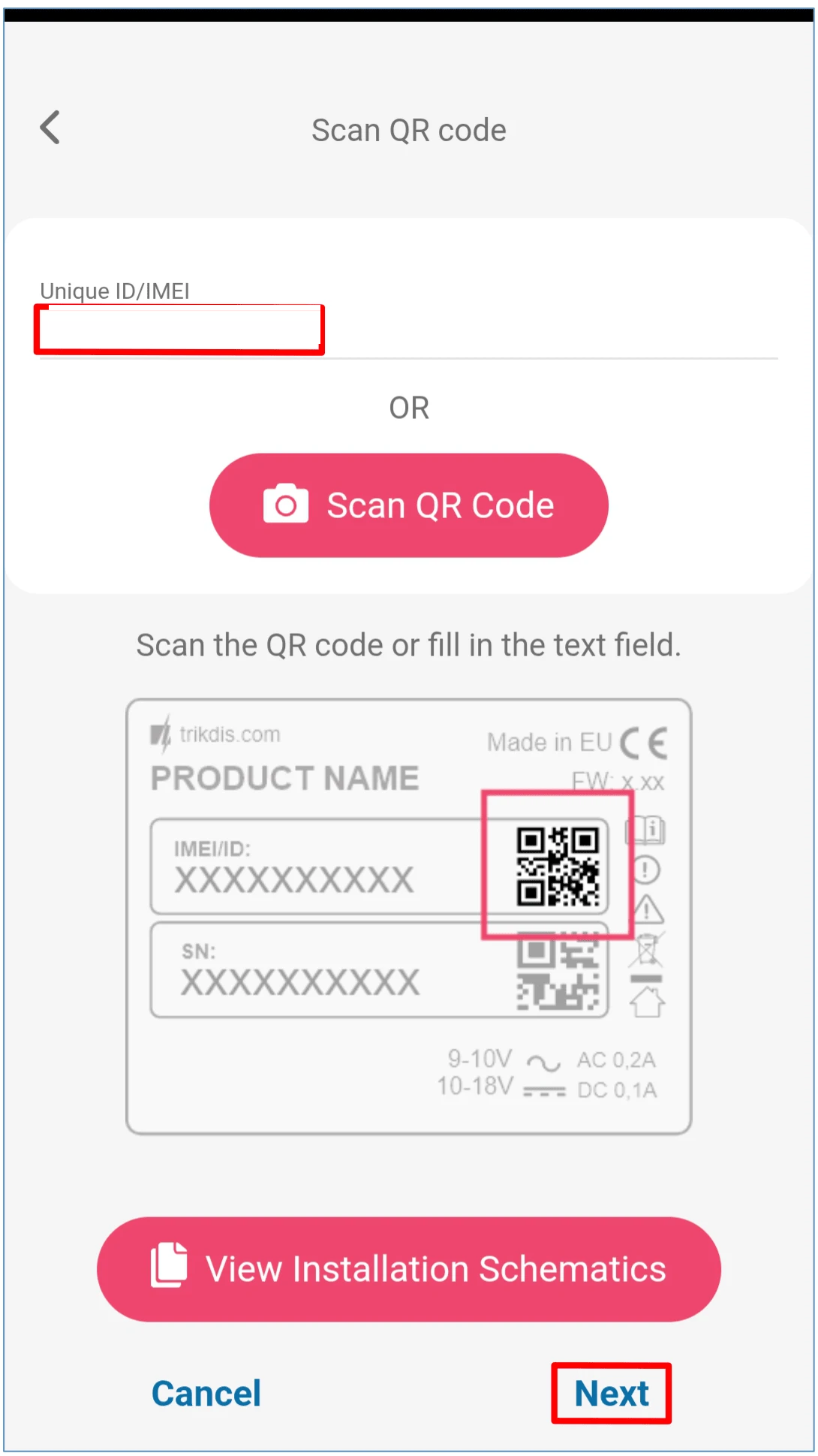
- Voer de unieke identificatie van het apparaat in, het MAC-nummer (Unique ID (MAC)) – het staat op de sticker aan de onderkant van het apparaat en op de doos –, of scan met de knop Scan QR Code de QR-code van de sticker, en druk daarna op de knop Next. Als de installateur de fabriekswaarde
123456van de Cloud Access Code heeft gewijzigd, vraagt de app daar ook om.
- De app controleert het apparaat. Omdat de WP17 nog niet op het netwerk is, verschijnt het scherm Device is offline: kies hier de regel Start WiFi configuration WP17.

- Verwijder met een platte schroevendraaier het frontdeksel van de WP17, en druk 3 seconden op de PAIR-knop op de printplaat, totdat de NETWORK-led snel groen-geel begint te knipperen; laat hem dan los. Het apparaat staat in de koppelmodus.

- Wacht tot de app het apparaat heeft gevonden (Found WP17), en druk op de knop OK.

- Kies uit de lijst het wifinetwerk waarmee de WP17 verbinding zal maken.

- Voer het wachtwoord van het wifinetwerk in, en druk op de knop OK.

- Druk op de knop Connect: de app geeft via een tijdelijke wifiverbinding de gegevens van het netwerk aan het apparaat door.
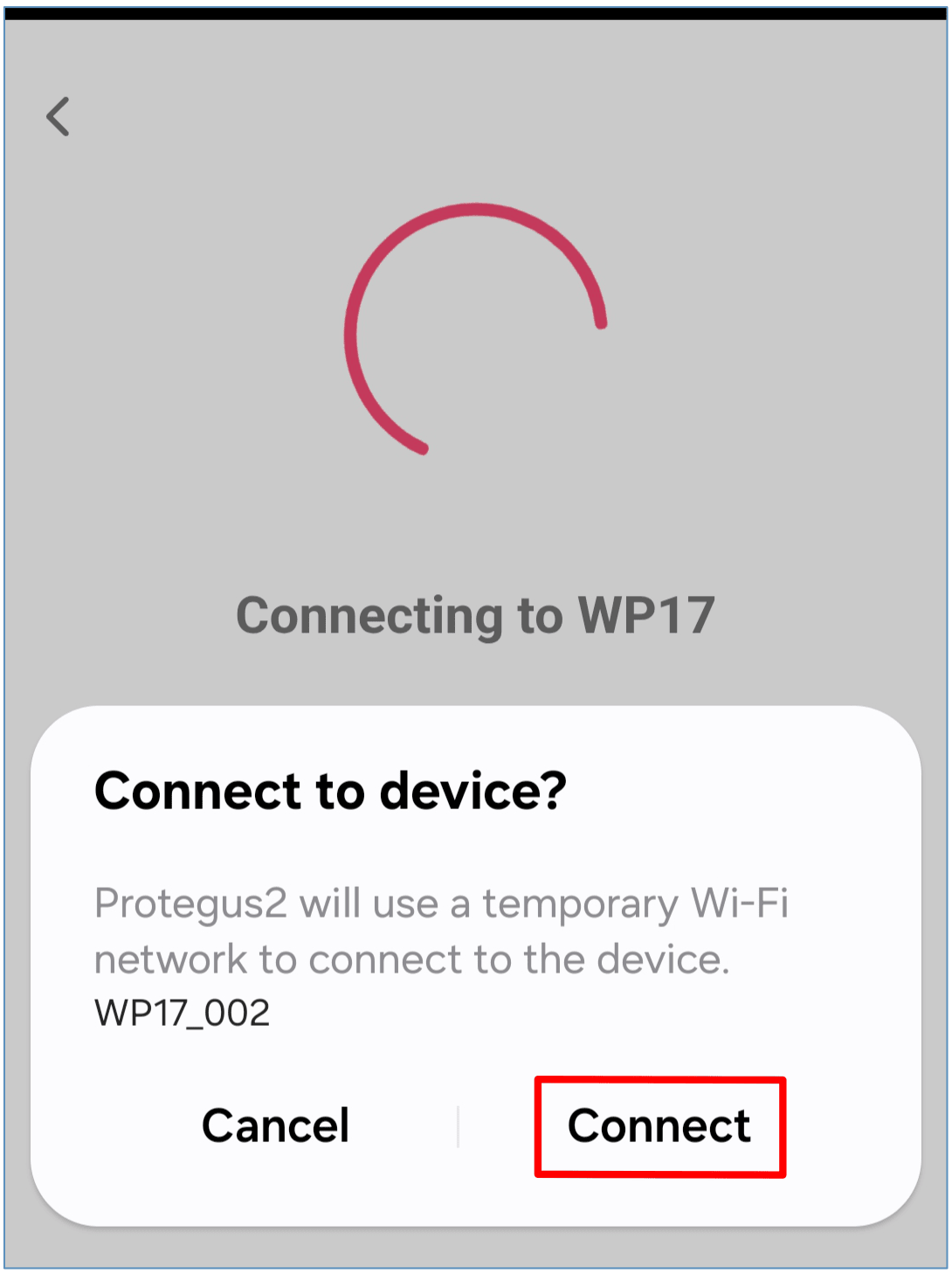
- Wacht tot het apparaat verbinding heeft gemaakt met het netwerk en de cloud (Waiting for device to come online).

- Voer de naam van het systeem in (en controleer de tijdzone), daarna Next.
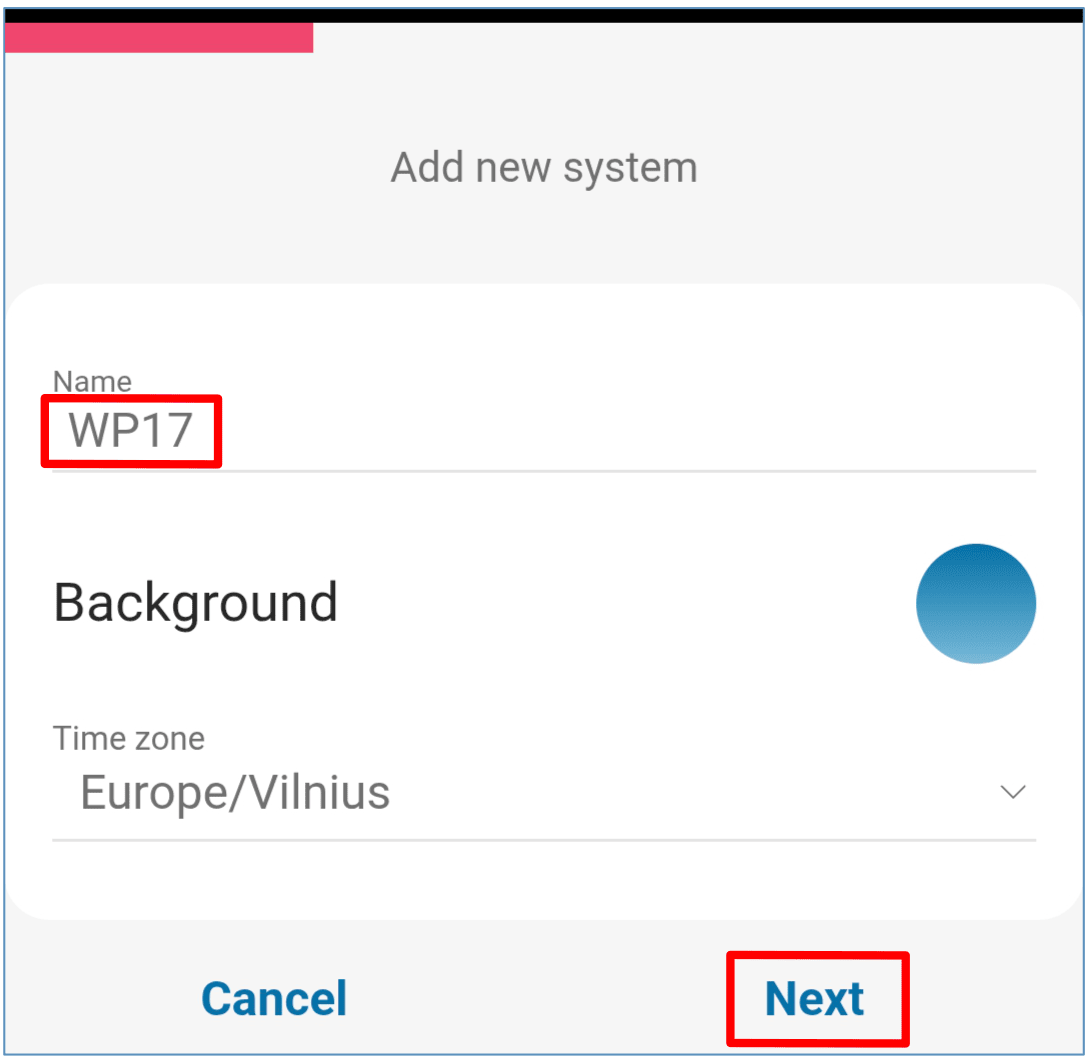
- Op het scherm System added successfully kunt u de stap Personalize met de knop Skip overslaan: de namen van de uitgangen en ingangen kunt u later ook wijzigen.

- Wacht maximaal 1 minuut, totdat het opschrift met de gele achtergrond verdwijnt. De WP17 verlaat na een paar minuten vanzelf de koppelmodus; als u dat niet wilt afwachten, druk dan opnieuw 3 seconden op de PAIR-knop, totdat het snelle groen-gele knipperen van de NETWORK-led stopt. Plaats het frontdeksel terug.

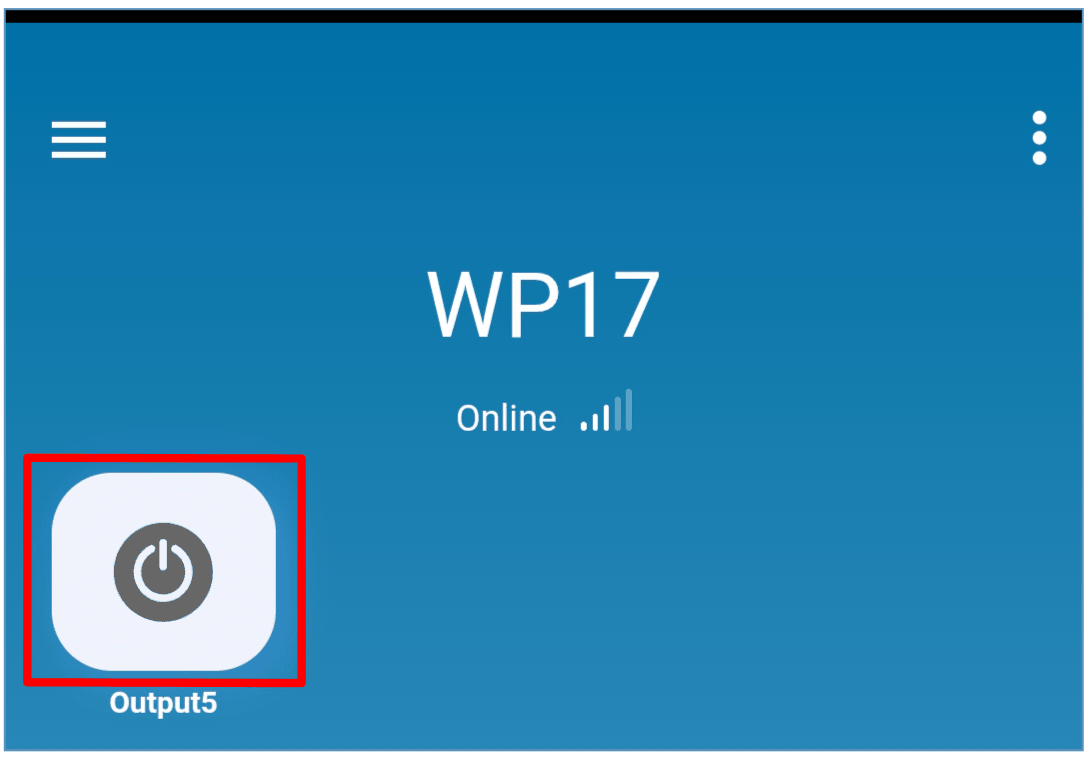
- De poort opent u met de knop Output5. Tip: druk lang op de knop, kies bewerken, tik daarna op het pictogram en kies een pictogram dat bij het gebruik past (poort, slagboom, garage), en sla het op. Als de poortstatus is aangesloten, toont het pictogram ook de open en gesloten stand van de poort.
4.2 Widget op het startscherm van de telefoon
De knop voor het openen van de poort kunt u ook op het startscherm van de telefoon zetten, zodat u zonder de app te openen met één aanraking opent. Dit werkt alleen op Android; de manier om de widget te plaatsen kan per telefoon iets verschillen. De WP17 moet aan Protegus 2 zijn toegevoegd, en u moet in de app zijn aangemeld; sluit daarna het venster van de app.
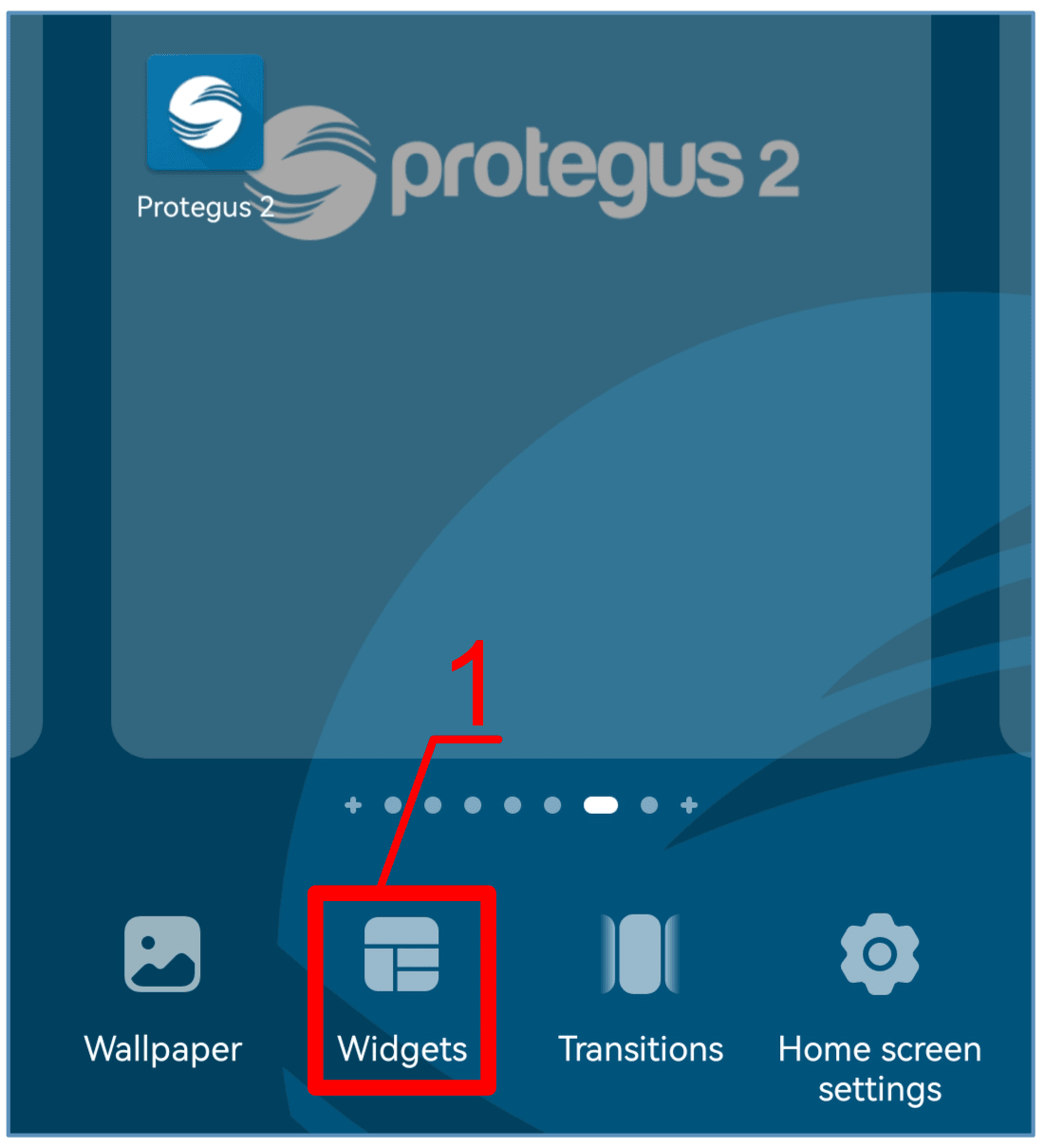
- Raak een leeg deel van het startscherm lang aan, en kies in de balk die verschijnt het item Widgets.
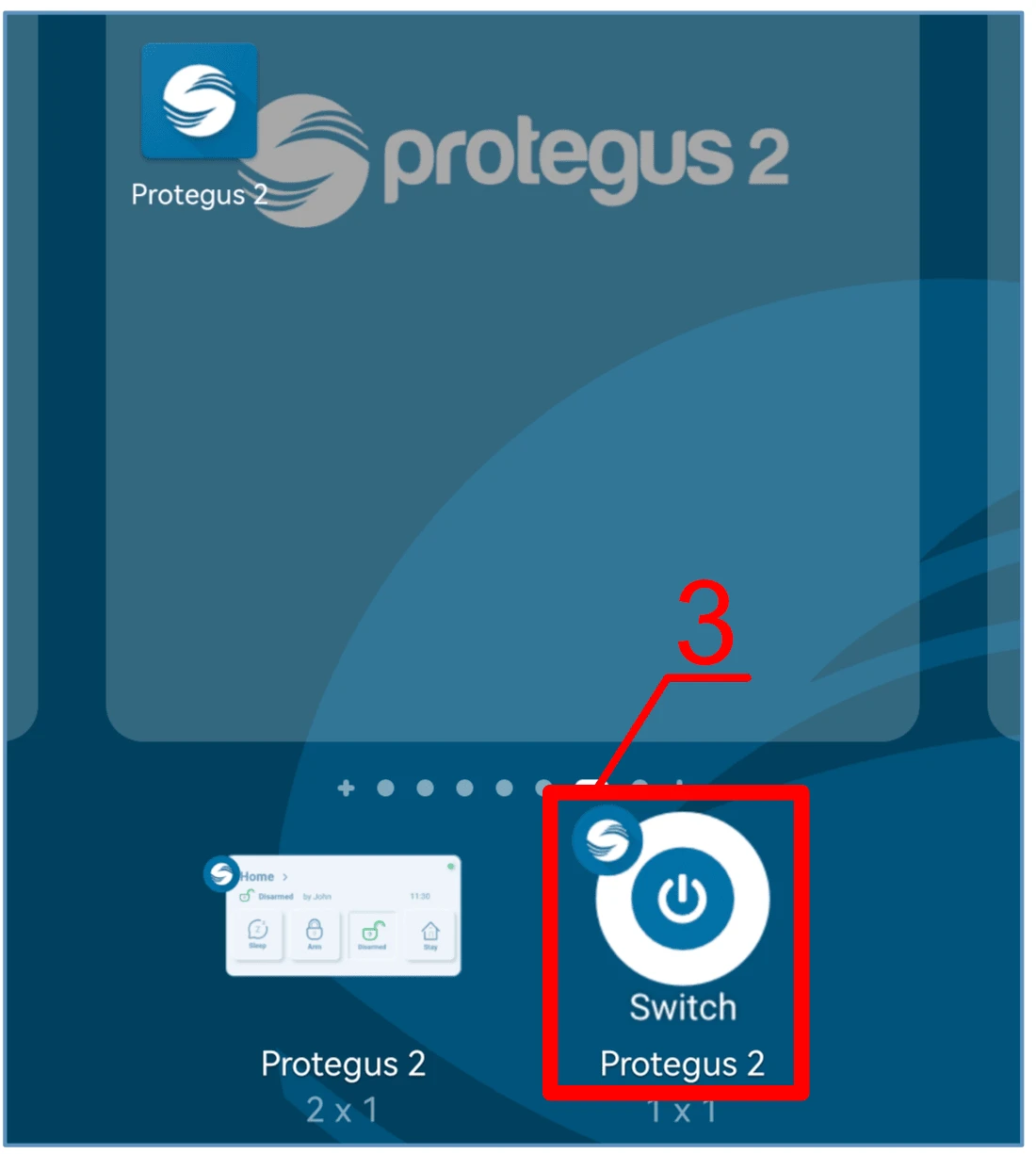
- Zoek in de lijst Protegus 2, en kies de widget Switch Protegus 2.
- Kies de uitgang die u wilt bedienen (WP17 Output5), en druk op de knop ADD WIDGET.
- De knop verschijnt op het startscherm. Ga terug naar het startscherm en druk op het pictogram. Probeer het uit: na het indrukken toont een cirkelvormige indicator dat de uitgang is ingeschakeld; bij een aangesloten poortstatus toont de kleur van de knop de open en gesloten stand van de poort.


4.3 Gebruikers beheren in de app
Als beheerder kunt u ook in Protegus 2 gebruikers toevoegen en verwijderen; een toegevoegde gebruiker ziet en opent de poort vanuit zijn eigen account, en krijgt de gebeurtenissen als pushbericht.
- Open op het scherm van het systeem het menu Settings (instellingen), en daarna het item System configuration.
- Kies de lijst Users (gebruikers), en druk op de knop + (nieuwe gebruiker).
- Voer het e-mailadres en de naam van de gebruiker in, als er een lezer is het nummer van de RFID-kaart en bij een lezer met codeklavier de code (paragraaf 5.6), en geef aan welke uitgang hij mag bedienen (Output5).
- Druk op de knop Add user (gebruiker toevoegen): de nieuwe gebruiker verschijnt in de lijst. Met de knop Back gaat u terug naar het hoofdvenster.
Het tijdschema, de geldigheidsperiode en de teller stelt u per gebruiker in op de pagina User list van TrikdisConfig (paragraaf 5.6); verboden adressen en kaarten komen op de zwarte lijst (paragraaf 5.6.4).
5. Instellen met de TrikdisConfig-software
Alle instellingen van de WP17 zijn toegankelijk met het programma TrikdisConfig, dat onder Windows draait – via de USB-kabel of op afstand (hoofdstuk 6). De wifi-koppeling en het openen van de poort gaan vanuit de app ook zonder programma (hoofdstukken 2 en 4); het programma hebt u nodig als u RFID-kaarten, tijdschema's, de functie van de in- en uitgangen, uitbreidingsmodules of de meldkamer instelt, of de fabriekscodes vervangt.
Alle Trikdis-apparaten kunnen met één gemeenschappelijk programma worden geprogrammeerd. Dit programma heet TrikdisConfig en kan worden gedownload van de website van de fabrikant.
Installeer het programma na het downloaden. Als bij het starten van TrikdisConfig een nieuwe versie beschikbaar is, download en installeer dan de aanbevolen update.
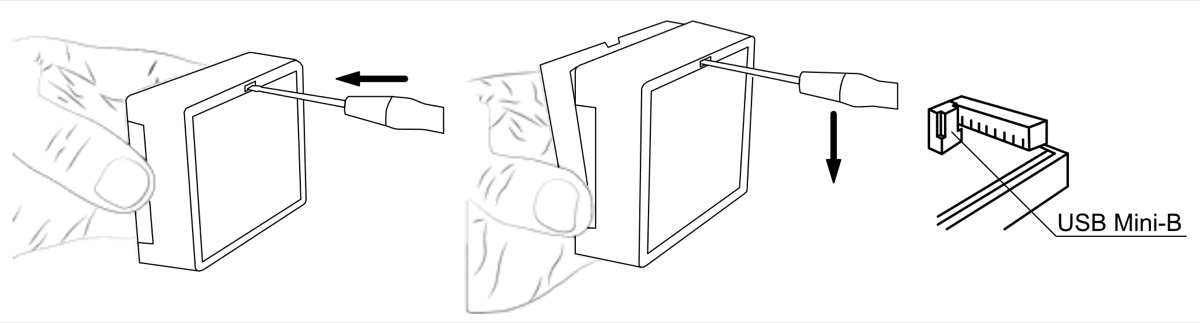
- Verwijder met een platte schroevendraaier het frontdeksel van de WP17 zoals op de afbeelding.
- Verbind de WP17 met de computer met een USB Mini-B-kabel.
- Start TrikdisConfig. Het programma herkent het apparaat en opent het programmeervenster van de WP17.
- Klik op de knop Read [F4]: het programma leest de huidige instellingen van het apparaat uit. Voer als erom wordt gevraagd de 6-cijferige beheerderscode in het venster dat verschijnt in (af fabriek
123456).
- In die tijd stopt de normale werking van het apparaat,
- het krijgt zijn voeding via de USB-kabel,
- na het loskoppelen start het opnieuw op (als het onder spanning staat).
Naar de fabrieksinstellingen gaat u terug met de knop Restore linksonder in het programmeervenster (paragraaf 5.8).
5.1 De statusbalk
Na het aansluiten en uitlezen van het apparaat (Read [F4]) ziet u onderaan het venster de belangrijkste gegevens van het apparaat:
| Opschrift | Betekenis |
|---|---|
| IMEI / Unique ID, bij een Ethernet-apparaat MAC / Unique ID | De unieke identificatie van het apparaat: bij een apparaat met simkaart de IMEI, bij een Ethernet-apparaat het MAC-adres. Hetzelfde staat op de doos en op de achterkant van het apparaat. |
| Status | De huidige bedrijfstoestand. |
| Device | Het type (typeaanduiding) van het apparaat. Controleer of hier het type van uw eigen apparaat staat. |
| SN | Serienummer. |
| BL | De versie van de bootloader. |
| FW | De versie van de firmware. |
| HW | De versie van de hardware. |
| State | De verbindingswijze: USB of op afstand (remote). |
| Administrator / Installer | Het toegangsniveau van degene die programmeert (na invoer van het wachtwoord). |
Nadat u de instellingen hebt uitgevoerd, schrijft u ze met de knop Write [F5] naar het apparaat; met de knoppen Open [F8] en Save [F9] kunt u de volledige set instellingen in een bestand opslaan en in een ander apparaat laden. Save [F9] slaat de instellingen op in een instellingenbestand, Open [F8] opent het opgeslagen bestand; de opgeslagen instellingen kunt u later ook in andere apparaten laden, zodat u meerdere apparaten snel met dezelfde instellingen kunt configureren.
De unieke identificatie van de WP17 is het MAC-nummer: het staat in het linkerveld van de statusbalk onder de naam MAC/Unique ID, en hetzelfde nummer vraagt Protegus 2 bij het toevoegen van het systeem (paragraaf 4.1) en het programmeren op afstand (hoofdstuk 6).

5.2 Pagina „System Options”
De algemene instellingen van het apparaat: identificatie, tijd, beheerderscode, test en de gegevens van het wifinetwerk.

Groep General
- Object ID – het objectnummer dat u van de meldkamer hebt gekregen (4-cijferig hexadecimaal getal, 0–9, A–F). Gebruik de waarden FFFE en FFFF niet.
- Time set – de bron van de tijdsynchronisatie (bijvoorbeeld NTP server).
- Time zone – de verschuiving van de tijdzone, als de tijd van een NTP-server wordt gehaald (bijvoorbeeld Midden-Europese Tijd, ook in Nederland en België: +1).
- Daylight saving time – vink dit aan als het land zomertijd heeft: het apparaat zet de klok in het voorjaar en in het najaar vanzelf om; DST region – de regio volgens wier regels de omschakeling gebeurt (Europa).
- Administrator Code – de beheerderscode: hiermee kunnen alle parameters van de WP17 worden gewijzigd (af fabriek
123456– wijzig deze). - User list language – de tekenset van de gebruikerslijst (de namen kunnen met de letters van deze taal worden ingevoerd).
Groep Periodical Test
- Test Enable – aangevinkt stuurt het apparaat periodiek een testmelding.
- Test period – de tijd tussen de testmeldingen (dagen en uren).
- Start test at – het tijdstip van de eerste test.
- To mobile application – aangevinkt gaat de testmelding ook naar de Protegus 2-app.
Groep Communicator network settings – de gegevens van de wifiverbinding; het koppelen vanuit de app (paragraaf 4.1) vult dezelfde velden in, maar via de USB-kabel kunt u ze ook handmatig invoeren.
- DHCP mode – aangevinkt krijgt het apparaat de netwerkinstellingen (IP-adres, subnetmasker, gateway) automatisch van de router; leeg voert u ze handmatig in.
- Static IP, Subnet mask, Default gateway – het vaste IP-adres, het subnetmasker en het adres van de gateway bij handmatige instelling.
- Wifi SSID name – de naam van het wifinetwerk waarmee de WP17 verbinding maakt (2,4 GHz-netwerk).
- Wifi SSID password – het wachtwoord van het wifinetwerk.
5.3 Pagina „IN/OUT”
De instellingen van de in- en uitgangen, van de RFID-lezer en van de tijdschema's van de uitgangen, op drie tabbladen: IN/OUT, Scheduler, Holidays.
5.3.1 Tabblad IN/OUT – de in- en uitgangen
In de tabel staat per regel één klem; hier bepaalt u wat ingang en wat uitgang is, en hoe die meldt.
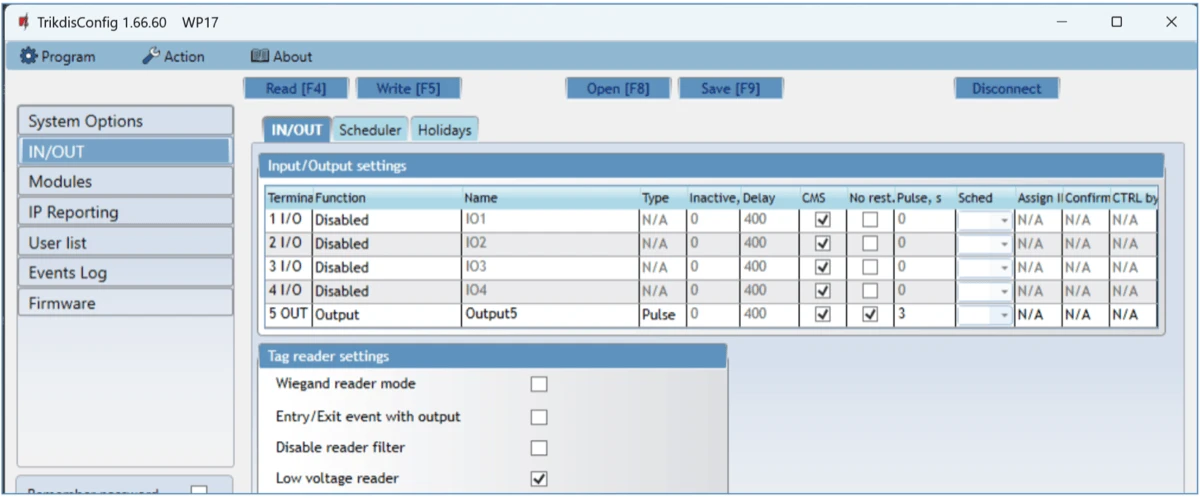
Groep Input/Output settings
- Terminal – het volgnummer van de klemmen van de WP17 (1 I/O … 4 I/O, 5 OUT; de klemmen van de uitbreidingsmodules aan het eind van de lijst).
- Function – de functie van de klem: Input (ingang), Output (uitgang) of Disabled (uitgeschakeld).
- Name – de naam van de ingang of uitgang (zo verschijnt hij in de app).
- Type – bij een ingang het type circuit (NC, NO, EOL = 10 kΩ), bij een uitgang de werking: Pulse (puls) of Level (aan/uit).
- Inactive – na de eerste activering meldt de ingang gedurende deze tijd niet opnieuw; 0 = uitgeschakeld.
- Delay – de reactietijd van de ingang in milliseconden (af fabriek 400 ms).
- CMS – aangevinkt gaat de gebeurtenis naar de meldkamer en ook naar Protegus 2.
- No rest. – geen herstelgebeurtenis verzenden.
- Pulse – de lengte van de puls in seconden, als de uitgang van het type Pulse is (af fabriek 3 s op 5 OUT; voor de poortaandrijving is 1–3 s meestal genoeg).
- Sched – het volgnummer van het tijdschema dat de uitgang stuurt (van het tabblad Scheduler).
- Assign IN – de aan de uitgang toegewezen ingang: de app toont in plaats van de status van de uitgang de werkelijke status van de ingang (de poort) (paragraaf 5.9).
- Confirm – het nummer van de ingang waarvan de actieve toestand een voorwaarde is voor het schakelen van de uitgang.
- CTRL by IN – de activering van de gekozen ingang schakelt de uitgang (lokale automatisering, werkt ook zonder netwerk).
Groep Tag reader settings – de instellingen van de RFID-lezer (aansluiting in paragraaf 3.6)
- Wiegand reader mode – vink dit aan als er een Wiegand 26/34-RFID-lezer op de WP17 is aangesloten.
- Entry/Exit event with output – aangevinkt ontstaat ook bij het schakelen van de uitgang vanuit de app een binnenkomst- / vertrekgebeurtenis.
- Disable reader filter – schakelt het interne filter voor korte pulsen uit, als het apparaat de signalen van de lezer niet herkent.
- Low voltage reader – voor een laagspanningslezer (signaalniveau van 5 V).
5.3.2 Tabblad Scheduler – tijdschema's van de uitgangen
De uitgangen kunnen ook vanzelf volgens een tijdschema schakelen (bijvoorbeeld de poort tijdens werktijd open, 's avonds dicht). Daarvoor zijn drie dingen nodig: voer het tijdstip en de dagen van de week in, schakel het tijdschema in (Enable), en wijs het toe aan de uitgang. Het tijdschema wijst u toe in de kolom Sched van de uitgang.
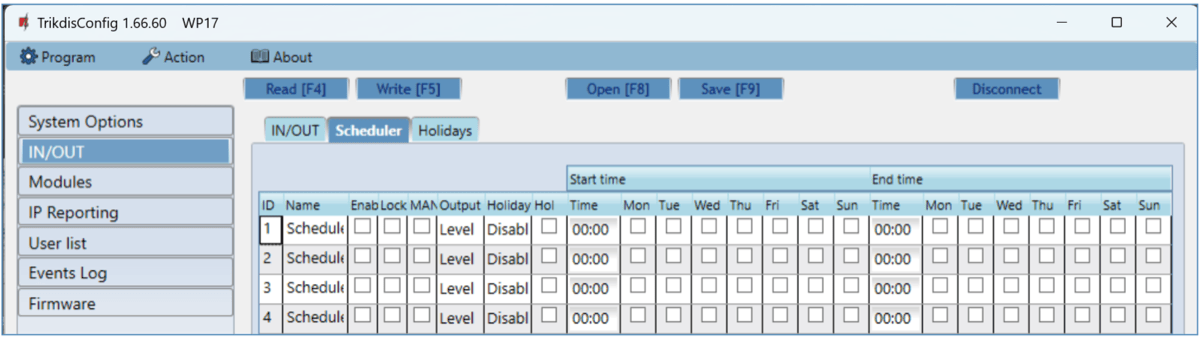
- Name – de naam van het tijdschema.
- Enable – het inschakelen van het tijdschema.
- Lock – aangevinkt kan de uitgang tijdens de actieve tijd van het tijdschema niet op een andere manier (vanuit de app, met een kaart) worden geschakeld.
- MANUAL – aangevinkt schakelt de uitgang bij het begin van het tijdschema niet vanzelf; het tijdschema start wanneer de gebruiker de uitgang inschakelt.
- Output mode – de werking van de uitgang tijdens het tijdschema: Level – de uitgang is gedurende de opgegeven periode continu ingeschakeld; Pulse – de uitgang schakelt bij het begin en het einde van het tijdschema in voor de ingestelde pulstijd.
- Holiday mode – hoe het tijdschema op een feestdag werkt; Hol – vink dit aan als op een feestdag de feestdagtijden worden gebruikt.
- Start time – de dagen van de week en het tijdstip vanaf wanneer de uitgang inschakelt.
- End time – de dagen van de week en het tijdstip tot wanneer de uitgang ingeschakeld blijft.
Als de modus van de uitgang Level is en alleen End time is opgegeven, schakelt de uitgang op het opgegeven tijdstip uit, als hij tot dan ingeschakeld was. Het tijdschema moet aan de uitgang worden toegewezen, anders loopt het niet.
5.3.3 Tabblad Holidays – feestdagen
Hier voert u de kalenderdagen (feestdagen) in waarop het tijdschema met de feestdagtijden werkt – dat wil zeggen de dagen waarvoor een extra, feestdagschakeling van de in de tabel Scheduler opgegeven uitgang kan worden ingesteld.
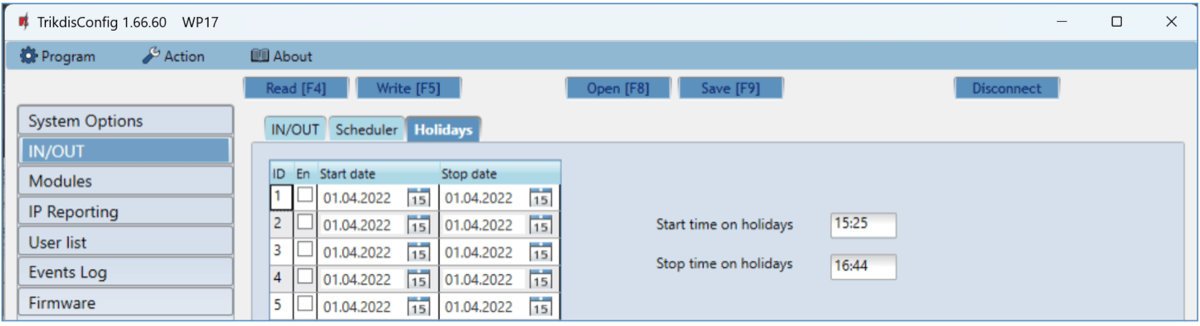
- En. – het inschakelen van de feestdagperiode.
- Start date, Stop date – de eerste en de laatste dag van de periode.
- Start time on holidays, Stop time on holidays – de begin- en eindtijd op feestdagen.
5.4 Pagina „Modules”
Op de WP17 kunnen via de RF-LORA-zendontvanger maximaal 8 iO-LORA draadloze uitbreidingsmodules worden aangesloten (vanaf firmware 1.21); de op de iO-LORA-uitbreidingsmodules aangesloten RFID-lezers kunnen 8 extra poorten bedienen – één uitbreidingsmodule met één lezer één poort. De RF-LORA-zendontvanger hoeft niet aan de lijst te worden toegevoegd. De aansluiting en de volledige instelprocedure staan in paragraaf 3.7.
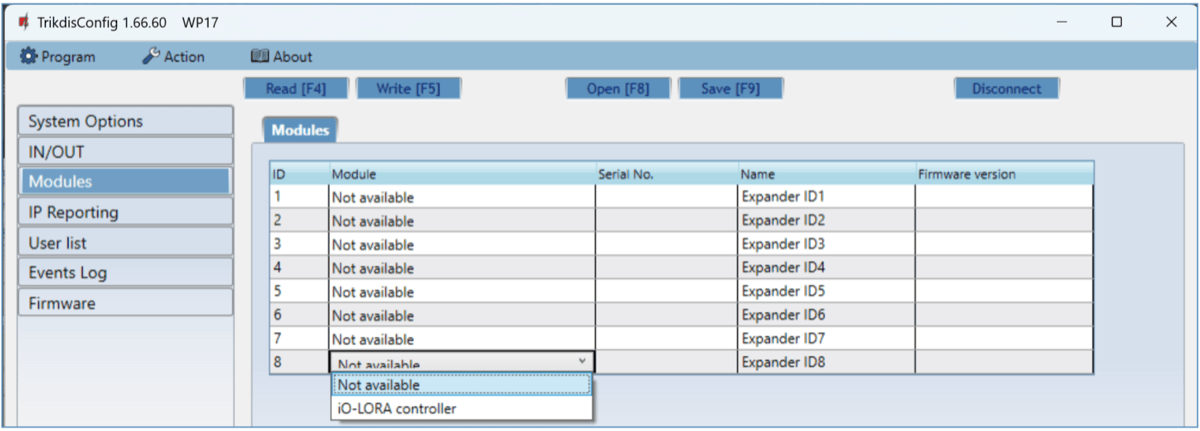
- Module – kies uit de lijst de aangesloten module (iO-LORA controller).
- Serial No. – het 6-cijferige serienummer van de module (op de sticker op de behuizing en de doos van de module).
De ingang en de uitgang van de toegevoegde uitbreidingsmodule verschijnen in de lijst op de pagina IN/OUT (bijvoorbeeld 6 IN en 7 OUT bij de 1e uitbreidingsmodule), en zijn op dezelfde manier te gebruiken als die van de WP17 zelf.
iO4R-relaisuitbreiding
Op de WP17 kan via de RS485-bus ook de iO4R-relaisuitbreiding worden aangesloten: die dient voor het bewaken en op afstand overbruggen van de veiligheidssensoren van de poortautomatisering, en voor het tellen van de poortcycli. De instelling ervan gebeurt in de Protegus 2-app, in de modus Advanced Gator Monitoring die bij het toevoegen van de poortcontroller kan worden gekozen – zie de handleiding van de iO4R.
5.5 Pagina „IP Reporting”
De WP17 stuurt de gebeurtenissen naar de IP-ontvanger van de meldkamer en naar de Protegus-cloud; de cloud en de cloudtoegangscode vindt u ook op deze pagina.

Groep Primary channel – de berichten van de WP17 kunt u naar de meldkamer sturen; daarvoor moeten de communicatiekanalen met de ontvanger van de meldkamer worden ingesteld.
- Communication type – het type verbinding met de ontvanger van de meldkamer: TCP/IP of UDP/IP; Disabled = geen doormelding.
- Domain or IP – de domeinnaam of het IP-adres van de ontvanger.
- Port – de netwerkpoort van de ontvanger.
- Encryption Key – 6-cijferige encryptiesleutel, die moet overeenkomen met die in de ontvanger.
Groep Backup channel – de back-upontvanger, met dezelfde instellingen als de primaire.
Groep Settings
- Return to primary after – na deze tijd probeert het apparaat van het back-upkanaal terug te keren naar het primaire kanaal.
- IP Ping period – het inschakelen en het interval van de PING-signalen die de verbinding in stand houden.
- Backup reporting after – na dit aantal mislukte pogingen schakelt het apparaat over op het back-upkanaal.
Groep Cloud application
- Enable cloud service – het inschakelen van de Protegus-cloud (af fabriek aan): de WP17 communiceert met de app, en kan met TrikdisConfig ook op afstand worden geprogrammeerd (hoofdstuk 6). Als u dit uitschakelt, kan hij niet vanuit de app worden bediend.
- Parallel reporting – aangevinkt gaan de gebeurtenissen tegelijk naar de meldkamer en naar Protegus 2; leeg krijgt de app ze pas na de ontvangstbevestiging van de meldkamer.
- Cloud Access Code – 6-cijferige code voor de verbinding met Protegus 2 (af fabriek
123456); hierom vraagt de app bij het toevoegen van het systeem, als het niet de fabriekscode is.
5.6 Pagina „User list”
De lijst met gebruikers, het registreren van RFID-kaarten, de tijdschema's van de gebruikers en de zwarte lijst – op drie tabbladen.
5.6.1 Tabblad Users – de gebruikers
In de tabel staat per regel één gebruiker met zijn rechten; de WP17 beheert maximaal 1000 gebruikers (volgnummers 11–1010).

- E-mail address – het e-mailadres van de gebruiker (hiermee meldt hij zich aan bij Protegus 2).
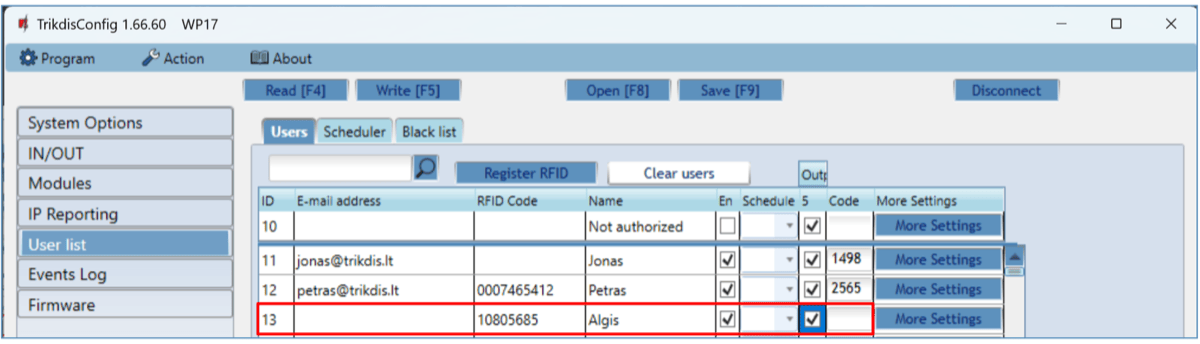
- RFID Code – het identificatienummer van de RFID-kaart (sleutelhanger), als er een lezer is en de gebruiker een kaart heeft.
- Name – de naam van de gebruiker.
- En – het inschakelen van de gebruiker: aangevinkt mag hij de uitgangen schakelen.
- Schedule – het volgnummer van het tijdschema volgens welk de gebruiker mag bedienen (paragraaf 5.6.3).
- Outputs (in het voorbeeld de kolom 5) – de uitgang(en) die de gebruiker mag bedienen.
- Code – bij een Wiegand 26/34-lezer met codeklavier de viercijferige code van de gebruiker (in het venster More settings: Keypad code).
- More Settings – het venster met de verdere instellingen (zie hieronder).
De regel Not authorized met volgnummer 10 is een standaardvermelding (bij de GV17 voor het mobiele netwerk staat die voor de rechten van onbekende bellende nummers); voor de WP17 zegt de documentatie er niets over – laat hem zoals hij is.
Verdere instellingen (More settings) – gebruiker (11–1010)
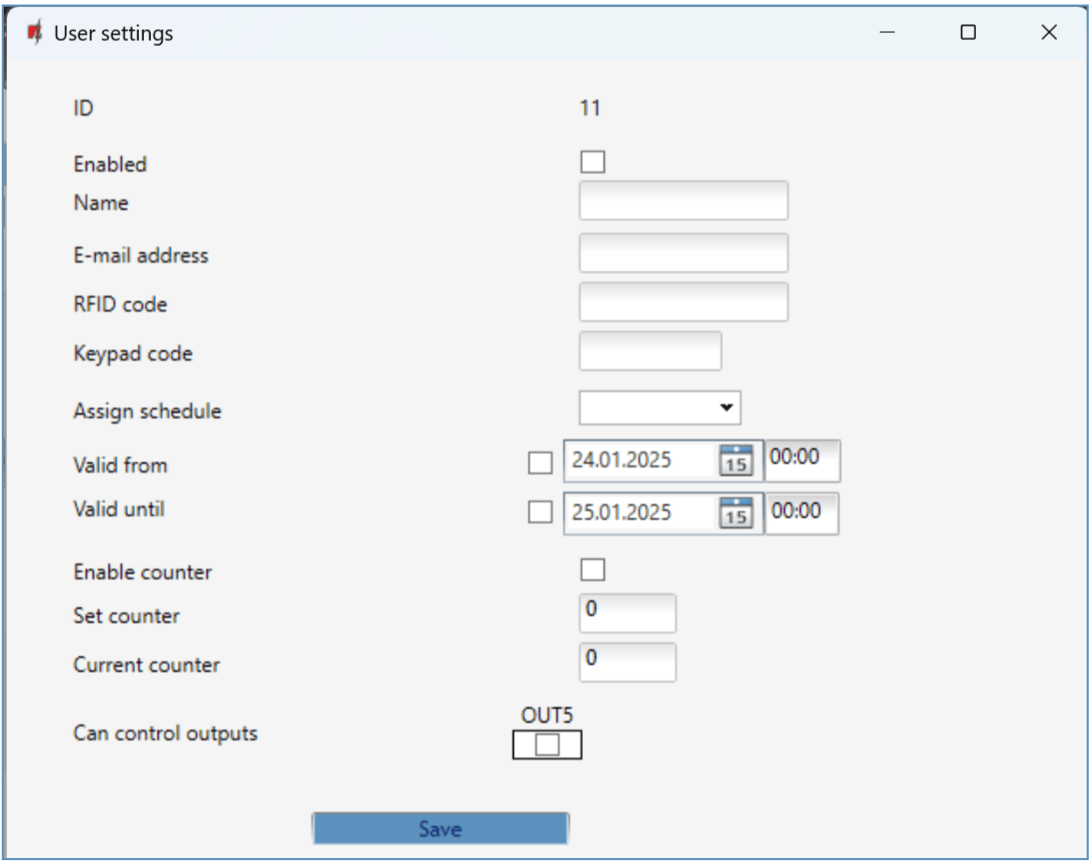
- Enabled – aangevinkt mag de gebruiker de uitgangen schakelen.
- Name, E-mail address, RFID code, Keypad code – de gegevens die overeenkomen met de kolommen van de lijst.
- Assign scheduler – het tijdschema of de tijdschema's tijdens welke de gebruiker mag bedienen.
- Valid from, Valid until – het begin en het einde van het recht (datum en tijd) – bijvoorbeeld voor een huurder of een gast.
- Enable counter – het inschakelen van de teller; Set counter – hoe vaak de gebruiker binnen de opgegeven tijd mag bedienen; Current counter – het aantal schakelingen tot nu toe.
- Can control outputs – de eigen uitgangen van de WP17 die hij mag bedienen; Can control iO-LORA outputs – de uitgangen van de iO-LORA-uitbreidingsmodules die hij mag bedienen (paragraaf 3.7).
5.6.2 Een RFID-kaart (sleutelhanger) registreren
- Sluit de RFID-lezer aan (paragraaf 3.6), schakel de voeding van de WP17 in, start TrikdisConfig, en maak verbinding via de USB-kabel of op afstand. Vink op de pagina IN/OUT het selectievakje Wiegand reader mode aan.
- Klik op de pagina User list op de knop Register RFID.
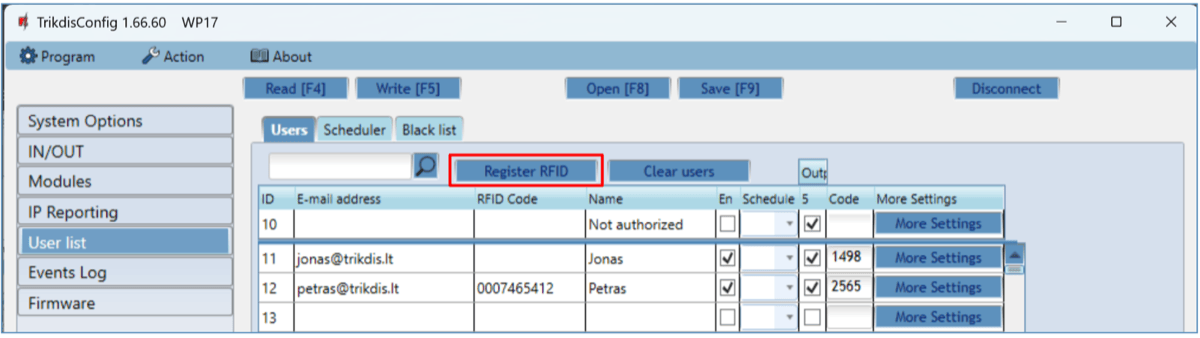
- Het registratievenster (Add RFID tag/card to reader) opent.
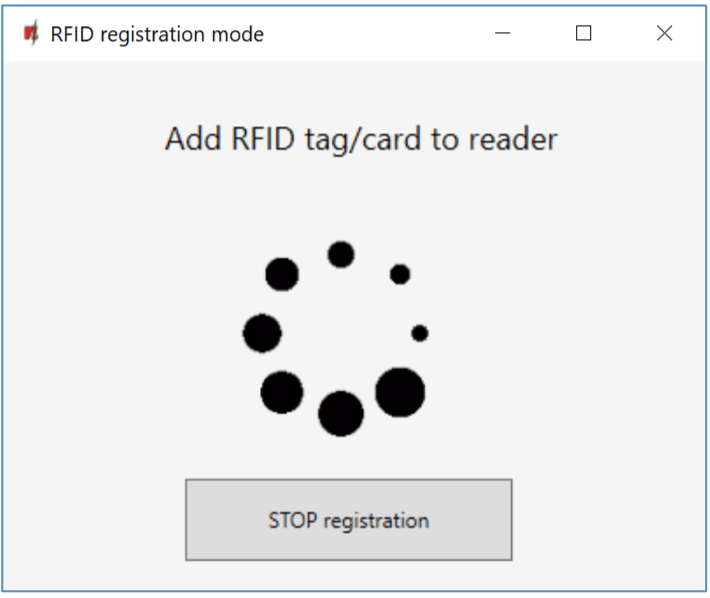
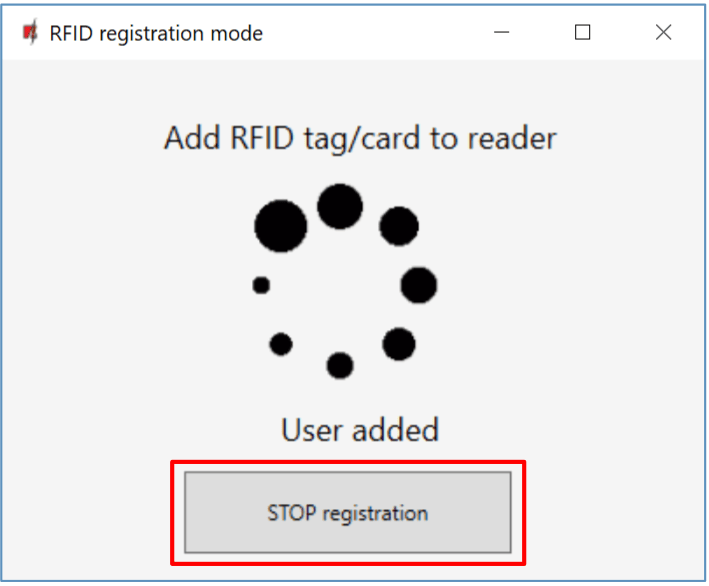
- Houd de kaart bij de lezer. Zodra de lezer hem heeft gelezen, opent een nieuw venster: voer de naam van de gebruiker in (Enter user name), vink het selectievakje User can control PGM Output 5 aan, en klik op de knop ADD. Herhaal dit met de overige kaarten.

- Als u alle kaarten hebt toegevoegd, druk dan op de knop STOP registration, en schrijf daarna met de knop Write [F5] de kaartenlijst naar het apparaat.
Een kaart toevoegen op basis van het nummer: het op de kaart gedrukte identificatienummer kunt u ook rechtstreeks in het veld RFID Code invoeren; voer de naam in, vink het selectievakje En en de uitgang die bediend mag worden aan, daarna Write [F5].
Een kaart toevoegen vanuit Protegus 2: kies in de lijst met gebruikers het toevoegen van een nieuwe gebruiker, voer het e-mailadres, de naam, het identificatienummer van de kaart en bij een lezer met codeklavier de code in, geef de uitgang aan, en sla het op (paragraaf 4.3).
5.6.3 Tabblad Scheduler – tijdschema's van de gebruikers
De gebruiker mag alleen bedienen tijdens het hem toegewezen tijdschema (bijvoorbeeld de schoonmaker op werkdagen tussen 6 en 8 uur). Het tijdschema wijst u toe in de kolom Schedule van de gebruiker of in het veld More settings → Assign scheduler.
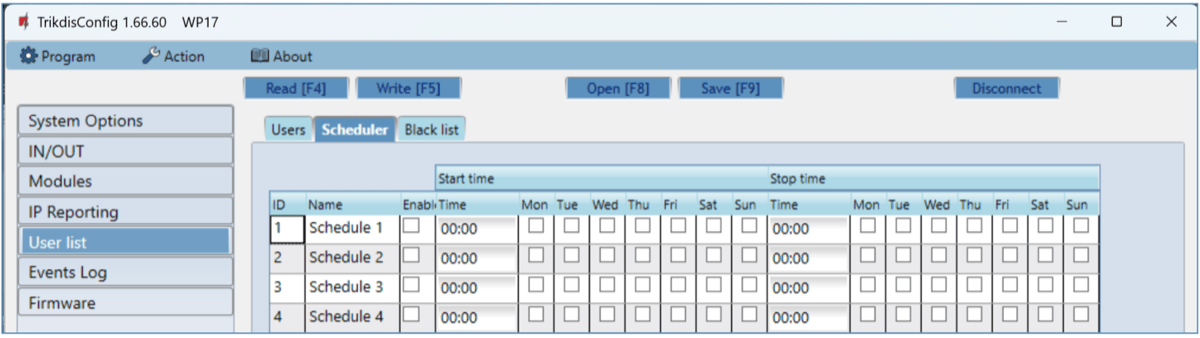
- Name – de naam van het tijdschema.
- Enable – het inschakelen van het tijdschema.
- Start time – de dagen van de week en het tijdstip vanaf wanneer de gebruiker mag bedienen.
- Stop time – de dagen van de week en het tijdstip tot wanneer hij mag bedienen.
5.6.4 Tabblad Black list – zwarte lijst
Wie u hier toevoegt, kan het apparaat op geen enkele manier bedienen.
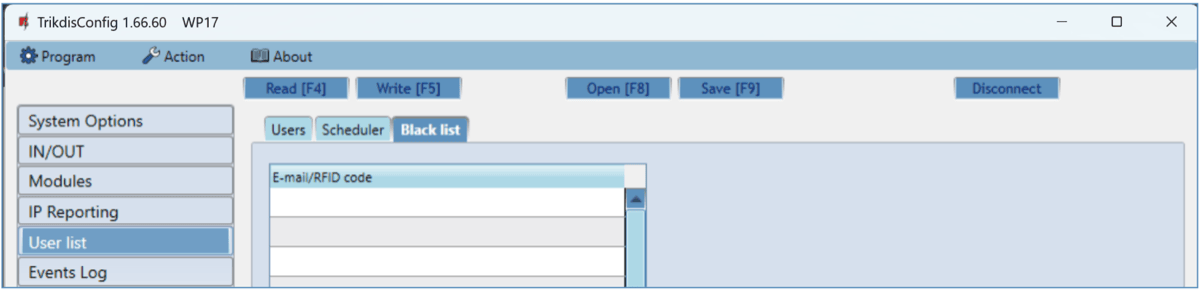
Op de zwarte lijst staan de e-mailadressen en RFID-kaartnummers waarvoor het bedienen van de WP17 verboden is. Vanuit het gebeurtenissenlogboek kunt u ook rechtstreeks een vermelding toevoegen: klik met de rechtermuisknop op de naam of het kaartnummer, en kies het menu-item Add to Black List.
5.7 Pagina „Events Log”
Het eigen gebeurtenissenlogboek van het apparaat – voor het opsporen van storingen en het terugzoeken van toegangen.
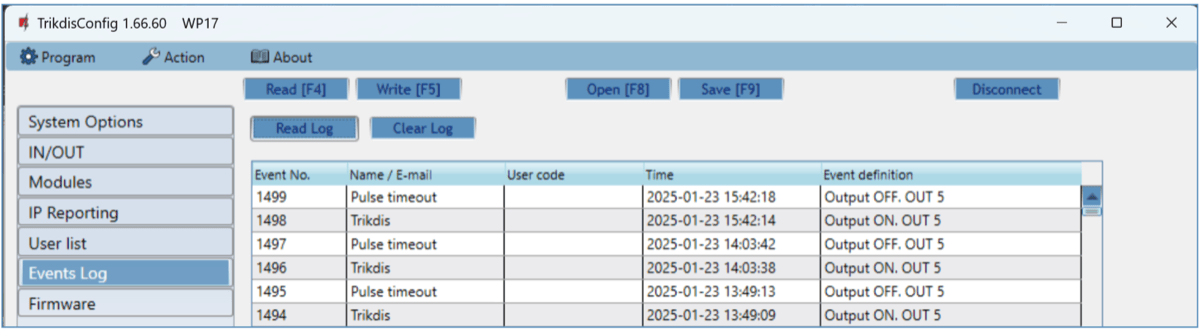
Klik op de knop Read Log: het programma leest de gebeurtenissen uit het geheugen van het apparaat (maximaal 5000). Het logboek toont alle handelingen en interne gebeurtenissen van de WP17: wie, wanneer en waarmee (app, kaart, code) de poort heeft geopend, en welke ingangen zijn veranderd. De knop Clear Log wist het logboek.
5.8 Fabrieksinstellingen herstellen
Om de fabrieksinstellingen te herstellen, sluit u de WP17 aan met de USB-kabel en klikt u linksonder in het programmeervenster, in de groep Default settings, op de knop Restore. Het herstellen wist alle instellingen – ook de gebruikerslijst en de codes –, daarom is het raadzaam de instellingen vooraf in een bestand op te slaan (Save [F9]). Houd er rekening mee dat u ook de gegevens van het wifinetwerk opnieuw moet invoeren (paragraaf 4.1 of 5.2).

5.9 Weergave van de poortstatus
De Protegus 2-app en de widget kunnen de werkelijke status van de poort tonen (open of dicht). Daarvoor moet een van de ingangen van de WP17 – op de tekeningen de 1 I/O – worden aangesloten op de statusuitgang van de poortaandrijving of op de eindschakelaar van de poort (paragraaf 3.2), en moet de ingang in het programma worden toegewezen aan de uitgang die de poort schakelt:
- Op de pagina IN/OUT moet 1 I/O de functie Input hebben, met het type dat bij het contact past (NO, NC of EOL), en geef hem een naam (bijvoorbeeld „Poort”).
- Kies in de regel van 5 OUT in de kolom Assign IN de ingang 1 I/O, en schrijf de instellingen weg (Write [F5]).
Daarna toont het pictogram van de uitgang in de app en op de widget niet de status van het relais, maar de werkelijke status van de ingang – dat wil zeggen van de poort.
6. Programmeren op afstand
De instellingen van de WP17 kunt u via de Protegus-cloud ook op afstand uitlezen en wijzigen – u hoeft niet naar de locatie te gaan.
Voorwaarden voor programmeren op afstand
In TrikdisConfig moet op de pagina IP Reporting Enable cloud service aangevinkt zijn (af fabriek aan, paragraaf 5.5), de voeding moet in orde zijn (de STATUS-led knippert groen), en het apparaat moet op het wifinetwerk zijn (de NETWORK-led brandt groen en knippert geel). Als hieraan niet is voldaan, is het apparaat op afstand niet bereikbaar.
- Download en installeer de nieuwste versie van TrikdisConfig van de website van Trikdis (https://www.trikdis.com), als die nog niet op uw computer staat.
- Controleer of de WP17 verbinding heeft met internet en of de Protegus-cloud is ingeschakeld.
- Start TrikdisConfig. Voer in het gedeelte Remote access van het startscherm in het veld Unique ID het MAC-nummer van de WP17 in (het staat op de sticker aan de onderkant van het apparaat en op de doos; bij een USB-verbinding ziet u het ook in het veld MAC/Unique ID van de statusbalk).
- Typ in het veld System Name een willekeurige naam (bijvoorbeeld de naam van het object), en klik op de knop Configure.

- Het programmeervenster van de WP17 opent. Klik op de knop Read [F4]: het programma leest de actuele instellingen van het apparaat uit. Als het programma om de toegangscode vraagt, voer dan de 6-cijferige beheerderscode in. Als u het selectievakje Remember password aanvinkt en op de knop Write [F5] klikt, onthoudt het programma de code.
- Voer de instellingen uit en schrijf ze weg met de knop Write [F5]. Verbreek aan het eind de verbinding met de knop Disconnect, en sluit het programma.
Voor het programmeren op afstand is geen hulp ter plaatse nodig: de klant controleert alleen de voeding en het netwerk aan de hand van de leds. Voor het wijzigen van de gebruikerslijst is zelfs TrikdisConfig niet nodig – de beheerder beheert die ook vanuit Protegus 2 (paragraaf 4.3). De gegevens van het wifinetwerk kunt u echter alleen ter plaatse wijzigen (met koppelen of via de USB-kabel): als het apparaat niet op het netwerk is, bereikt u het niet op afstand.
7. Controle van de werking
Test aan het eind van de installatie en de instelling het hele systeem – ter plaatse, nog vóór u het oplevert:
- Voeding: de STATUS-led knippert groen. Als hij 7 rode flitsen geeft, is de voedingsspanning te laag – meet die op de voedingsklemmen (9–32 V DC).
- Netwerk: de NETWORK-led brandt groen, en knippert geel volgens de signaalsterkte; de STATUS-led knippert groen. Als de STATUS-led rood knippert, geeft het aantal flitsen de storing aan (paragraaf 1.4): 1 – geen wifiverbinding, 2 – zwak signaal, 4 – de Protegus 2-server is niet bereikbaar.
- Ingangen: activeer de aangesloten ingangen een voor een (poortstatuscontact, exit-drukknop), en controleer of de ontvangers de juiste berichten krijgen in Protegus 2 en bij de meldkamer.
- Uitgangen: schakel de uitgangen op afstand in – vanuit de app, met de widget en met de kaart of de code, als er een lezer is –, en controleer of de poort opengaat, de ontvangers de berichten krijgen, en de poortstatus ook in de app de werkelijkheid volgt (paragraaf 5.9).
De DATA-led is de eenvoudigste internetcontrole. De DATA-led brandt wanneer er in het geheugen van het apparaat een bericht klaarstaat om te worden verzonden. Het groene licht van de NETWORK-led zegt alleen dat de netwerkverbinding tot stand is gekomen – bij een apparaat met mobiel netwerk heeft het zich aangemeld op het netwerk van de provider, bij een Ethernet-apparaat werkt de verbinding tot aan de router –, maar niet dat het apparaat ook het internet bereikt. Als de NETWORK-led groen is, maar de DATA-led ook na een gebeurtenis of testrapport continu blijft branden, werkt de internetverbinding niet: het bericht kan niet worden verzonden. Op een mobiel netwerk ligt de fout meestal bij de APN of de datadienst van de simkaart, bij Ethernet bij de router, de firewall of de DNS. Als de DATA-led uitgaat, is het bericht verzonden en is de dataverbinding in orde.
Als de wifi of het internet wegvalt, slaat het apparaat maximaal 60 niet-verzonden gebeurtenissen op, en verstuurt het die zodra de verbinding terug is; het gele licht van de DATA-led geeft aan dat er een gebeurtenis op verzending wacht. Het gebeurtenissenlogboek (Events Log, paragraaf 5.7) toont ook achteraf wat er tijdens de tests is gebeurd: wie, wanneer en waarmee de poort heeft geopend.
8. Firmware bijwerken
Als de WP17 met TrikdisConfig verbonden is en er een nieuwere firmware is, biedt het programma de update vanzelf aan – daarvoor moet de computer op internet zijn. Als er op de computer een virusscanner draait, kan die de automatische update blokkeren; sta in dat geval TrikdisConfig toe in de virusscanner.
U kunt de firmware zelf bijwerken – naar een nieuwere en zo nodig ook naar een oudere versie. Na de update blijven alle instellingen van het apparaat ongewijzigd.
- Start de TrikdisConfig-software en sluit het apparaat aan met een USB-kabel, of open de programmering ervan op afstand.
- Als er nieuwere firmware is, biedt het programma aan deze te downloaden – accepteer dat.
- Kies de pagina Firmware en klik op de knop Open firmware. Selecteer het firmwarebestand.
- Druk op de knop Update [F12], wacht tot de update is voltooid en klik daarna in het pop-upvenster op OK. Trek intussen de kabel niet los en onderbreek de verbinding niet.
De firmwarebestanden staan in de installatiemap van TrikdisConfig, in de submap Firmwares, in de map met de naam van het apparaat. Als er geen zo'n map is, is er ofwel geen update voor, ofwel moet de TrikdisConfig-software zelf worden bijgewerkt. De nieuwste bestanden kunt u als geregistreerde gebruiker ook downloaden van de website van de fabrikant, op de pagina van het apparaat.
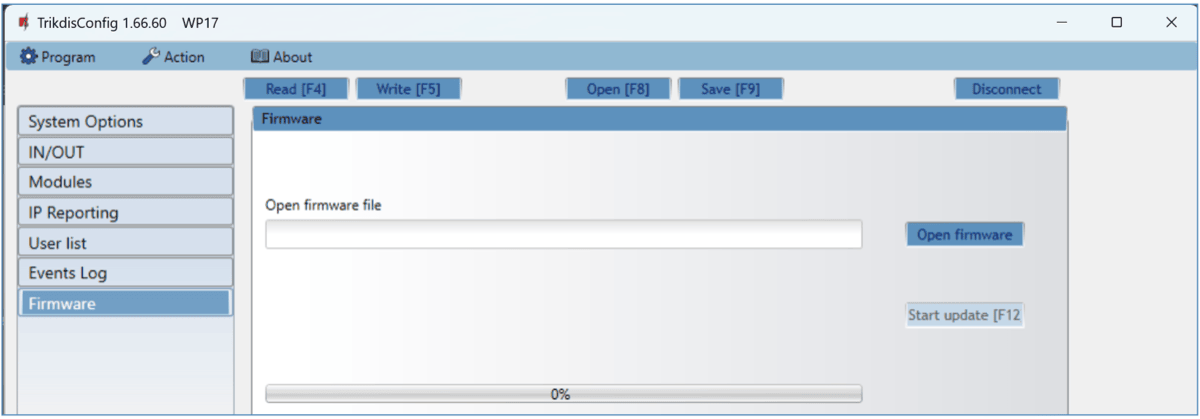
Bij de WP17 heet de knop die de update start Start update [F12]. Na de update blijven alle eerdere instellingen behouden; met een handmatige update kan ook een oudere versie worden teruggezet. Voor het gebruik van de RF-LORA- en iO-LORA-modules is minstens firmware 1.21 nodig; de actuele versie ziet u in het veld FW van de statusbalk (paragraaf 5.1).
9. Storingen zoeken en veelgestelde vragen
Als het apparaat niet doet wat u verwacht, kijk dan eerst naar de leds (paragraaf 1.4), en daarna naar de punten hieronder.
De STATUS-led knippert rood – wat betekent het aantal flitsen?
Het aantal flitsen is de oorzaak van de storing: 1 – kan geen verbinding maken met het wifinetwerk (de naam of het wachtwoord van het netwerk is fout, het netwerk is geen 2,4 GHz-netwerk, of de router is uitgeschakeld – koppel opnieuw, of controleer de velden van System Options → Communicator network settings); 2 – zwak wifisignaal (zet het apparaat dichter bij de router, of plaats een accesspoint dichterbij); 3 – kan geen verbinding maken met de primaire IP-ontvanger (het adres, de poort, de sleutel van de ontvanger op de pagina IP Reporting); 4 – kan geen verbinding maken met de Protegus 2-server (de router heeft geen internetverbinding, of Enable cloud service is uitgeschakeld); 5 – kan met geen enkel ontvangerkanaal verbinding maken; 6 – de interne klok is niet ingesteld (System Options → Time set); 7 – de voedingsspanning is te laag (meet die op de voedingsklemmen: 9–32 V DC).
De wifi-koppeling lukt niet – de app vindt de WP17 niet
- Houd de PAIR-knop 3 seconden ingedrukt, totdat de NETWORK-led snel groen-geel knippert; start pas daarna het zoeken in de app. Als het knipperen gestopt is (het apparaat verlaat na een paar minuten vanzelf de koppelmodus), druk dan opnieuw op de knop.
- Op de telefoon moet wifi ingeschakeld zijn, en blijf tijdens het koppelen in de buurt van het apparaat: de app praat met het apparaat via een tijdelijke wifiverbinding.
- De voeding van het apparaat moet in orde zijn (de STATUS-led knippert), en het MAC-nummer in de app moet precies kloppen (van de sticker of uit de QR-code).
Het koppelen is gelukt, maar het systeem wordt niet Online
- Kijk naar de STATUS-led: 1 rode flits – het wachtwoord van het netwerk is fout, of het netwerk is geen 2,4 GHz-netwerk; 2 – zwak signaal; 4 – de router heeft geen internetverbinding, of IP Reporting → Enable cloud service is uitgeschakeld.
- Als de router MAC-adresfiltering gebruikt, voeg dan het MAC-nummer van de WP17 toe aan de toegestane adressen.
- Als de Cloud Access Code niet de fabriekscode
123456is, voer dan in de app de juiste code in. - Als alles in orde is, wacht dan na het toevoegen maximaal 1 minuut (paragraaf 4.1).
De naam of het wachtwoord van het wifinetwerk is veranderd – wat moet ik doen?
Het apparaat bereikt dan het netwerk niet (de STATUS-led geeft 1 rode flits), en is ook op afstand niet bereikbaar. Voer ter plaatse de nieuwe gegevens in TrikdisConfig in via de USB-kabel (System Options → Communicator network settings → Wifi SSID name / password, paragraaf 5.2), of herhaal het koppelen vanuit Protegus 2 met de PAIR-knop (paragraaf 4.1).
Werkt hij met een 5 GHz-wifinetwerk?
Nee: de WP17 maakt alleen verbinding met een 2,4 GHz-netwerk (802.11 b/g/n), met WPA- / WPA2- of gemengde encryptie. Als uw router de twee banden onder één naam uitzendt, moet de 2,4 GHz-band ingeschakeld zijn; als het apparaat na het koppelen geen verbinding maakt, is het raadzaam op de router een 2,4 GHz-netwerk met een eigen naam in te stellen.
Is een simkaart of een mobiel abonnement nodig?
Nee. De WP17 bereikt de Protegus-cloud en de meldkamer via het wifinetwerk op de locatie en de internetverbinding van de router; er zijn geen maandelijkse kosten. Als er bij de poort geen wifi is, of als ook bediening via oproep en sms nodig is, is de GV17 GATOR voor het mobiele netwerk de juiste keuze.
Wat gebeurt er als het internet of de wifi wegvalt?
Vanuit de app is het apparaat dan niet te bedienen, maar de lokale functies – de RFID-kaart en de code, de exit-drukknop, het tijdschema en de automatisering CTRL by IN – blijven werken, omdat de gebruikerslijst en de instellingen in het apparaat zelf staan. Het apparaat slaat maximaal 60 niet-verzonden gebeurtenissen op (de DATA-led brandt geel), en verstuurt die zodra de verbinding terug is.
De widget werkt niet, of ik kan hem niet vinden
De widget is alleen beschikbaar op een Android-telefoon (paragraaf 4.2); op een iPhone opent u vanuit het startscherm van de app. Op Android moet de WP17 aan de systemen zijn toegevoegd, en moet u aangemeld zijn; als de widget grijs blijft, open dan de app één keer, en controleer de internetverbinding van de telefoon.
De RFID-lezer leest de kaart niet, of de WP17 reageert er niet op
- Controleer de aansluiting volgens de tekening in paragraaf 3.6 (groen D0 → 1 I/O, wit D1 → 2 I/O, zwart op de klem −DC, rood op +DC) en de voeding van de lezer; vink bij een lezer met een signaalniveau van 5 V het selectievakje Low voltage reader aan.
- Op de pagina IN/OUT moet Wiegand reader mode aangevinkt zijn, en 1 I/O en 2 I/O mogen niet op een andere functie zijn ingesteld.
- Als het apparaat de signalen van de lezer niet herkent, probeer dan het selectievakje Disable reader filter.
- De kaart moet in de tabel User list staan (geregistreerd of met zijn nummer ingevoerd), ingeschakeld (En), met uitgang 5, met een geldig tijdschema en een geldige geldigheidsperiode (paragraaf 5.6); hij mag niet op de zwarte lijst staan. Het gebeurtenissenlogboek (paragraaf 5.7) laat zien of het lezen heeft plaatsgevonden.
De app toont niet de werkelijke status van de poort
Voor de weergave van de poortstatus moet de statusuitgang van de poortaandrijving of de eindschakelaar van de poort op een ingang (op de tekeningen 1 I/O) worden aangesloten (paragraaf 3.2), moet op de pagina IN/OUT het type van de ingang passend bij het contact worden ingesteld, en moet in de regel van 5 OUT in de kolom Assign IN deze ingang worden gekozen (paragraaf 5.9). Daarna toont het pictogram van de uitgang in de app de status van de ingang.
Ik ben de beheerderscode vergeten
De code kan niet worden opgevraagd. Maak via de USB-kabel verbinding met het apparaat, en herstel de fabrieksinstellingen met de knop Restore linksonder in het programmeervenster (paragraaf 5.8) – daarmee worden de gebruikerslijst en alle instellingen gewist, daarom moet het apparaat daarna opnieuw worden ingesteld en ook opnieuw met het wifinetwerk worden gekoppeld. Als u de instellingen eerder in een bestand hebt opgeslagen (Save [F9]), kunt u ze na het herstellen met de knop Open [F8] laden, en hoeft u alleen de code opnieuw in te voeren.
Ik wil meerdere poorten vanaf één apparaat bedienen
Het eigen relais van de WP17 schakelt één poort; de I/O-klemmen kunnen als open-collectoruitgang (50 mA) een extern relais aansturen (paragraaf 3.4). Voor ver van elkaar gelegen poorten kunnen met de RF-LORA-zendontvanger maximaal 8 draadloze iO-LORA-uitbreidingsmodules worden aangesloten, elk met een eigen relais, ingang en RFID-lezer (paragraaf 3.7). Bij de gebruikers geeft u in de velden Can control outputs en Can control iO-LORA outputs aan welke uitgang zij mogen schakelen (paragraaf 5.6).
10. Veiligheidsvoorschriften
Let op!
Elektriciteit kan gevaarlijk zijn en persoonlijk letsel of de DOOD veroorzaken, evenals andere financiële verliezen of schade als het niet correct wordt gebruikt of geïnstalleerd.
De installatie omvat werkzaamheden aan elektrische apparatuur en dient te worden uitgevoerd in overeenstemming met de geldende voorschriften.
Voor geldigheid van de garantie dient het apparaat te worden geïnstalleerd door een gekwalificeerde persoon die de installatievoorschriften voor elektrische apparatuur naleeft en de geldende voorschriften voor de veilige bediening van elektrische apparatuur in acht neemt.
- De WP17 mag alleen door een vakbekwaam persoon worden geïnstalleerd en onderhouden.
- Lees vóór de installatie deze handleiding, om fouten te voorkomen die tot een verkeerde werking of tot schade aan de apparatuur kunnen leiden.
- Schakel vóór elke elektrische aansluiting de voedingsspanning uit – zowel die van de WP17 als die van de poortaandrijving.
- Wijzigingen, aanpassingen of reparaties die niet door de fabrikant zijn goedgekeurd, leiden tot verlies van de garantie.
- Houd u aan de plaatselijke regels voor afvalverwerking: gooi het apparaat en de onderdelen ervan niet bij het huishoudelijk afval – lever het afgedankte apparaat in als elektronisch afval.
Zie ook
- Flexibele draadloze toegangscontrole met het GATOR RF-LoRa-systeem – RF-LORA- en iO-LORA-modules, meerdere poorten in één systeem.
- Protegus-app voor Android / iPhone en web – over de app.
- Pushmeldingen in de browser in de Protegus 2-app – meldingen ook op de computer.
- Trikdis GV17 GATOR – de versie voor het mobiele netwerk, als er bij de poort geen wifi is, of als bediening via oproep en sms nodig is.
- Engelstalige documentatie: docs.trikdis.com – GATOR WiFi Gate Controller.
De handleidingen op docs.trikdis.com zijn in het Engels.