

Zendontvanger RF-S8 en S8-detectoren – handleiding voor installatie en koppelen
Installatiehandleiding voor de draadloze zendontvanger Trikdis RF-S8 en het koppelen van de S8-detectoren aan de alarmcentrale FLEXi SP3: aansluiting, de firmware van de centrale, koppelen met de Protegus 2-app, via de webinterface en in TrikdisConfig, zone-instellingen, verwijderen, leds.
- 25 min lezen
1. Overzicht
1.1 Waarvoor dient het
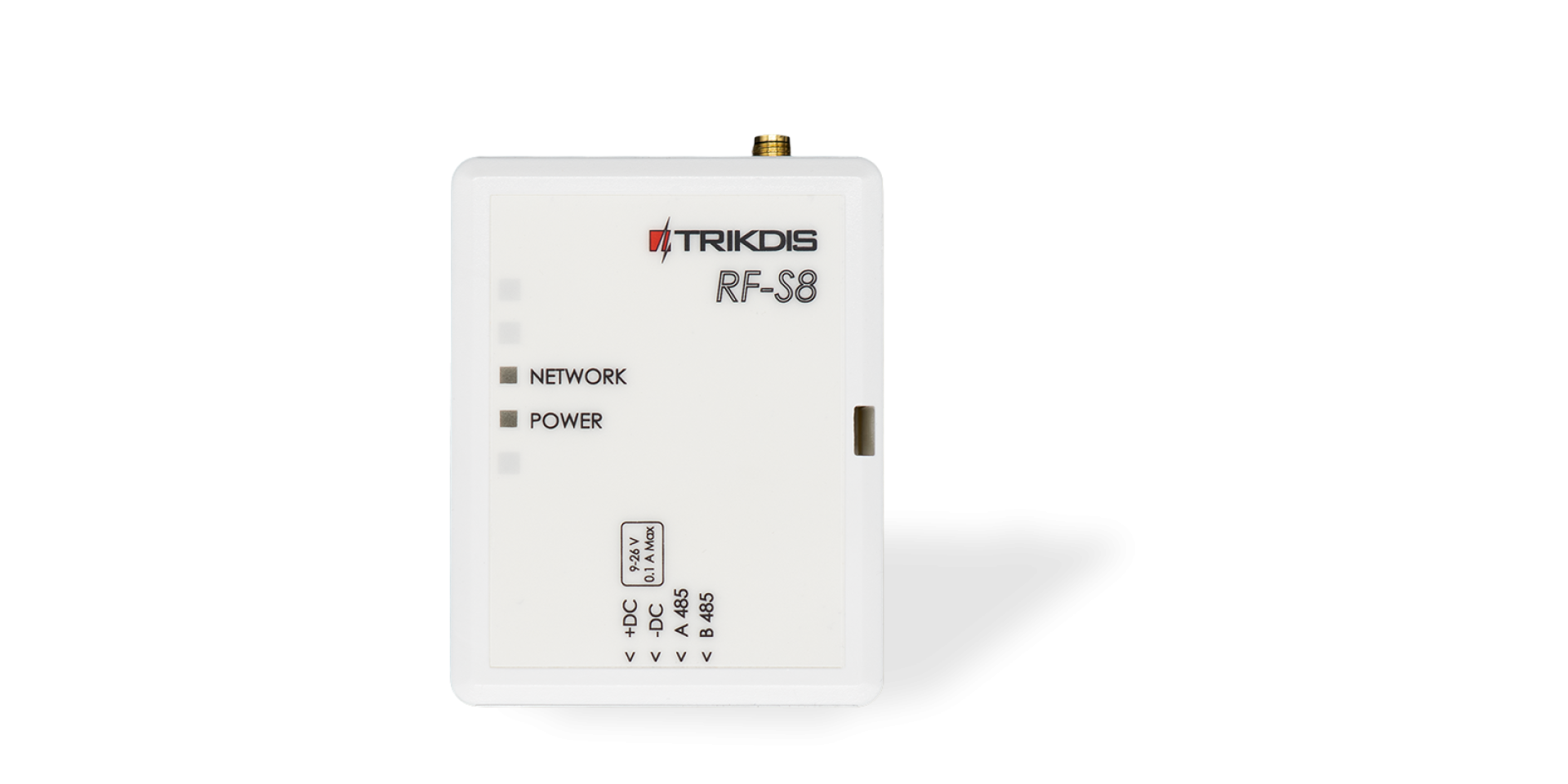
Met de draadloze zendontvanger RF-S8 (in TrikdisConfig: RF-S8 transceiver) werkt de alarmcentrale FLEXi SP3 samen met de draadloze detectoren, sirenes en afstandsbedieningen van de S8-familie. De RF-S8 is compatibel met de alarmcentrale FLEXi SP3.
 Trikdis RF-S8 draadloze ontvanger
- Radiobereik bij vrij zicht: maximaal 500 m.
- Op één FLEXi SP3 kan één RF-S8 worden aangesloten.
- Bij het product wordt een standaardantenne geleverd die voor de meeste toepassingen geschikt is.
- De RF-S8 wordt via de RS485-bus op de FLEXi SP3 aangesloten.
1.2 De S8-apparaten
De S8-apparaten behoren tot de draadloze S8-familie op 868 MHz; ze werken met de FLEXi SP3 via de zendontvanger RF-S8. Het koppelen ervan staat beschreven in hoofdstuk 4.
| Apparaat | Artikelnummer | Waarvoor | Batterij, voeding |
|---|---|---|---|
| PIR-Pet-S8 | S8-SPI | bewegingsdetector: dual-tech-PIR (dubbele technologie), kijkhoek 110°, detectieafstand 12 m, huisdierimmuniteit tot 35 kg | 2 × CR14505-lithiumbatterij, 3 V (AA-formaat), meegeleverd |
| PIR-S8 | S8-SCP | gordijn-bewegingsdetector: PIR van het gordijntype, detectieafstand 9 m | 3 V DC |
| Magnet-S8 | S8-SDS | magnetisch openingscontact voor deur of raam | 2 × CR2032-lithiumknoopcel, 3 V, meegeleverd |
| Vibro-S8 | S8-SVS | trillingsdetector | – |
| Smoke-S8 | S8-SSA | rookmelder | 1 × CR17450-lithiumbatterij, 3 V, meegeleverd; levensduur tot 10 jaar |
| Flood-S8 | S8-SWL | waterlekdetector: detecteert gelekt water met elektroden, ingebouwde zoemer van meer dan 90 dB | 2 × AAA-batterij, 3 V |
| SOS-S8 | S8-SEB | paniekknop | – |
| Keyfob-S8 | S8-SRC | sleutelhanger-afstandsbediening | 1 × CR2032-lithiumknoopcel, 3 V, meegeleverd |
| Siren-S8 | S8-SFM | binnensirene (meer dan 100 dB op 1 m, instelbaar volume) en signaalversterker: stuurt het signaal van verre detectoren door naar de centrale; werkt ook als zelfstandige alarmeenheid | 100–240 V AC, rechtstreeks in een stopcontact te steken |
| Siren-Outdoor-S8 | S8-SOS | buitensirene | ingebouwde Li-ion-accu van 3,7 V, 5200 mAh, met laden via zonnepaneel; ca. 120 dagen stand-by |
| Plug-S8 | S8-SSK | slim stopcontact | – |
1.3 Technische gegevens
| Eigenschap | Waarde |
|---|---|
| Voedingsspanning | 9–26 V DC |
| Stroomverbruik | maximaal 50 mA in rust · maximaal 100 mA kortstondig, tijdens het zenden |
| Radiofrequentie | 868 MHz |
| Zendvermogen | 25 mW |
| Bereik | maximaal 500 m |
| Gebruiksomgeving | −10 °C … +50 °C, relatieve luchtvochtigheid 80% (bij +20 °C), zonder condensatie |
| Afmetingen | 92 × 62 × 25 mm |
| Gewicht | 80 g |
De afstanden “tot … m” zijn theoretische maximumwaarden die onder ideale omstandigheden haalbaar zijn. In de praktijk zorgen de kwaliteit en het traject van de kabel, storingsbronnen en bij radioverbindingen muren en terrein voor een duidelijk kleiner bereik. Reken met marge en controleer bij lange afstanden de verbinding bij de inbedrijfstelling.
1.4 Onderdelen
De aansluitingen en bedieningselementen van de RF-S8 bevinden zich op de behuizing en op de printplaat:
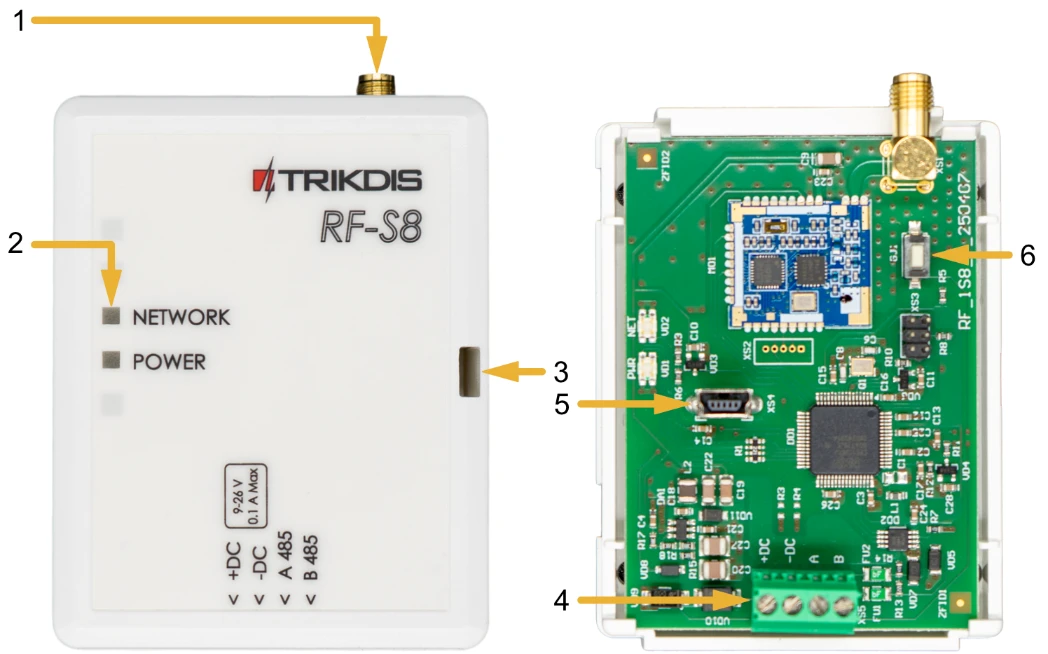
- 1 SMA-aansluiting voor de radioantenne
- 2 leds (NETWORK, POWER)
- 3 opening om het deksel te openen
- 4 klemmenstrook voor de externe aansluitingen
- 5 USB Mini-B-aansluiting voor het bijwerken van de firmware
- 6 knop LEARN – in- en uitschakelen van de leermodus (koppelmodus)
1.5 Aansluitklemmen
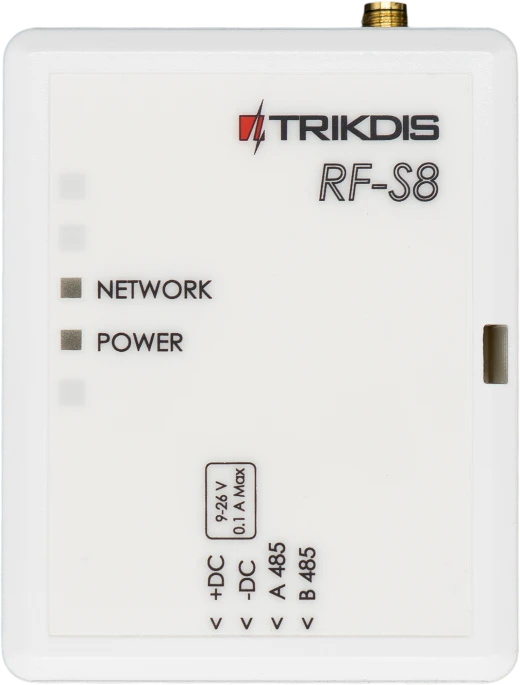
De klemmen voor de externe aansluitingen bevinden zich op de printplaat; de opschriften ervan zijn ook op de voorkant van de behuizing te zien.
| Klem | Functie |
|---|---|
| +DC | voedingsspanning (9–26 V DC), positief |
| −DC | voedingsspanning (9–26 V DC), negatief |
| A 485 | RS485-bus, A |
| B 485 | RS485-bus, B |
1.6 Leds
Van de twee leds van de RF-S8 geeft NETWORK de leermodus (koppelmodus) aan, en POWER de voedingsspanning en de RS485-verbinding.
| Led | Toestand | Betekenis |
|---|---|---|
| NETWORK | knippert groen-rood | leermodus: de detectoren worden gekoppeld |
| NETWORK | brandt 5 seconden groen | in de leermodus: er is een detector gekoppeld |
| POWER | brandt niet | geen voedingsspanning |
| POWER | knippert groen | normale voedingsspanning, normale werking |
| POWER | knippert geel | lage voedingsspanning (maximaal 11,5 V) |
| POWER | brandt geel | geen RS485-verbinding met de FLEXi SP3 |
Op de printplaat zijn de twee leds gemarkeerd met NET en PWR. Verwar ze niet met de gelijknamige leds (NET, PWR) van de FLEXi SP3: die staan beschreven in paragraaf 1.6 van de „FLEXi” SP3-alarmcentrale – installatie- en programmeerhandleiding.
2. Aansluiten op de FLEXi SP3
Waarschuwing!
Het is verboden om bekabeling uit te voeren op een apparaat dat onder spanning staat. Verwijder vóór het begin van de werkzaamheden de voeding (inclusief back-upbatterijen).Sluit de RF-S8 aan op de RS485-bus van de FLEXi SP3; ook de voeding krijgt hij van de AUX-uitgang van de centrale:
| FLEXi SP3 | RF-S8 |
|---|---|
| AUX+ (+12 V) | +DC |
| AUX− | −DC |
| 485 A | A 485 |
| 485 B | B 485 |

- Op één FLEXi SP3 kan één RF-S8 worden aangesloten.
- De RS485-bus is maximaal 100 m lang, en op de bus kunnen maximaal 8 apparaten worden aangesloten.
- Het stroomverbruik van de RF-S8 is maximaal 100 mA. Reken bij het dimensioneren van de noodaccu ook het stroomverbruik van de op de centrale aangesloten modules mee – de berekening van de stroombehoefte staat in paragraaf 2.1 van de „FLEXi” SP3-alarmcentrale – installatie- en programmeerhandleiding.
- De S8-apparaten werken alleen met firmware van de centrale met ontvangercode 4, versie 1.22 of nieuwer (SP3_xxx4_0122.fw). Het wisselen van de firmware en het registreren van de RF-S8 staan in hoofdstuk 3.
3. De firmware van de centrale
Voor de S8-apparaten is op de FLEXi SP3 firmware met ontvangercode 4 nodig, in versie 1.22 of nieuwer (SP3_xxx4_0122.fw). Laad de nieuwste versie: in november 2026 is dat 1.27, met verbeterde communicatie. Bij het wisselen van de firmware moet de RF-S8 op de centrale aangesloten zijn (hoofdstuk 2).
Welk bestand kiest u?
De naam van het firmwarebestand heeft de vorm SP3_yxxz_NNNN.fw. Het cijfer y is de hardwareversie van de centrale: alleen het bestand dat bij de eigen versie hoort, kan worden geladen. Het cijfer z is het type draadloze ontvanger, voor de RF-S8 is dat 4. NNNN is de versie (0122 = 1.22). Met de firmware met ontvangercode 4 beheert de centrale 64 zones, als draadloze ontvanger de RF-S8 (S8-apparaten) en de RF-LORA (MAXIMUM M4-apparaten), en als bediendeel de FLEXi- en Paradox-bediendelen. De lijst van de modules die ermee gebruikt kunnen worden, staat in paragraaf 1.7 van de „FLEXi” SP3-alarmcentrale – installatie- en programmeerhandleiding, de regels voor de keuze in het artikel FLEXi SP3-firmware: hoe kiest u de juiste?.
3.1 De firmware wisselen
Alle Trikdis-apparaten kunnen met één gemeenschappelijk programma worden geprogrammeerd. Dit programma heet TrikdisConfig en kan worden gedownload van de website van de fabrikant.
Installeer het programma na het downloaden. Als bij het starten van TrikdisConfig een nieuwe versie beschikbaar is, download en installeer dan de aanbevolen update.
- Verbind de RF-S8 en de FLEXi SP3 volgens het aansluitschema in hoofdstuk 2.
- Schakel de voedingsspanning van de FLEXi SP3 in.
- Start TrikdisConfig.
- Verbind de FLEXi SP3 met een USB Mini-B-kabel met de computer.
- Open in TrikdisConfig het venster Firmware.
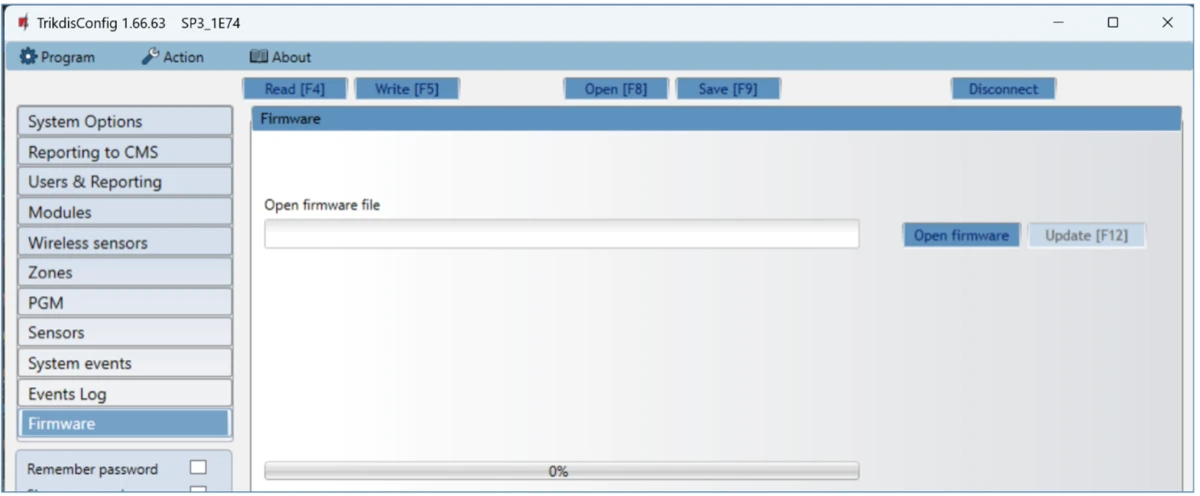
- Klik op de knop Open firmware en kies het nieuwste SP3_xxx4-firmwarebestand (minimaal SP3_xxx4_0122.fw, het bestand voor de hardwareversie van uw centrale).
- Klik op de knop Update [F12].
- Wacht tot het bijwerken klaar is.
- Trek de USB Mini-B-kabel los.
- Wacht 1 minuut.
- Steek de USB Mini-B-kabel weer in de FLEXi SP3.
- In de statusbalk van TrikdisConfig moet de naam van de centrale (Device) het cijfer 4 bevatten.

3.2 De RF-S8 registreren
Na het wisselen van de firmware moet de centrale de RF-S8 herkennen. Laat de USB-kabel ingestoken en ga als volgt verder:
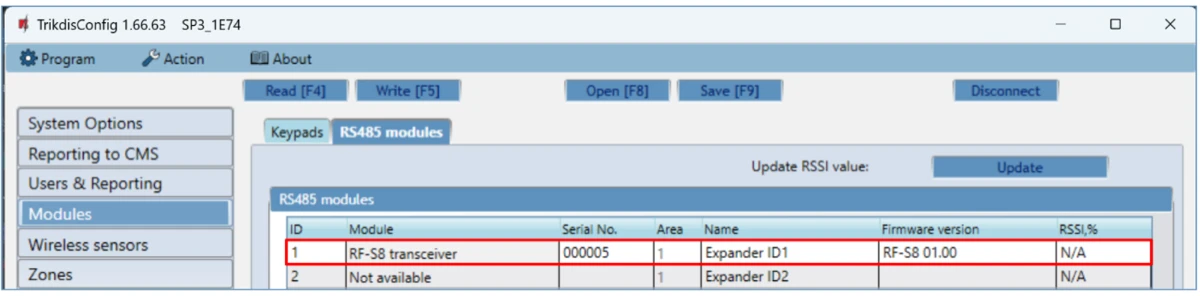
- Open het tabblad RS485 modules van het venster Modules. In de lijst moet de regel RF-S8 transceiver verschijnen, met het serienummer (Serial No.) en de firmwareversie (Firmware version). Als u de firmwareversie van de RF-S8 ziet, kunt u stap 2–10 overslaan.
- Als de lijst de regel RF-S8 transceiver niet toont, kies dan in de lijst het item RF-S8 transceiver.
- Typ in het veld Serial No. het serienummer van de RF-S8 in. Dat vindt u op het apparaat en op de sticker van de verpakking.
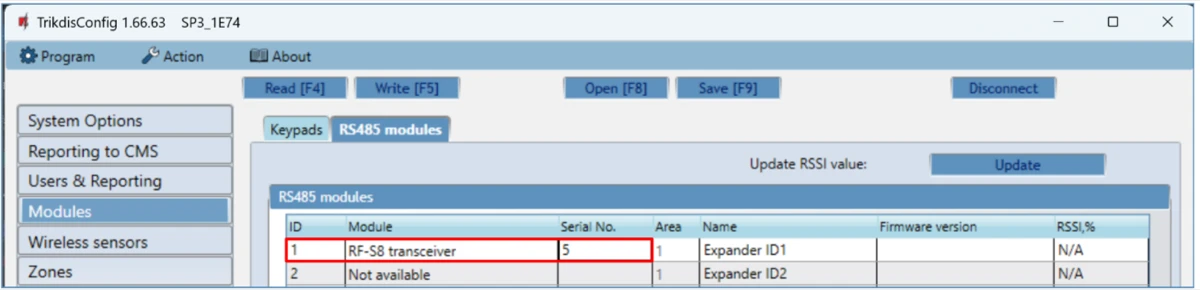
- Klik op de knop Write [F5] (schrijven).
- Trek de USB Mini-B-kabel los.
- Wacht 1 minuut tot de FLEXi SP3 en de RF-S8 met elkaar verbinding hebben gemaakt.
- Steek de USB Mini-B-kabel weer in de FLEXi SP3.
- Klik op de knop Read [F4] (uitlezen).
- In het venster Modules verschijnt de firmwareversie van de RF-S8, zoals op de afbeelding bij stap 1.
- De RF-S8 is nu met de FLEXi SP3 verbonden.
- Trek de USB Mini-B-kabel los.
- Klik op de knop Disconnect (verbinding verbreken).
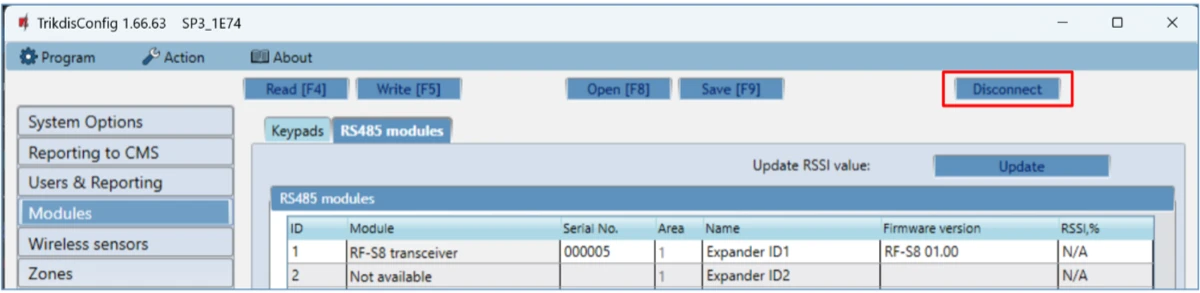
- Wacht 1 minuut.
- In die tijd stopt de normale werking van het apparaat,
- het krijgt zijn voeding via de USB-kabel,
- na het loskoppelen start het opnieuw op (als het onder spanning staat).
4. De detectoren koppelen
De S8-apparaten – bewegingsdetectoren, deur- en raamcontacten, rookmelders, sirenes, afstandsbedieningen – kunt u op vier manieren aan de FLEXi SP3 koppelen: met de Protegus 2-app (4.2), via de webinterface web.protegus.app (4.3), met TrikdisConfig op afstand, via het netwerk (4.4), of ter plaatse, met de knop LEARN van de RF-S8, zonder netwerk (4.5).
Voor elke methode is het volgende nodig:
- op de FLEXi SP3 draait firmware met ontvangercode 4, versie 1.22 of nieuwer (SP3_xxx4_0122.fw, hoofdstuk 3);
- de RF-S8 is aangesloten op de RS485-bus van de FLEXi SP3 (hoofdstuk 2) en geregistreerd in het venster Modules van TrikdisConfig (3.2).
4.1 Voorbereiding
Bereid de detectoren voor, voordat u met een van de methoden gaat koppelen:
- Als de detector eerder aan een centrale gekoppeld is geweest, wis dan eerst de koppeling: houd de leerknop 5 seconden ingedrukt en laat hem los wanneer de led van de detector drie keer groen oplicht. Daarmee is de koppeling van de detector gewist. Het is verstandig dit vóór het registreren bij elke detector te doen.
- Plaats de batterijen in alle detectoren die u wilt koppelen (bewegingsdetector, openingscontact, waterlekdetector, rookmelder, sirene). De voeding van de twee sirenes staat in de tabel van paragraaf 1.2.
- Houd bij het koppelen de RF-S8 op minimaal 1 m afstand van de detectoren.
U kunt alle detectoren in één keer koppelen.
Koppelen en verwijderen
- U kunt de detectoren aan de centrale koppelen en hun koppeling ook weer verwijderen.
- Verwijder de koppeling van een detector alleen wanneer de centrale niet in de leermodus voor detectoren staat. Koppel of verwijder geen detector zolang de centrale vanwege een andere handeling in de leermodus staat.
- Als u de koppeling van een detector per ongeluk verwijdert, werkt de detector niet met de centrale totdat u hem opnieuw koppelt.
4.2 Koppelen met de Protegus 2-app
Op uw telefoon moet de Protegus 2-app geïnstalleerd zijn, en het FLEXi SP3-systeem moet aan uw account zijn toegevoegd (zie paragraaf 5.1 van de „FLEXi” SP3-alarmcentrale – installatie- en programmeerhandleiding).



- Open de Protegus 2-app en kies het FLEXi SP3-systeem (op de afbeeldingen: SP3 kit). Tik rechtsboven op de knop ⋮ (drie puntjes).

- Tik op System configuration (systeeminstellingen).

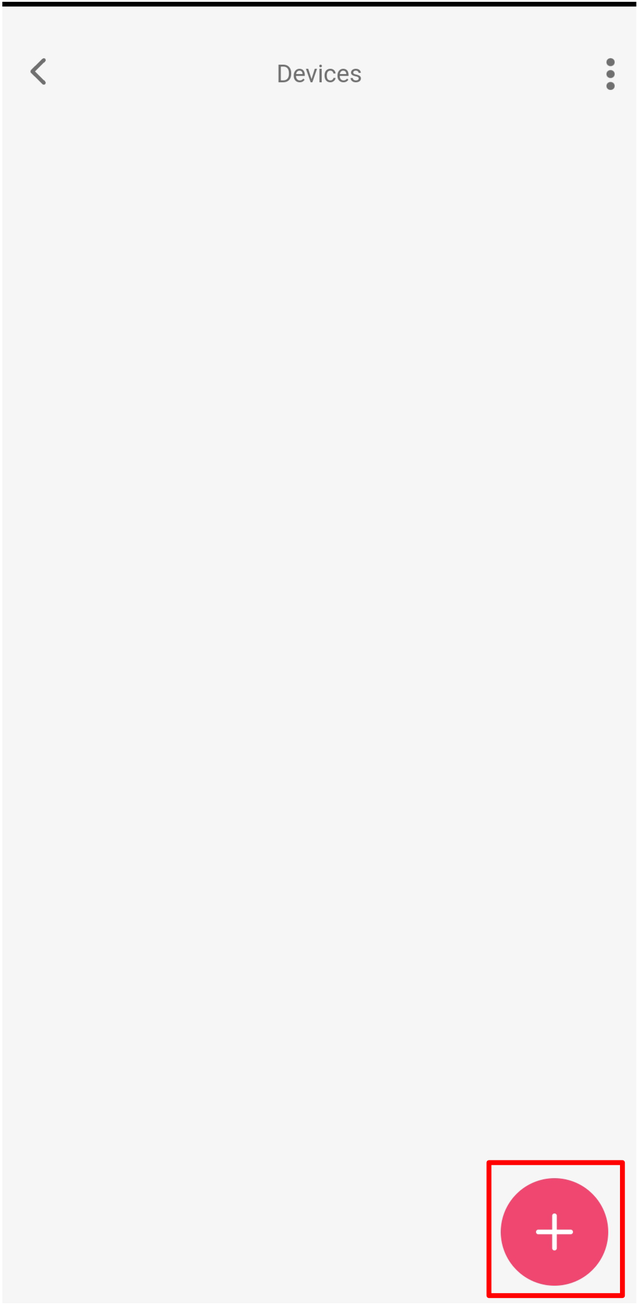
- Tik op Devices (apparaten).

- Tik op de knop + om een nieuwe detector toe te voegen.
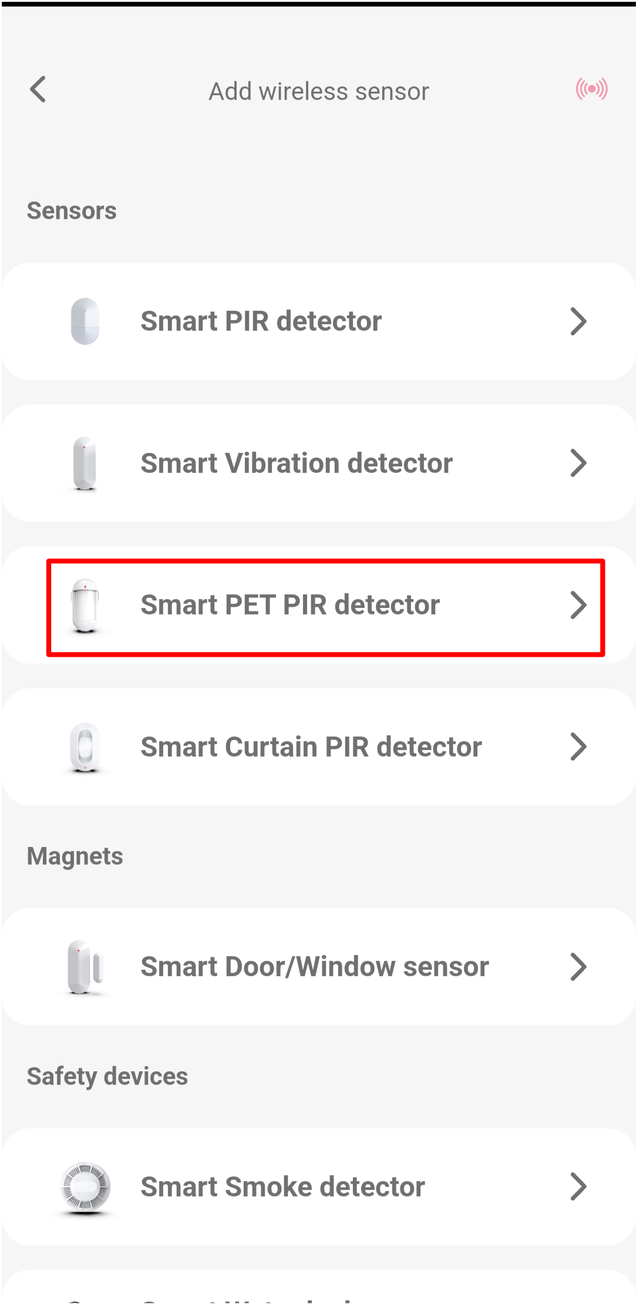
- Kies het type detector dat u wilt koppelen (bijvoorbeeld Smart PET PIR detector – huisdierimmune PIR-bewegingsdetector).
- De app toont de detector in de leermodus, met een afbeelding die de plaats van de leerknop aangeeft. Houd de leerknop van de detector ingedrukt tot de groene led 2 seconden ononderbroken brandt.

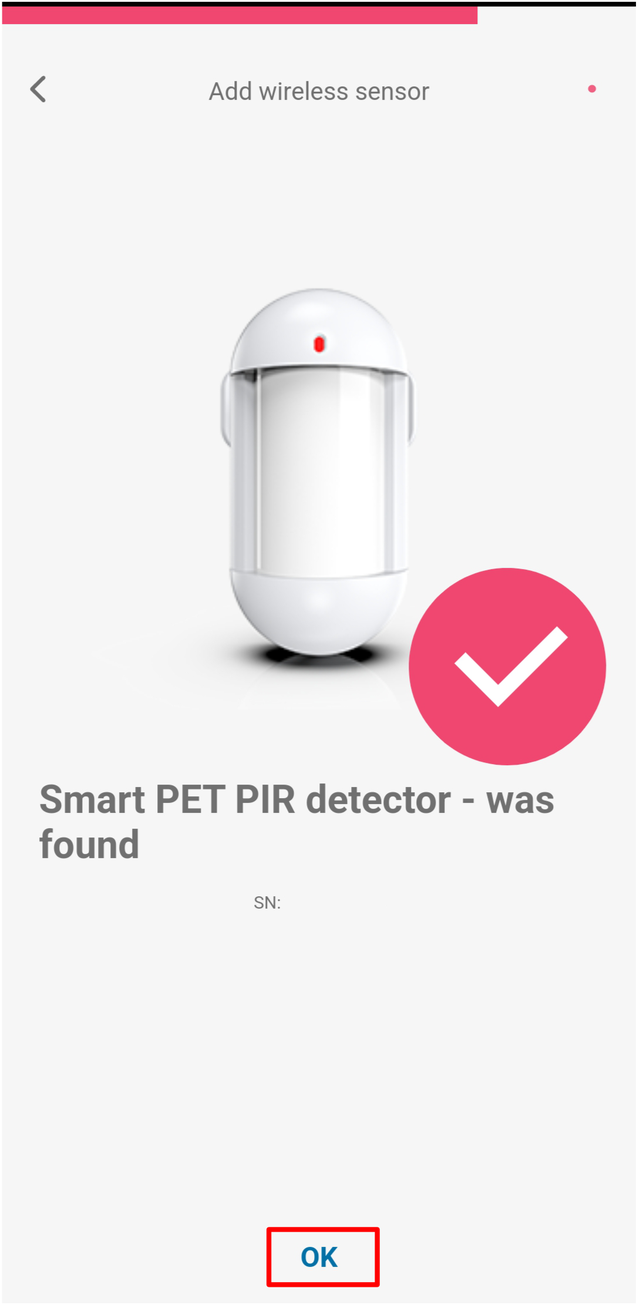
- Wanneer de app de detector vindt, toont ze een bevestiging met het serienummer van de detector. Tik op de knop OK.
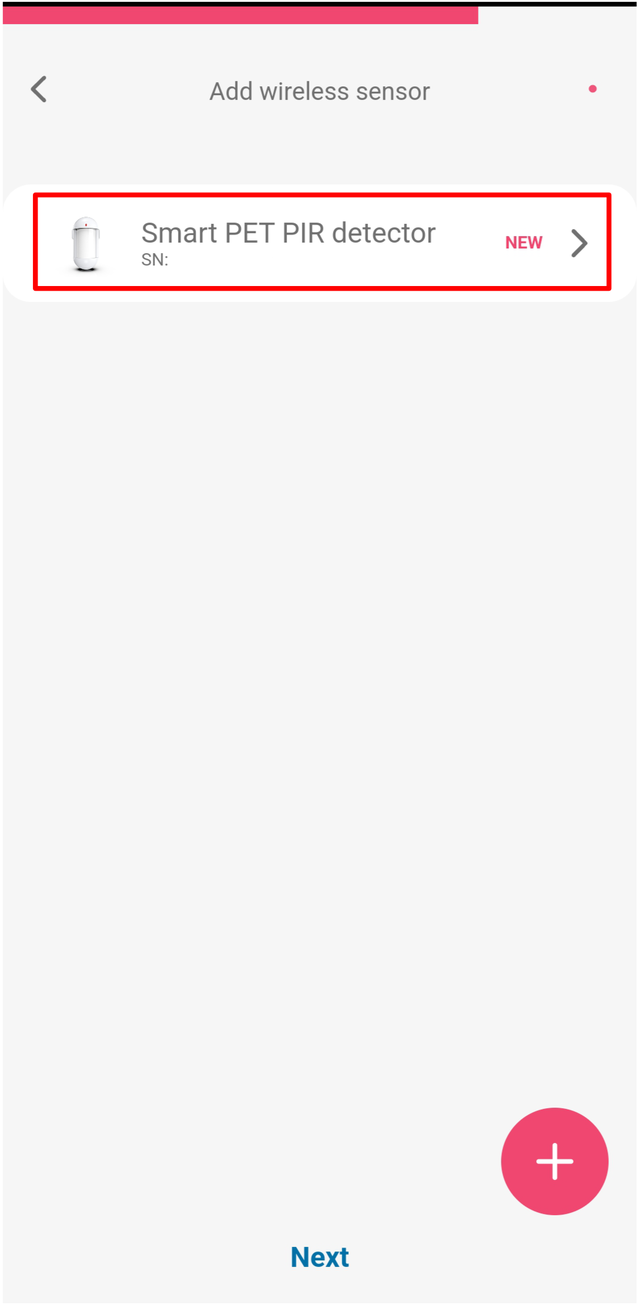
- De detector verschijnt in de lijst met de markering NEW (nieuw). Tik erop om de instellingen te openen.
Zone-instellingen:
- Tik op het onderdeel Zone settings (zone-instellingen) om het uit te klappen.
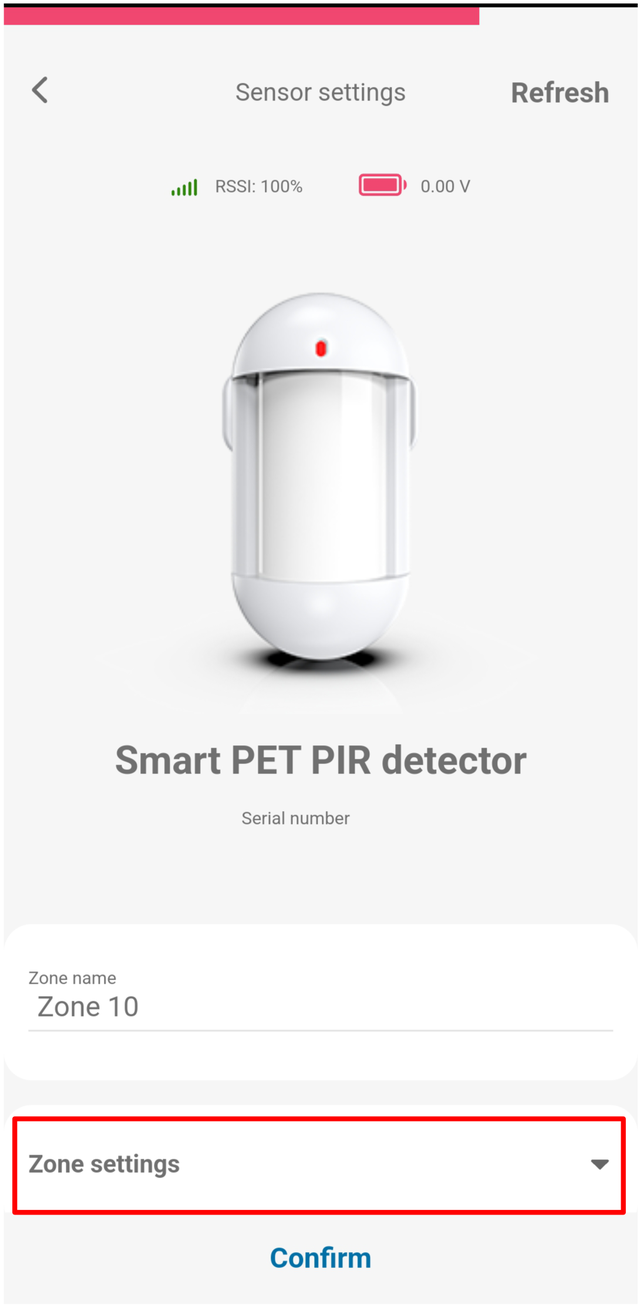
- Stel de definitie (Definition, bijvoorbeeld 24 hours – 24-uurszone) en het type (Type, bijvoorbeeld NO – in ruststand open) van de zone in, en tik daarna op de knop Confirm.

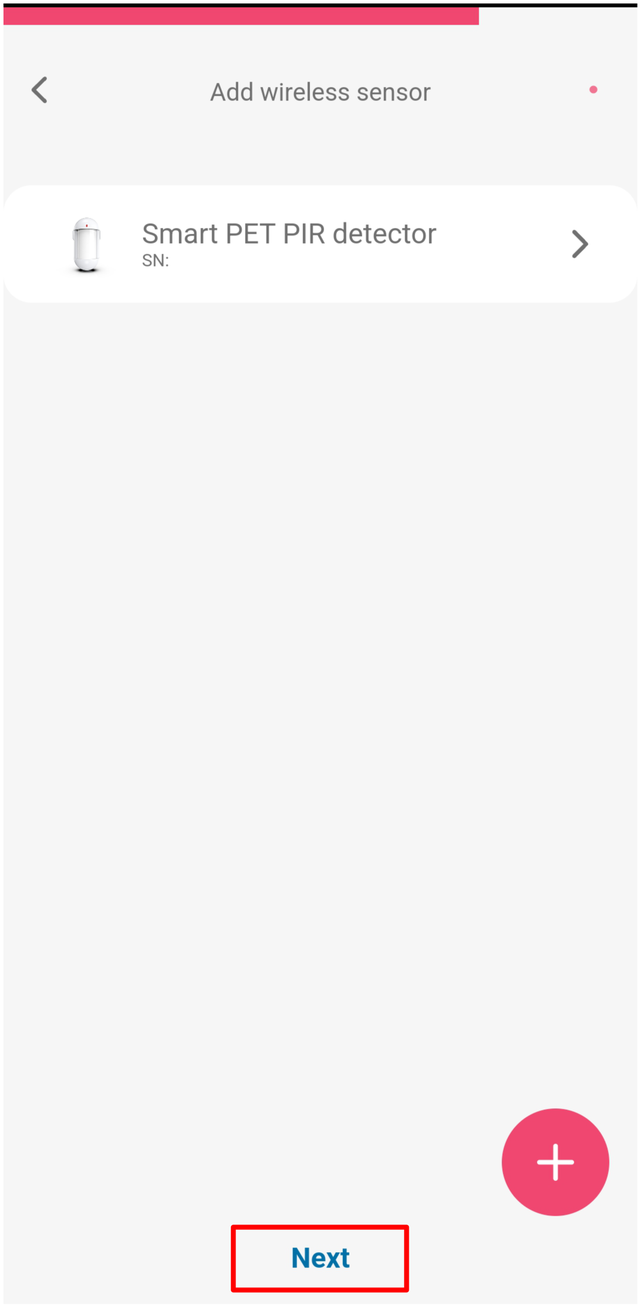
- Tik op de knop + om nog een detector toe te voegen, en herhaal stap 5–10. Als u alle detectoren hebt gekoppeld, tik dan op de knop Next (volgende).
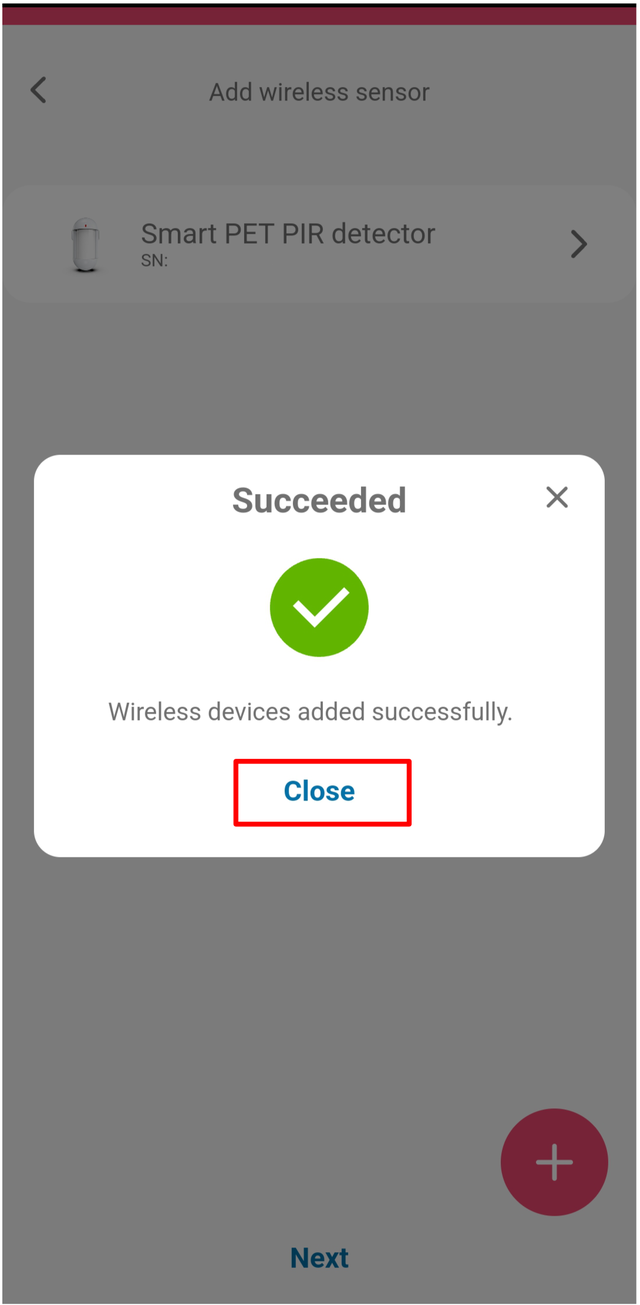
- Een bevestigingsvenster meldt dat het koppelen gelukt is. Tik op de knop Close (sluiten).
4.2.1 De status van de zones in de app
De status van de gekoppelde detectoren kunt u vanaf het beginscherm van het systeem controleren:
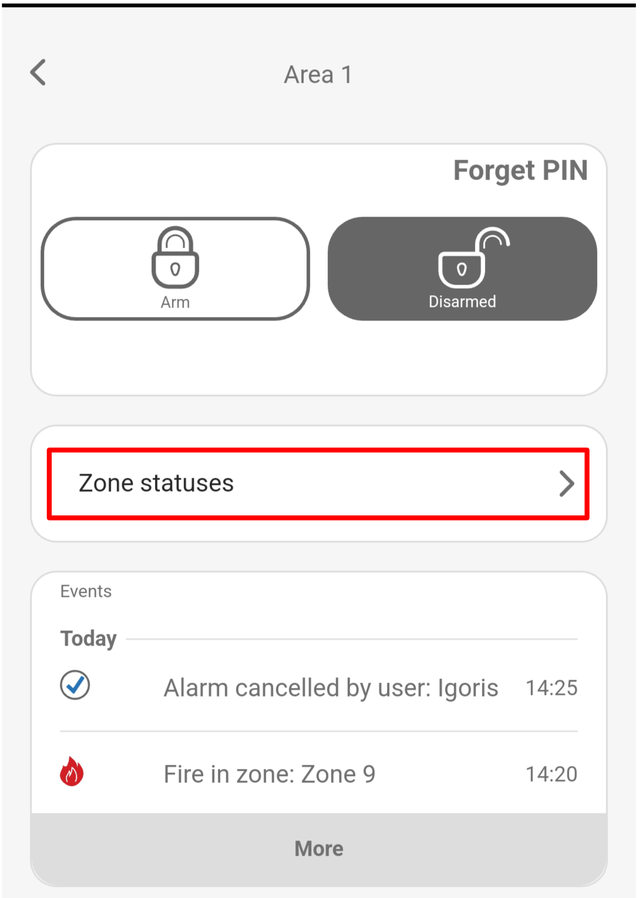
- Tik op het beginscherm van het systeem op de tegel Area 1 (partitie 1).
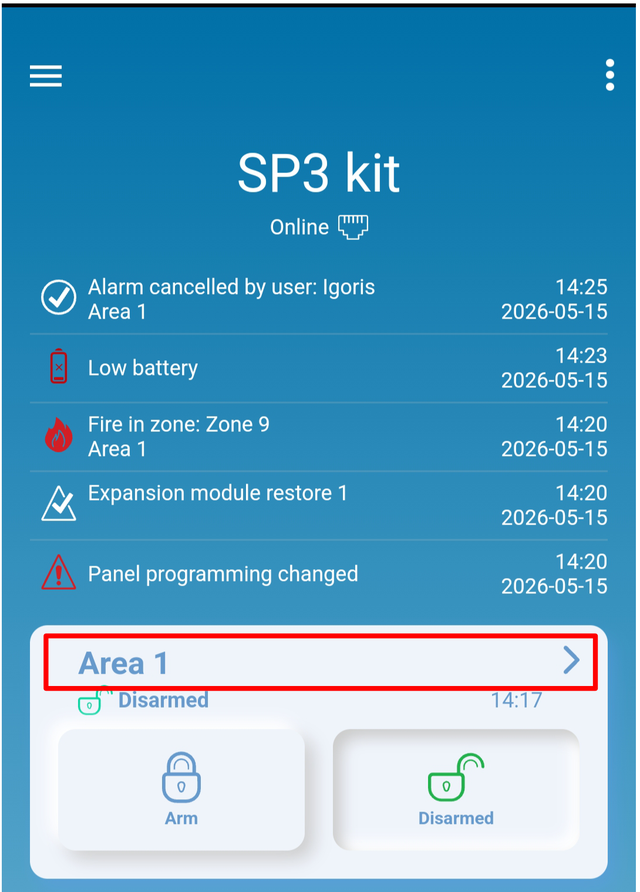
- Tik op de knop Zone statuses (zonestatussen).
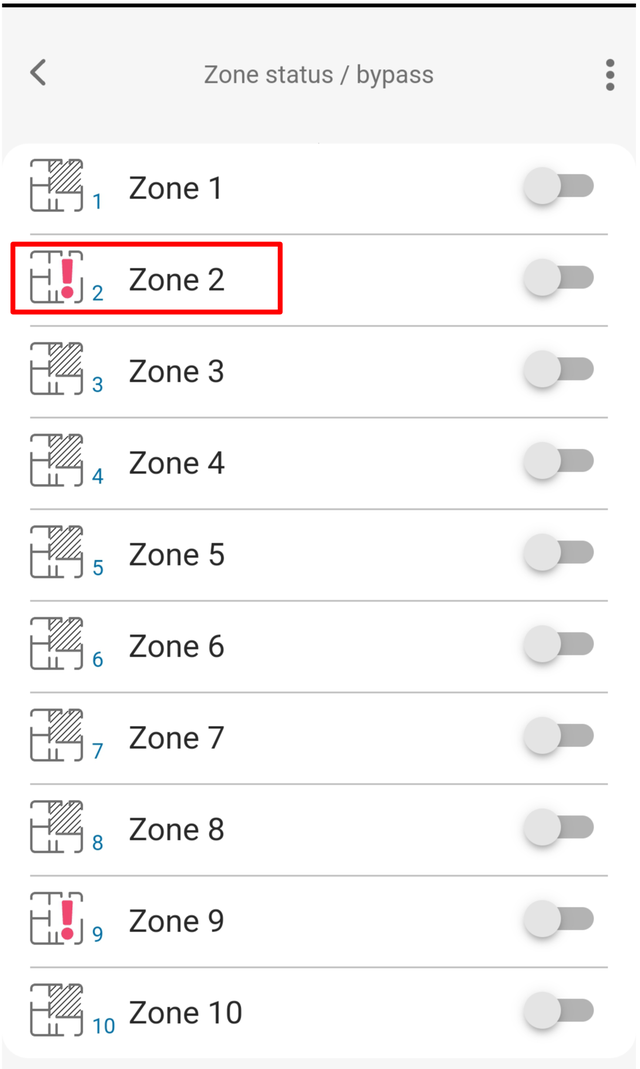
- Het scherm Zone status / bypass (zonestatus / overbruggen) toont alle zones. Het rode waarschuwingspictogram geeft aan dat de detector op dat moment open is of een melding geeft. Met de overbruggingsschakelaars kunt u afzonderlijke zones tijdelijk overbruggen.
4.3 Koppelen via web.protegus.app
Open de pagina web.protegus.app in een browser op een computer. Het FLEXi SP3-systeem moet aan uw account zijn toegevoegd.
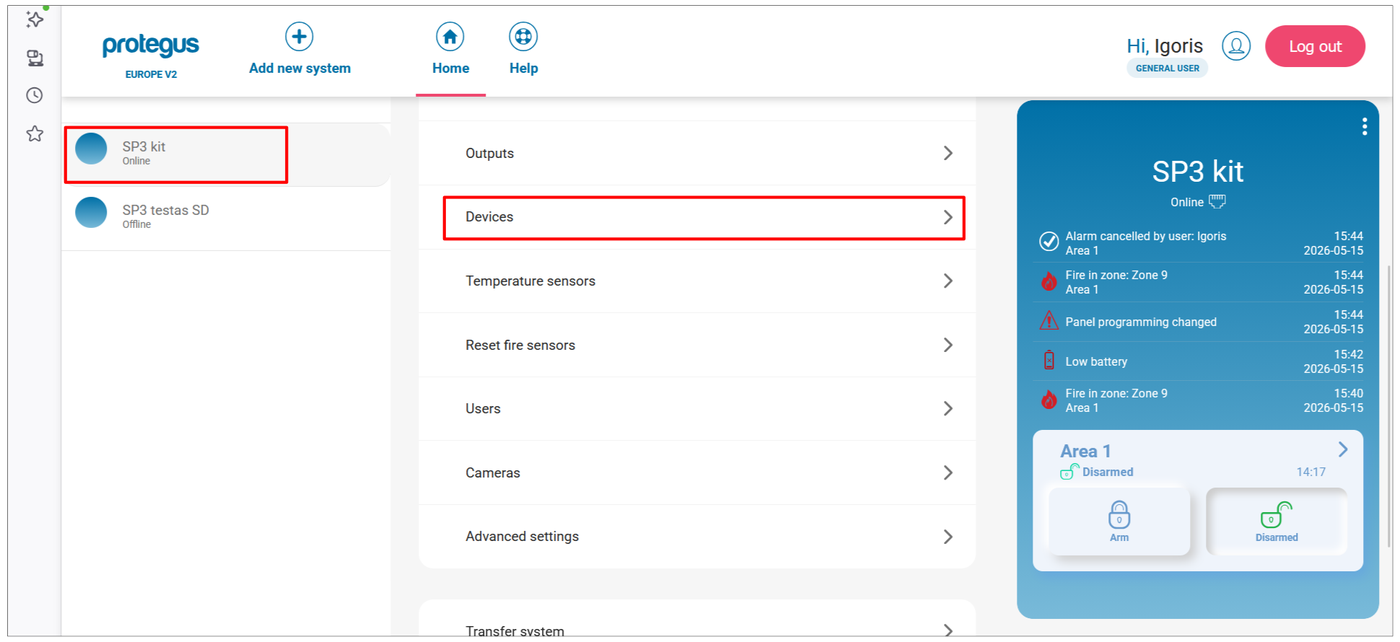
- Kies in het linkerpaneel het FLEXi SP3-systeem, en klik daarna in het menu van het systeem op Devices (apparaten).
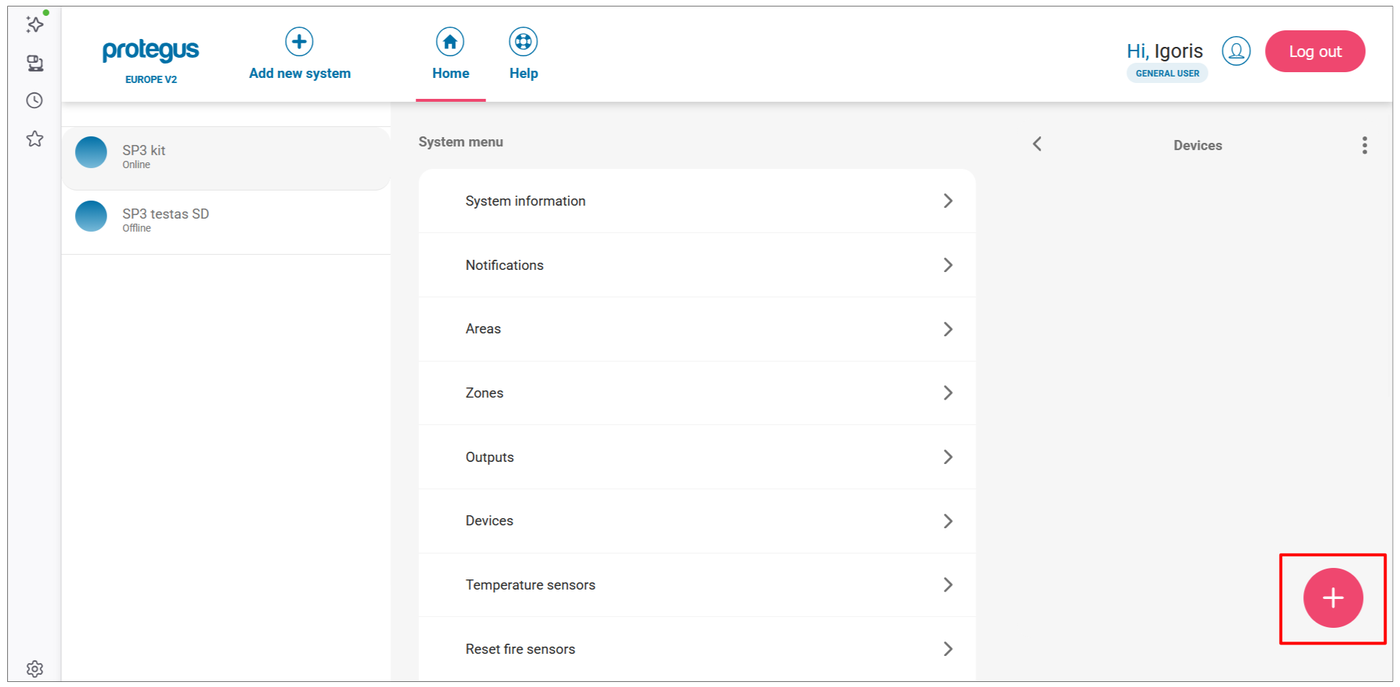
- Klik op de knop + om een nieuwe draadloze detector toe te voegen.
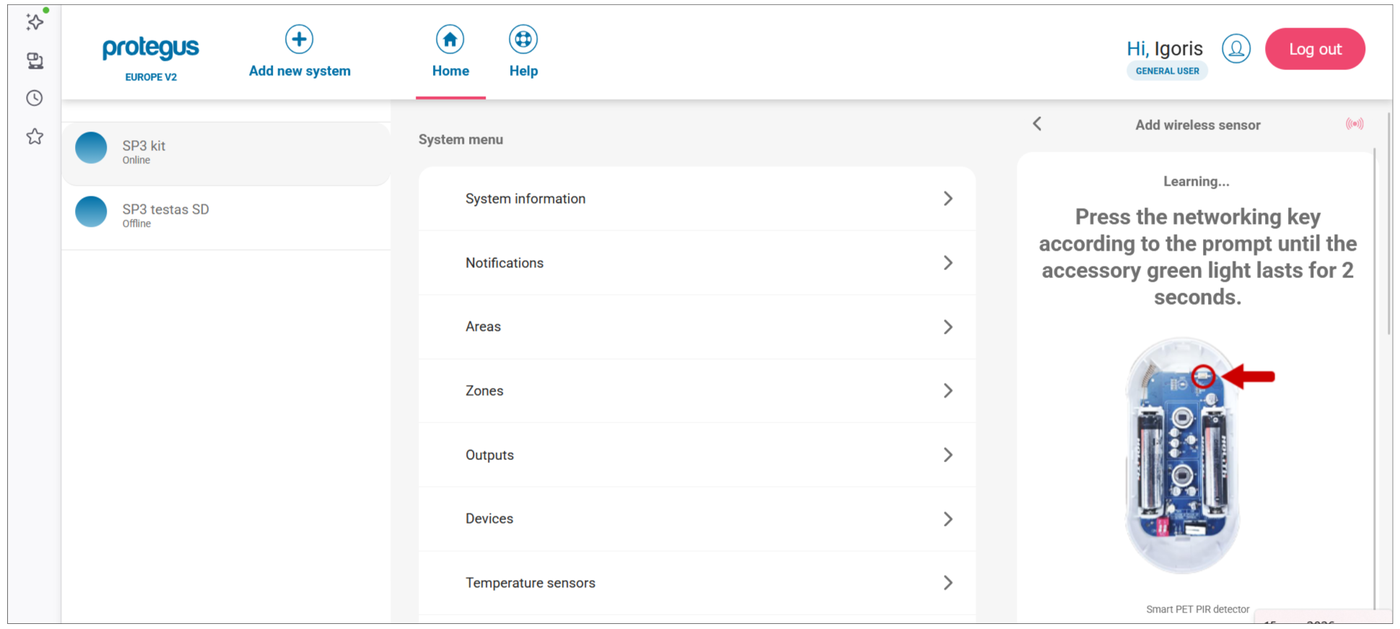
- Het paneel Add wireless sensor (draadloze detector toevoegen) gaat open, met de ondersteunde typen detectoren. Klik op het type detector dat u wilt koppelen (bijvoorbeeld Smart PET PIR detector).

- De interface schakelt over naar de leermodus en toont op een afbeelding de plaats van de leerknop van de detector. Houd de leerknop ingedrukt tot de groene led 2 seconden ononderbroken brandt (dat duurt ongeveer 4–5 seconden).
- Wanneer de centrale de detector vindt, verschijnt een bevestiging met het serienummer van de detector. Klik op de knop OK.

- De detector verschijnt in de lijst met de markering NEW (nieuw). Klik op de knop + om nog een detector toe te voegen, en herhaal stap 3–5. Als u alle detectoren hebt gekoppeld, klik dan op de knop Next (volgende).

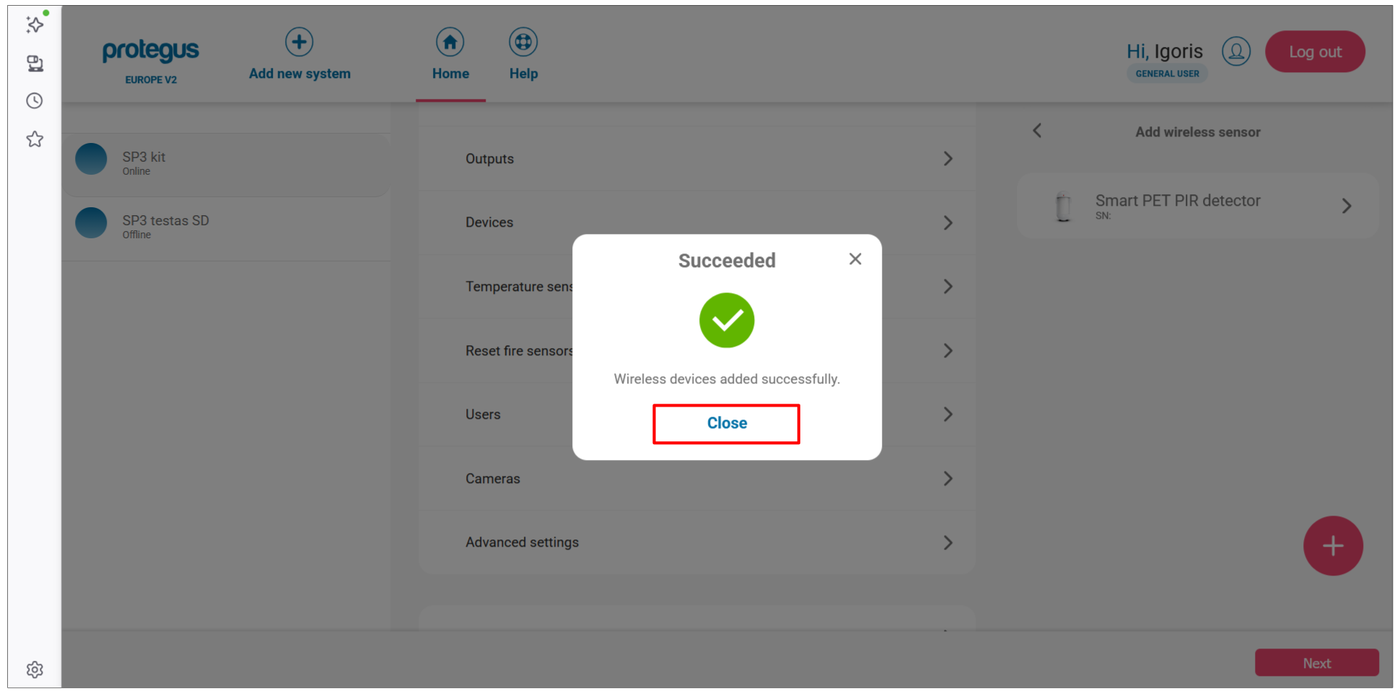
- Een bevestigingsvenster meldt dat het koppelen gelukt is. Klik op de knop Close (sluiten).
Zone-instellingen:
- Klik in de lijst Devices op een gekoppelde detector om de instellingen ervan te openen, en klik daarna op het onderdeel Zone settings (zone-instellingen) om het uit te klappen.

- Stel de definitie (Definition, bijvoorbeeld Instant – direct) en het type (Type, bijvoorbeeld NO – in ruststand open) van de zone in, en klik daarna op de knop Confirm.

4.3.1 De status van de zones in de webinterface
De status van de gekoppelde detectoren kunt u vanaf het beginscherm van het systeem controleren:
- Klik op het beginscherm op de tegel Area 1 (partitie 1).
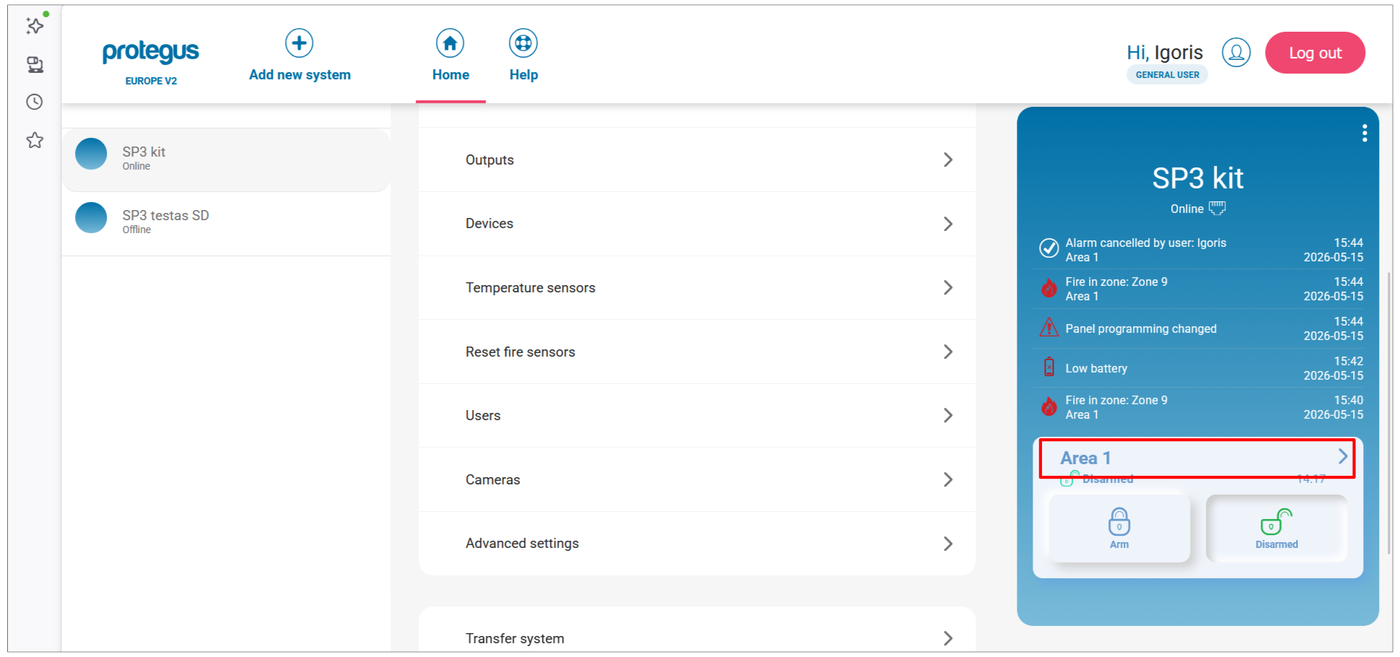
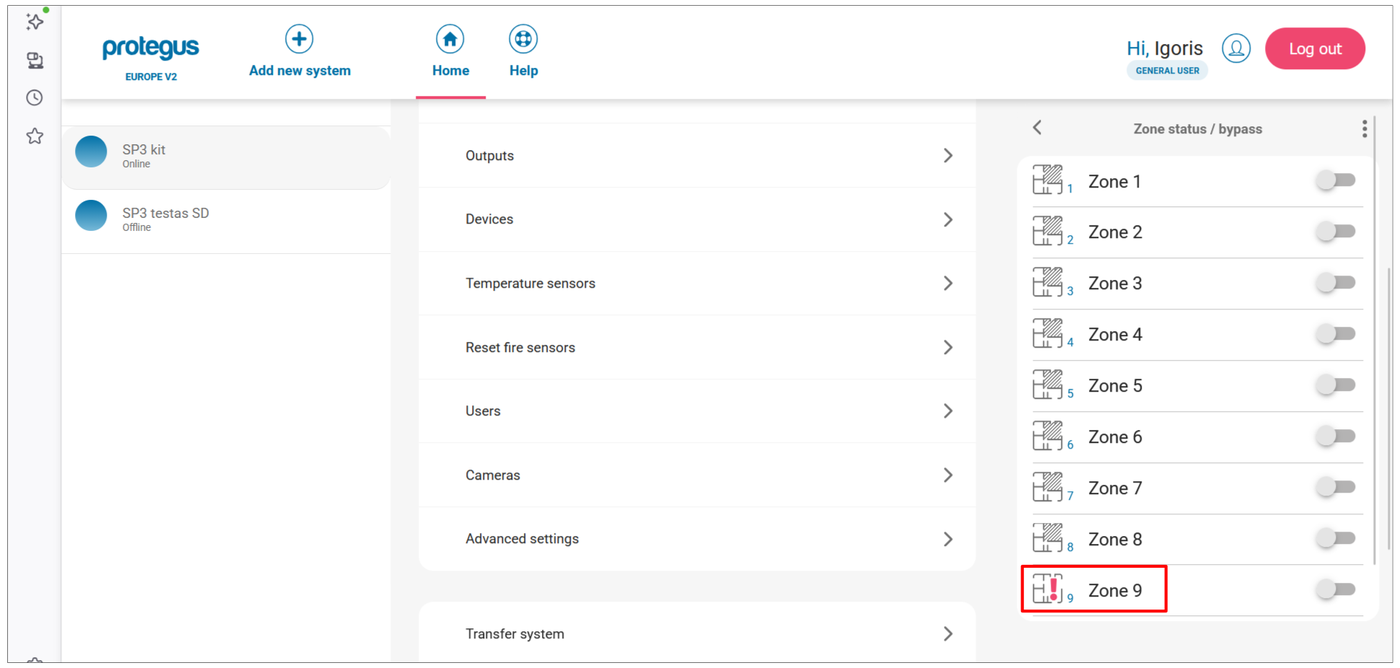
- Klik op de knop Zone statuses (zonestatussen).

- Het paneel Zone status / bypass (zonestatus / overbruggen) toont alle zones. Het rode waarschuwingspictogram naast een zone geeft aan dat de detector op dat moment open is of een melding geeft. Met de overbruggingsschakelaars kunt u afzonderlijke zones tijdelijk overbruggen.
4.4 Op afstand koppelen met TrikdisConfig
Met TrikdisConfig maakt u op afstand, via het netwerk, verbinding met de FLEXi SP3. Als er geen netwerkverbinding is, koppel dan ter plaatse volgens paragraaf 4.5.
Voorwaarden voor instellen op afstand
- In de FLEXi SP3 zit een geactiveerde simkaart, en de pincode ervan is ingevoerd of de pincodevraag is uitgeschakeld.
- Op de simkaart is mobiel internet ingeschakeld.
- De Protegus-clouddienst is ingeschakeld: op het tabblad Protegus van het venster Users & Reporting van TrikdisConfig is Enable cloud service aangevinkt (paragraaf 6.4.3 van de handleiding van de FLEXi SP3).
- De centrale staat aan: de led PWR van de FLEXi SP3 knippert groen.
- De centrale is met het netwerk verbonden: de led NET van de FLEXi SP3 brandt groen en knippert geel.
- Typ op het startscherm van TrikdisConfig, in het veld Unique ID van de groep Remote access (toegang op afstand), het nummer IMEI/Unique ID (unieke identificatie) van de centrale in. Dat vindt u op de centrale en op de sticker van de verpakking.
- Klik op de knop Configure (instellen).
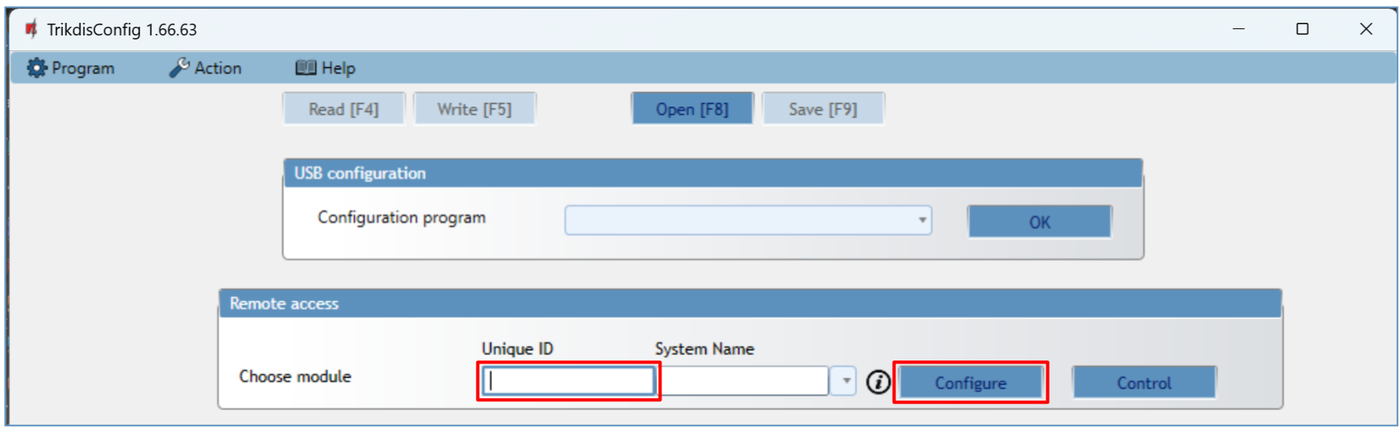
- Klik in het venster dat opent op de knop Read [F4] (uitlezen). Voer, als het programma erom vraagt, de beheerders- of de installateurscode in.
- Open het venster Wireless sensors (draadloze detectoren).
- Klik op de knop Learn sensors (detectoren inleren).

- De RF-S8 gaat in de leermodus: de led NETWORK knippert groen-rood, en TrikdisConfig opent het leervenster (Learning mode).

- Houd de leerknop van de detector 5 seconden ingedrukt. Laat hem los wanneer de led van de detector vier keer groen oplicht.
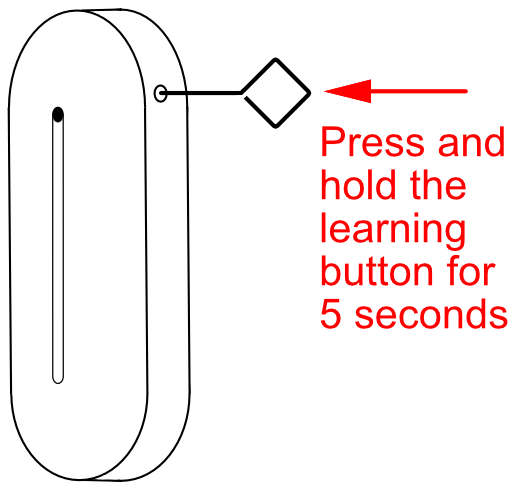
- De led NETWORK van de RF-S8 wordt even groen: de detector is gekoppeld. Na een paar seconden knippert hij weer groen-rood.
- TrikdisConfig opent het venster New device was found (nieuw apparaat gevonden). Geef het nummer van de zone van de detector (Zone number) en de definitie van de zone (Zone definition, bijvoorbeeld Instant – direct) op, en klik daarna op de knop Save (opslaan).
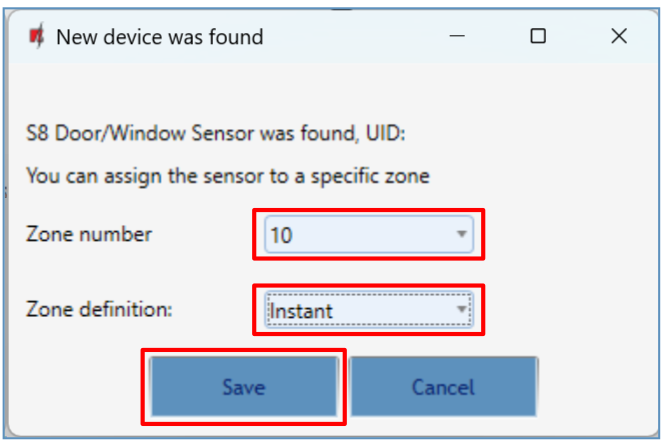
- De detector wordt aan de lijst met detectoren toegevoegd, en ook de statusbalk van het venster Learning mode meldt de registratie. Druk bij de volgende detector op de leerknop daarvan, en herhaal stap 7–9.
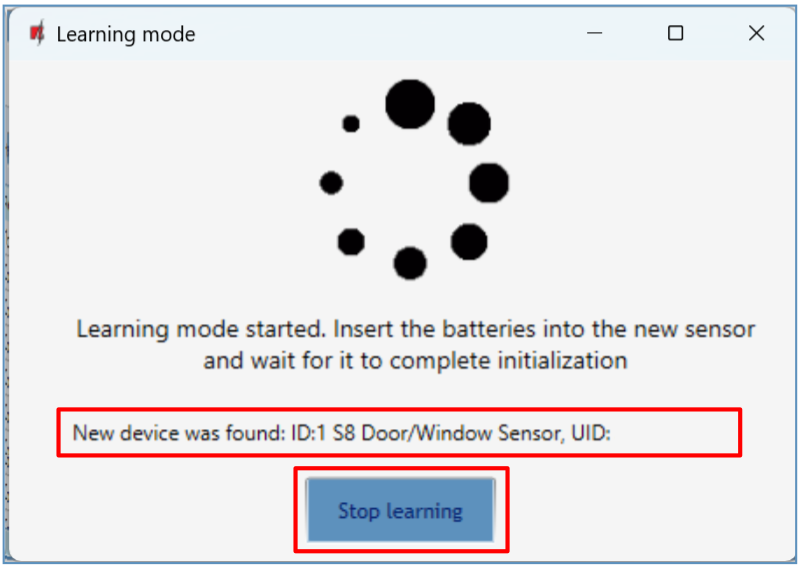
- Rond het registreren van de detectoren af met de knop Stop learning (het inleren stoppen).
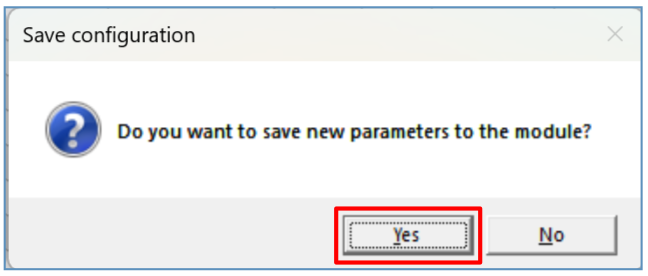
- Klik bij de vraag over het opslaan op de knop Yes (ja): de detectoren worden in de FLEXi SP3 geschreven. Kies de knop No (nee) als u eerst nog andere parameters wilt instellen.
- Wacht een paar minuten en klik daarna op de knop Read [F4]. In het venster Wireless sensors verschijnt de lijst met de geregistreerde detectoren, met hun serienummer in de kolom Serial No..

- Controleer in het venster Zones of de detectoren bij de juiste zone en partitie (Area) van de centrale terechtgekomen zijn. Als het type van de zone (Type) EOL_T is, is ook de sabotagebewaking van de detector ingeschakeld.

- Klik na de wijzigingen op de knop Write [F5] (schrijven).
4.5 Ter plaatse koppelen met de knop LEARN
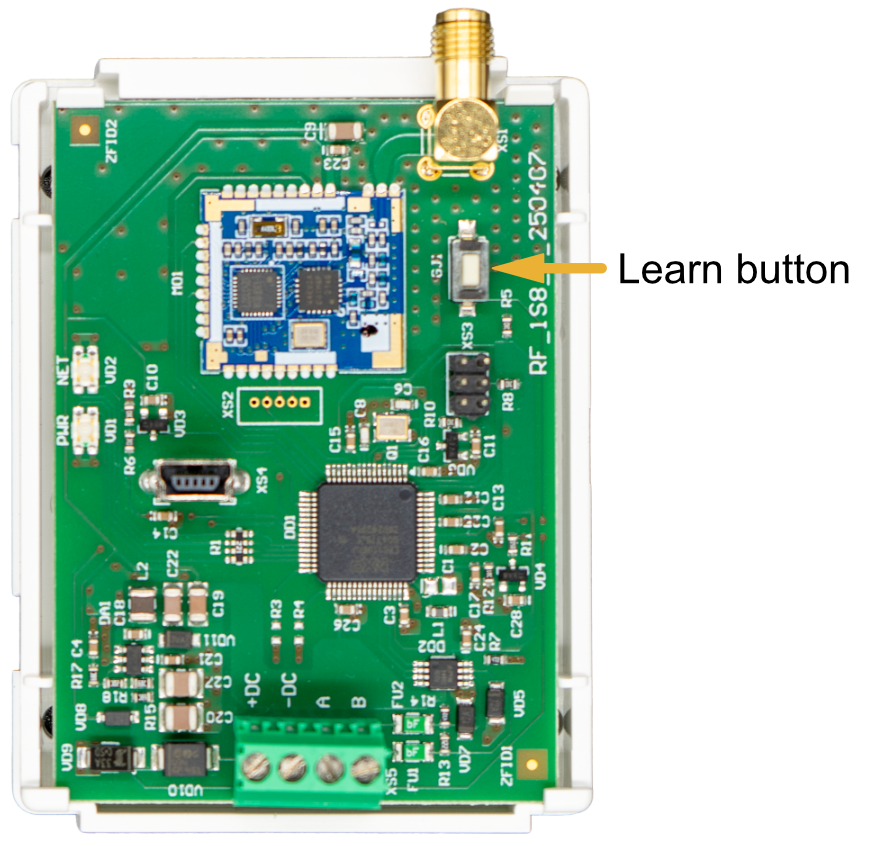
Op de printplaat van de RF-S8 zit de knop LEARN: daarmee start en stopt u de leermodus zonder computer, en ook een netwerkverbinding is er niet voor nodig. Voer vooraf de voorbereiding van paragraaf 4.1 uit.
- Controleer of de RF-S8 bij de FLEXi SP3 geregistreerd is: hij is te zien in de lijst Modules van TrikdisConfig (3.2).
- Schakel de voedingsspanning van de FLEXi SP3 in.
- Neem het deksel van de RF-S8 af.
- Houd de knop LEARN van de RF-S8 ingedrukt tot de led NETWORK groen-rood begint te knipperen.
- Laat de knop LEARN los.
- De knipperende led NETWORK geeft aan dat de RF-S8 in de registratiemodus (leermodus) voor draadloze apparaten staat.
- Houd de leerknop van de detector 5 seconden ingedrukt. Laat hem los wanneer de led van de detector vier keer groen oplicht (de plaats van de knop staat op de afbeelding bij stap 7 van paragraaf 4.4).
- De led NETWORK van de RF-S8 brandt even ononderbroken groen: de detector is gekoppeld.
- Na een paar seconden knippert de led NETWORK weer groen-rood.
- Druk bij de volgende detector op de leerknop daarvan (stap 7–9).
- Houd om het registreren af te ronden de knop LEARN ingedrukt tot het groen-rode knipperen van de led NETWORK stopt, en laat hem daarna los. De RF-S8 heeft de registratiemodus verlaten.
- Verbind de FLEXi SP3 met een USB Mini-B-kabel met de computer.
- Start TrikdisConfig en klik op de knop Read [F4].
- In het venster Wireless sensors verschijnt de lijst met de geregistreerde draadloze apparaten, met hun serienummer in de kolom Serial No. (afbeelding bij stap 13 van paragraaf 4.4).
- Controleer in het venster Zones of de detectoren bij de juiste zone en partitie van de centrale terechtgekomen zijn (afbeelding bij stap 14 van paragraaf 4.4).
- Klik na de wijzigingen op de knop Write [F5].
- De detectoren zijn geregistreerd.
4.6 Een detector verwijderen
Zo verwijdert u een draadloze detector uit het geheugen van de FLEXi SP3:
- Start TrikdisConfig.
- Verbind de FLEXi SP3 met een USB Mini-B-kabel met de computer, of maak op afstand verbinding (4.4, stap 1–3). Klik op de knop Read [F4].
- Kies in het venster Wireless sensors, in de kolom Device type (apparaattype), bij de te verwijderen detector het item Disabled (uitgeschakeld), en klik daarna op de knop Write [F5]. Daarmee is de detector uit het geheugen van de FLEXi SP3 verwijderd.
5. Veiligheidsvoorschriften
Let op!
Elektriciteit kan gevaarlijk zijn en persoonlijk letsel of de DOOD veroorzaken, evenals andere financiële verliezen of schade als het niet correct wordt gebruikt of geïnstalleerd.
De installatie omvat werkzaamheden aan elektrische apparatuur en dient te worden uitgevoerd in overeenstemming met de geldende voorschriften.
Voor geldigheid van de garantie dient het apparaat te worden geïnstalleerd door een gekwalificeerde persoon die de installatievoorschriften voor elektrische apparatuur naleeft en de geldende voorschriften voor de veilige bediening van elektrische apparatuur in acht neemt.
- De RF-S8 mag alleen door een vakbekwaam persoon worden geïnstalleerd en onderhouden.
- Lees deze handleiding vóór de installatie zorgvuldig door, om fouten te voorkomen die tot een onjuiste werking of zelfs tot schade aan de apparatuur kunnen leiden.
- Schakel de voedingsspanning uit voordat u iets aansluit.
- Wijzigingen, aanpassingen of reparaties die niet door de fabrikant zijn toegestaan, leiden tot het vervallen van de garantie.
- Gooi het apparaat en de onderdelen ervan niet bij het huishoudelijk afval: volg de plaatselijke voorschriften voor afvalscheiding.
Zie ook
- „FLEXi” SP3-alarmcentrale – installatie- en programmeerhandleiding – aansluiten en instellen van de centrale: firmwareversies (1.7), voeding en stroombehoefte (2.1), het systeem toevoegen aan Protegus 2 (5.1), het venster Modules (6.5) en het venster Wireless sensors (6.6).
- „FLEXi” SP3 alarmcentrale – gebruikershandleiding – de bediening van het systeem, de Protegus 2-app en de storingsmeldingen.
- FLEXi SP3-firmware: hoe kiest u de juiste? – de keuze van het firmwarebestand voor de hardwareversie en de draadloze ontvanger.
- Protegus Android / iPhone en webapp – de Protegus 2-app en de webinterface.
- Engelstalige versie: docs.trikdis.com – RF-S8 Wireless Transceiver en docs.trikdis.com – S8-detectoren koppelen aan de FLEXi SP3.
De handleidingen op docs.trikdis.com zijn in het Engels.