

“FLEXi” SP3-alarmcentrale – installatie- en programmeerhandleiding
Installatie- en programmeerhandleiding voor de Trikdis “FLEXi” SP3-alarmcentrale: voeding, aansluiten van zones en PGM-uitgangen, bediendelen en uitbreidingsmodules, programmeren in TrikdisConfig, doormelding naar de meldkamer, de Protegus 2-app.
- 105 min lezen
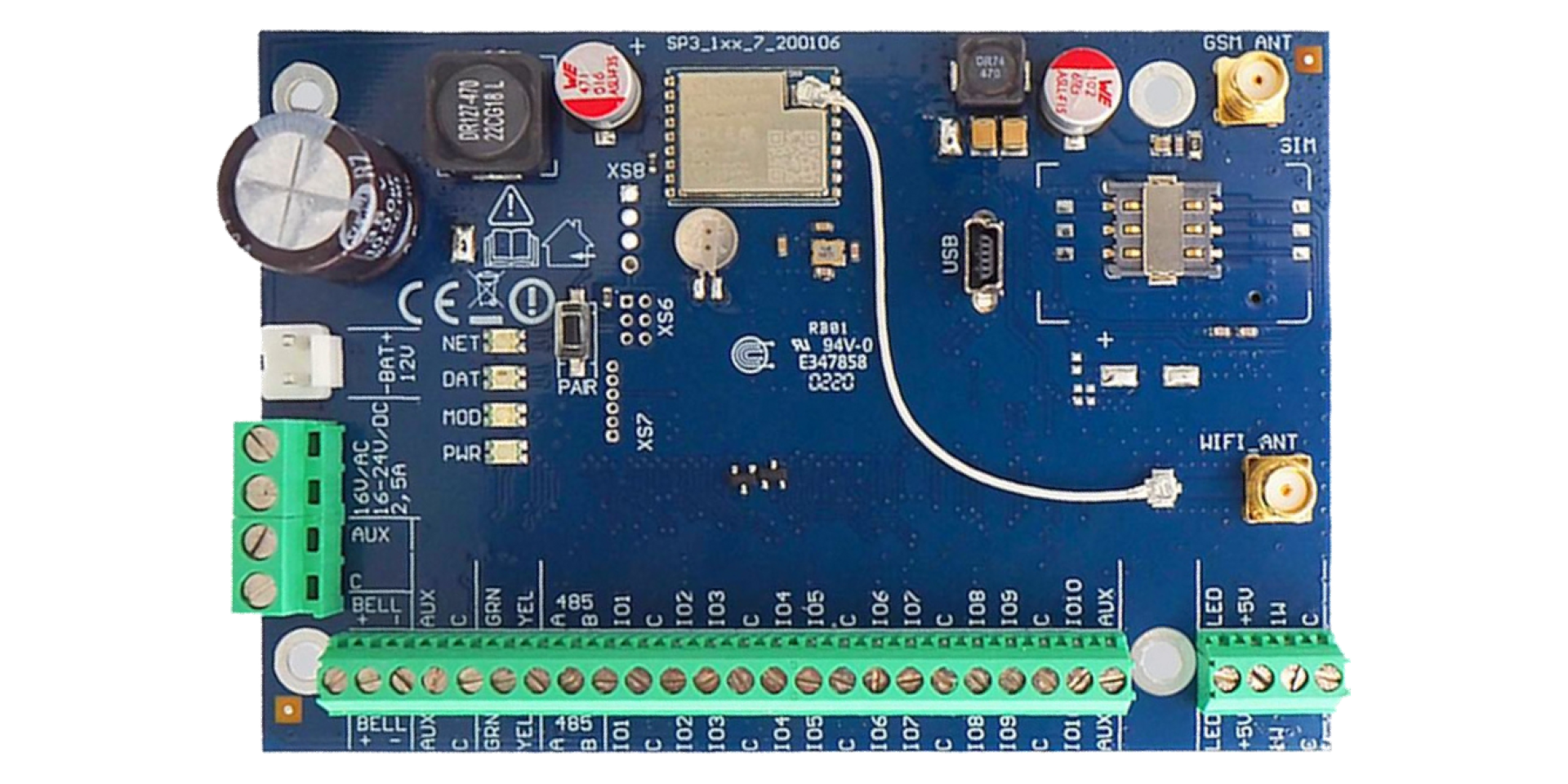
1. Overzicht
De “FLEXi” SP3 is de inbraak- en brandalarmcentrale van Trikdis waarin de communicatiemodule al is ingebouwd: via een WiFi- en/of Ethernet-verbinding en met een 2G- / 4G-modem (via het mobiele netwerk, als er een simkaart in zit) meldt ze elke opgetreden gebeurtenis rechtstreeks aan de meldkamer en aan de Protegus 2-app (Protegus-cloud). Ze heeft tien IO-aansluitklemmen met een kiesbare functie (zone of PGM-uitgang), beheert acht partities en is – afhankelijk van de firmwareversie – met bediendelen, iO-uitbreidingsmodules en draadloze ontvangers uit te breiden tot 32 of 64 zones. De instellingen maakt u met de software TrikdisConfig via een USB-kabel of op afstand; de gebruiker bedient het systeem met een bedraad of draadloos bediendeel, met een iButton-sleutel, een RFID-kaart, vanuit de Protegus 2-app en bij de versies met modem ook per sms en telefoonoproep – en kan de beveiligingsmodus van de verschillende delen van het gebouw (partities) ook op afstand wijzigen. De centrale is gecertificeerd volgens EN 50131 Grade 3.
1.1 Waarvoor dient ze, hoe werkt ze
Waarvoor ze vooral dient
- Kleine en middelgrote gebouwen: als alarmsysteem, bij voorkeur aangevuld met doormelding naar een meldkamer. Ze neemt zowel bedrade als draadloze detectoren op, stuurt de gebeurtenissen door naar de meldkamer én naar de gebruiker, en beide kunnen haar op afstand bedienen.
- Vervanging van een bestaande alarmcentrale: de waarde van de eindweerstanden in de detectoren stelt u in de centrale in op die van de vervangen centrale, zodat de detectoren niet een voor een omgebouwd hoeven te worden.
- Automatisering naast de beveiliging: garagedeur en tuinpoort, besproeiing, verlichting, verwarming, ventilatie, koeling en al het andere dat aan en uit kan – via de PGM-uitgangen, met werkingslogica, een tijdschema of in thermostaatmodus.
Hoe ze werkt
- Ze meldt door naar de meldkamer via de ingebouwde WiFi-, Ethernet- of mobiele verbinding; met een extra module ook via Ethernet (E485), VHF/UHF-radio (T16) of Sigfox (SF485), met een kiesbare prioriteit. Elke meldkamer kan de meldingen ontvangen die een software- of hardwarematige IP-ontvanger van Trikdis heeft, of een IP-ontvanger die het SIA DC-09-protocol kent. Ze kan ook parallel naar de ontvangers van twee verschillende beveiligingsbedrijven sturen, elk met een hoofd- en een reserveontvanger.
- Ze informeert de gebruiker in de Protegus 2-app met een pushmelding en een eigen geluidssignaal, en de versies met modem ook per sms naar maximaal 8 telefoonnummers. Met een oproep met een vooraf opgenomen gesproken bericht (naar maximaal 8 telefoonnummers) kan alleen de oude SP3_12xx-versie waarschuwen, met firmware tot en met 1.13. U kunt instellen dat de gebeurtenis eerst naar de meldkamer gaat en pas daarna naar de gebruiker.
- Ze is op afstand te bedienen: inschakelen, uitschakelen, de thuisblijfmodus (Stay) en de nachtmodus (Sleep), het schakelen van apparaten die op de PGM-uitgangen zijn aangesloten en het bewaken van de temperatuur vanuit de app; bij de versies met modem ook per sms en telefoonoproep.
- In- en uitgangen: 10 IO-aansluitklemmen, elk bruikbaar als ingang (typen NC, NO, EOL, ATZ, met instelbare weerstandswaarde in de EOL- en ATZ-kringen) of als open-collectoruitgang; het aantal ingangen is met bediendelen en met de uitbreidingsmodules iO, iO-8, iO8-LORA, iO-LORA en iO-WL uit te breiden tot 64, dat van de uitgangen met dezelfde uitbreidingsmodules tot 16; twee vaste uitgangen (BELL voor de sirene, LED voor het signaallampje); zeven werkingsmodi voor de uitgangen, en aan elke uitgang is een werkingslogica, een vooraf ingesteld tijdschema of bijvoorbeeld een thermostaatmodus toe te wijzen; op de 1-Wire-bus maximaal 8 temperatuursensoren, 1 temperatuur- en vochtigheidssensor of een iButton-lezer; op de GRN / YEL-bediendeelbus 8 bediendelen van hetzelfde type en de draadloze ontvanger Paradox RTX3 (4.3); op de RS485-bus iO-uitbreidingsmodules, draadloze ontvangers (RF-LORA, RF-SH, RF-S8, RF-HW), de modules E485, T16 en SF485.
- Bediening: 40 gebruikerscodes (1 mastercode en 39 normale codes, 4 of 6 cijfers), die ook als dwangcode bruikbaar zijn – de code schakelt het alarm uit, maar de meldkamer krijgt een apart signaal dat het uitschakelen onder dwang is gebeurd. Bediendelen van Trikdis, Paradox en Crow, iButton-lezers CZ-Dallas en TM17 (niet meer verkrijgbaar), RFID-lezers Wiegand 26/34.
- Installatie en instellen: sets in een metalen behuizing met ingebouwde voeding, in meerdere formaten, met een netransformator of een geschakelde voeding; de fabrieksinstellingen zijn bij de meeste kleine en middelgrote objecten (zeven op de tien) zonder wijziging te gebruiken; de vorige centrale is te vervangen zonder de weerstanden van de detectoren te wisselen; de instellingen zijn in een bestand op te slaan; twee toegangsniveaus (installateur en beheerder); TrikdisConfig stelt op afstand niet alleen in, maar toont ook de werking van de centrale.
1.2 Versies en typecodes
De centrale is één printplaat die, afhankelijk van de ingebouwde communicatiemodules, in zes versies verkrijgbaar is. De versie wordt in de naam van het firmwarebestand aangegeven door het eerste cijfer (y) van de code SP3_yxxz; hetzelfde ziet u in de statusbalk van TrikdisConfig, en bij een update kan alleen firmware met hetzelfde cijfer worden geladen (paragraaf 1.7).
| Versie | Verbinding | Code (y) | Simkaarthouder |
|---|---|---|---|
| SP3 WiFi | WiFi | 2 | – |
| SP3 Ethernet | bedraad netwerk (Ethernet, RJ45) | 3 | – |
| SP3 WiFi + 2G | WiFi + 2G-modem (GSM/GPRS) | 5 | 1 × nano-sim |
| SP3 WiFi + 4G | WiFi + 4G-modem (LTE) | 1 | 1 × nano-sim |
| SP3 Ethernet + 4G | Ethernet + 4G-modem (LTE) | 6 | 1 × nano-sim |
| SP3 Ethernet + 2 SIM 4G | Ethernet + 4G-modem (LTE), met twee simkaarthouders | controleer dit in de statusbalk van het apparaat | 2 × nano-sim |
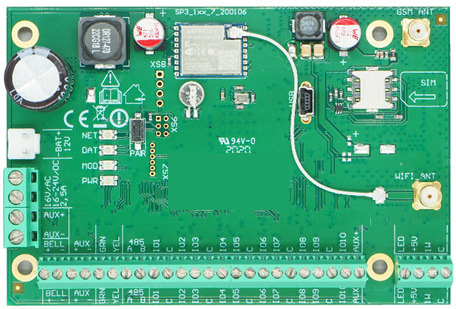
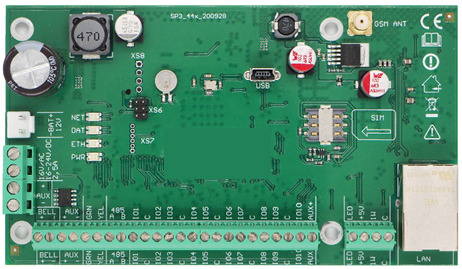
Eén of twee communicatiekanalen. De WiFi- en de Ethernetversie communiceren via één kanaal, de versies met modem via twee (dual path): naast de bedrade verbinding ook via het mobiele netwerk.
- Via WiFi en Ethernet is de toegang vanaf de telefoon snel en zijn er geen kosten voor mobiele data.
- Valt het bedrade internet weg, of gaat de router bij een stroomstoring uit, dan schakelt de centrale met modem zelf over op het mobiele netwerk.
- Dankzij de twee kanalen die elkaar als reserve dienen (dual path) komt het signaal ook aan als één van de wegen uitvalt.
- Via de snelle WiFi-, Ethernet- en 4G-verbinding zijn programmeren op afstand en firmware-updates comfortabel.
De 2G-modem van de versies met modem werkt op de banden 850 / 900 / 1800 / 1900 MHz, de 4G (LTE)-modem op de in Europa (EMEA) gebruikte banden B1 / B3 / B7 / B8 / B20 / B28; voor andere regio's (Latijns-Amerika, Australië, Noord-Amerika) bestaan er ook versies met een modem met een andere bandindeling (de banden staan in de tabel van paragraaf 1.3). De WiFi werkt op 2,4 GHz, 802.11 b/g/n, met WPA- / WPA2-versleuteling.
1.3 Technische gegevens
| Kenmerk | Waarde |
|---|---|
| Voedingsspanning [AC / DC] | 16 V AC of 16–24 V DC, 2,5 A |
| Stroomverbruik | maximaal 50 mA in rust; maximaal 200 mA kortstondig, tijdens het verzenden |
| Noodvoeding [BAT] | 12 V-loodaccu, 4 Ah of 7 Ah |
| Laadstroom van de accu | maximaal 500 mA |
| Voeding voor externe apparaten [AUX] | 12 V DC, maximaal 1 A |
| Sirene-uitgang [BELL] | 1 A |
| LED-uitgang [LED] | 0,1 A |
| PGM-uitgang (IO-aansluitklem als uitgang) | open collector, maximaal 0,1 A |
| WiFi-module | ingebouwd in de WiFi-versies; 2,4 GHz, 802.11 b/g/n, WPA / WPA2 / WPA gemengd |
| Netwerkinstelling | DHCP of handmatig |
| Simkaart | bij de versies met modem 1 (bij de versie met 2 simkaarten 2) nano-sim |
| Banden van de 2G-modem (GSM/GPRS) | 850 / 900 / 1800 / 1900 MHz |
| Banden van de 4G-modem (LTE) – “FLEXi” SP3_14E / SP3_24E, EMEA en Thailand | B1 / B3 / B7 / B8 / B20 / B28 |
| Banden van de 4G-modem (LTE) – “FLEXi” SP3_24S, Latijns-Amerika / Australië / Nieuw-Zeeland | B1 / B3 / B4 / B5 / B7 / B8 / B28 |
| Banden van de 4G-modem (LTE) – “FLEXi” SP3_24A, Noord-Amerika | B2 / B4 / B12 |
| Bestemmingen van de gebeurtenissen | de hoofd- en reserveontvanger van 2 beveiligingsbedrijven; de Protegus-cloud, de Protegus 2-app voor iOS / Android; per sms naar 8 telefoonnummers; oproep naar 8 telefoonnummers – als de gebruiker opneemt, vertelt de centrale met een gesproken bericht wat er is gebeurd (alleen de SP3_12xx-versie, met firmware tot en met 1.13) |
| Kanalen voor het verzenden van gebeurtenissen | GPRS of 4G, WiFi, Ethernet (ingebouwd of met de module E485), sms; spraakoproep naar maximaal 8 telefoonnummers (alleen de SP3_12xx-versie, met firmware tot en met 1.13); VHF/UHF-radio (met de communicatiemodule T16); Sigfox (met de module SF485) |
| Verbinding met de meldkamer | TCP/IP of UDP/IP, of sms |
| Codering van de gebeurtenissen | Contact ID |
| Versleuteling | TRK AES-128, SIA IP AES-128 |
| Interne klok | ja |
| Berichtenbuffer | 60 gebeurtenissen |
| Gebeurtenissenlogboek | maximaal 1000 gebeurtenissen; is het vol, dan wordt de oudste gewist |
| Gebruikerscodes | 40 (4 of 6 cijfers) |
| Dwangcode | bij het programmeren te kiezen uit twee invoermethoden |
| Klemmen met dubbele functie [IO] | 10; functie IN of OUT bij het programmeren. Als ingang: NC, NO, EOL, EOL_T, 3EOL, ATZ, ATZ_T. Als uitgang: open collector (OC), maximaal 100 mA |
| Partities | 8 |
| Zones | 10 (20 met ATZ-zoneverdubbeling); met uitbreidingsmodules tot 64 (paragraaf 1.7) |
| PGM-uitgangen | 2 (12 als de IO-aansluitklemmen als uitgang zijn ingesteld; met uitbreidingsmodules 16) |
| Bediendelen | maximaal 8 (de typen staan in paragraaf 1.4) |
| RFID-lezers (Wiegand 26/34) | maximaal 2 |
| Lengte van de 1-Wire-bus [1 WIRE] | maximaal 30 m |
| Temperatuursensoren | Maxim / Dallas DS18S20, DS18B20; AM2301-serie |
| Aantal temperatuursensoren op de 1-Wire-bus | 8 (Dallas) of 1 (AM2301) |
| Elektronische sleutels (iButton) [1 WIRE] | Maxim / Dallas DS1990A, maximaal 40 sleutels |
| Lengte van de RS485-bus | maximaal 100 m |
| Apparaten op de RS485-bus | maximaal 8 |
| Gebruiksomgeving | −10 °C … +50 °C, maximaal 80 % relatieve luchtvochtigheid bij +20 °C, zonder condensatie |
| Afmetingen van de printplaat | 117 × 79 × 25 mm; bij de Ethernet + 4G-versies 137 × 79 × 25 mm |
| Gewicht | 0,1 kg |
De afstanden “tot … m” zijn theoretische maximumwaarden die onder ideale omstandigheden haalbaar zijn. In de praktijk zorgen de kwaliteit en het traject van de kabel, storingsbronnen en bij radioverbindingen muren en terrein voor een duidelijk kleiner bereik. Reken met marge en controleer bij lange afstanden de verbinding bij de inbedrijfstelling.
1.4 Compatibele modules en bediendelen
De AUX-uitgang van de centrale levert maximaal 1 A aan de externe apparaten; voor het dimensioneren van de noodaccu (paragraaf 2.1) moet u het gezamenlijke stroomverbruik van de aangesloten modules optellen. De lijst van de fabrikant:
| Module | Stroomverbruik |
|---|---|
| Bediendeel SK-LED TouchPad (Protegus SK232 LED W) | 60–150 mA |
| Bediendeel SK-LCD TouchPad (FLEXi SK232LCD – in de winkel FLEXi LCD-bediendeel) | 25–60 mA |
| Bediendeel SK LCD Button | maximaal 70 mA |
| Bediendeel SK LED Button | maximaal 70 mA |
| Bediendeel Paradox K636 | 40–70 mA |
| Bediendeel Paradox K10H(V) | 44–72 mA |
| Bediendeel Paradox K32 LED, K32+ LED | 49–148 mA |
| Bediendeel Paradox K32LCD+ | 70–150 mA |
| Bediendeel Paradox K35 | 30–70 mA |
| Bediendeel Paradox TM50 | 100–230 mA |
| Bediendeel Paradox TM70 | 200–330 mA |
| Bediendeel Crow CR16, CR-LCD | 40–75 mA |
| Uitbreidingsmodule iO-8 | maximaal 20 mA |
| Uitbreidingsmodule iO | maximaal 50 mA |
| iO-MOD – zendontvanger voor iO-WL | 50–150 mA |
| Draadloze uitbreidingsmodule iO-WL | maximaal 200 mA |
| Draadloze ontvanger RF-SH (voor Crow-detectoren) | maximaal 100 mA |
| Draadloze zendontvanger Paradox RTX3 | maximaal 200 mA |
| Draadloze zendontvanger RF-HW (voor Honeywell-detectoren) | maximaal 100 mA |
| Draadloze zendontvanger RF-S8 (voor S8-detectoren) | maximaal 100 mA |
| Draadloze zendontvanger RF-LORA (voor LORA-detectoren en -modules) | 50–150 mA |
| Uitbreidingsmodule iO-LORA, iO8-LORA | maximaal 50 mA |
| Paniekknop PB-LORA | eigen batterij, 3 V CR123A |
| Relaismodule REL-LORA | maximaal 45 mA |
| Ethernetmodule E485 | 50–150 mA |
| iButton-lezer TM17 | maximaal 50 mA |
| iButton-lezer CZ-Dallas | maximaal 25 mA |
| VHF- / UHF-radiocommunicatiemodule T16 | 100 mA – 1,2 A |
| RFID-lezer (Wiegand 26/34) | maximaal 100 mA |
Bediendelen. Op de GRN / YEL-bus kunnen maximaal 8 bediendelen van hetzelfde type worden aangesloten:
Trikdis PROTEGUS SK232LED, FLEXI LCD, FLEXI LED, SK-LCD Button, SK-LED ButtonParadox K32LCD+, K32+, K32LED, K32+ LED, K35, K10H, K10V, K636, TM50*, TM70*
Crow CR16, CR-LCD
LED-toetsenborden tonen de status van alleen de eerste 2 partities, maar kunnen alle 8 partities bedienen.
*Dit toetsenbord kan alleen de eerste 2 partities in-/uitschakelen.
Draadloze apparaten. Het type draadloze ontvanger hangt af van de firmwareversie van de centrale (paragraaf 1.7): een centrale werkt tegelijk met één soort ontvanger.
U kunt draadloze sensoren en apparaten toevoegen aan uw FLEXi SP3 alarmsysteem
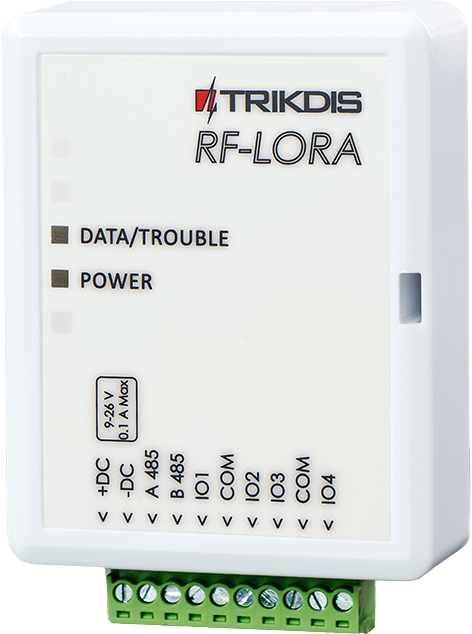

Door een TRIKDIS RF-LORA of Paradox RTX3 draadloze uitbreider aan te sluiten kunt u het klassieke bedrade alarmsysteem uitbreiden als hybride of draadloos systeem. Handig wanneer het niet mogelijk is nieuwe kabels te trekken en draadloze sensoren of andere apparatuur nodig is.
Met de TRIKDIS RF-LORA kunt u Trikdis draadloze uitbreiders, sensoren en apparaten gebruiken.
Met de RTX3 kunt u Paradox sensoren, apparaten en toetsenborden gebruiken.
1.5 Onderdelen van de printplaat en de aansluitklemmen
De tekening toont de belangrijkste onderdelen van de printplaat; de functie van de aansluitklemmen staat in de tabel onder de tekening.
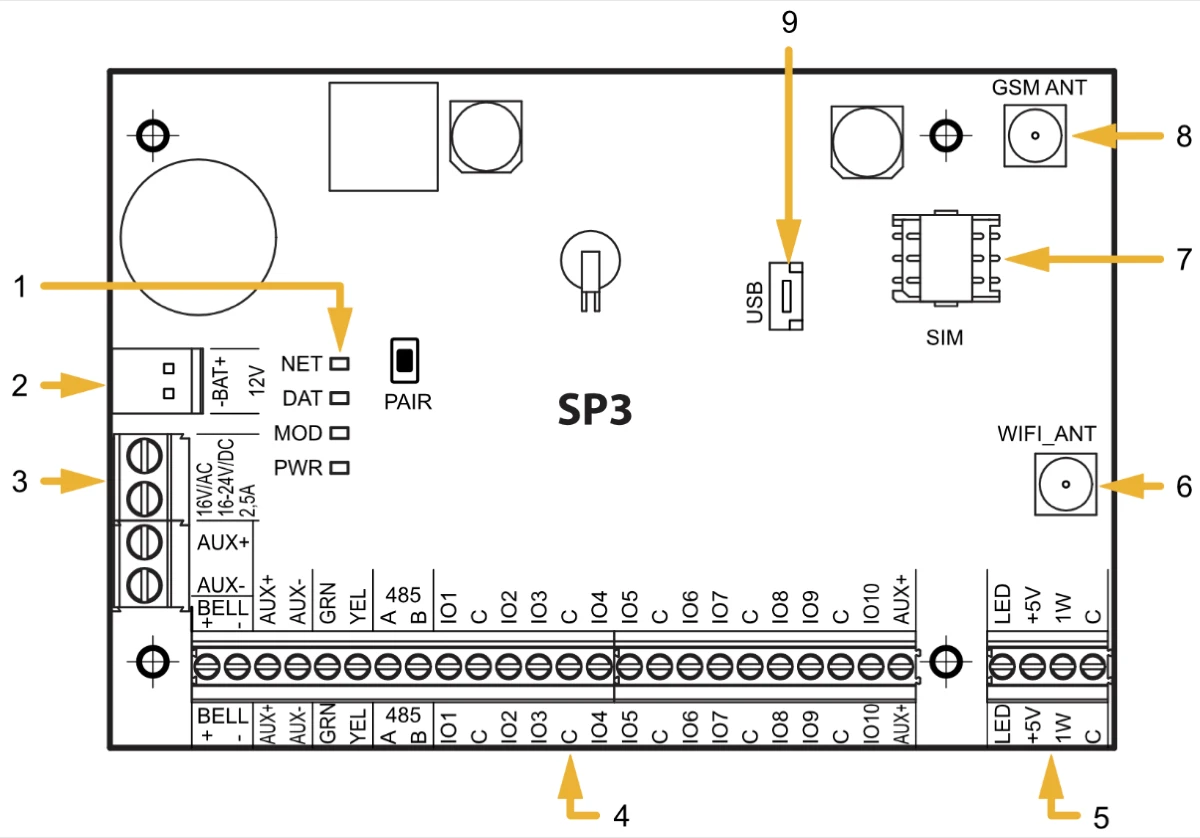
- 1 Leds voor verbinding en werking (paragraaf 1.6)
- 2 Aansluitklem van de noodvoeding (accu)
- 3 Aansluitklem van de hoofdvoeding
- 4 Aansluitklem van de externe apparaten
- 5 Aansluitklem van de 1-WIRE-databus
- 6 SMA-aansluiting voor de WiFi-antenne
- 7 Nano-simkaarthouder
- 8 SMA-aansluiting voor de mobiele antenne
- 9 USB Mini-B-aansluiting voor het programmeren
| Klem | Functie |
|---|---|
| AC/DC (2 klemmen) | De hoofdvoeding: 16 V AC, of de plus- en minpool van 16–24 V DC |
| BAT+ | Pluspool van de noodvoeding (12 V-accu) |
| BAT− | Minpool van de noodvoeding |
| AUX+ | +12 V voor de externe apparaten (maximaal 1 A) |
| AUX− | Gemeenschappelijke min |
| BELL+ | Sirene-uitgang: +12 V voor de sirene |
| BELL− | Sirene-uitgang: de geschakelde minpool van de sirene (maximaal 1 A) |
| GRN | Bediendeelbus (data) |
| YEL | Bediendeelbus (data) |
| A 485 | Ader A van de RS485-bus |
| B 485 | Ader B van de RS485-bus |
| IO1 – IO9 | In-/uitgangen (fabrieksinstelling: ingang) |
| IO10 | In-/uitgang (fabrieksinstelling: PGM-uitgang, reset van de branddetectoren) |
| C | Gemeenschappelijke min |
| LED | PGM-uitgang (fabrieksinstelling: weergave van de systeemstatus) |
| +5 V | +5 V-voeding voor de 1-Wire-apparaten |
| 1 WIRE | 1-Wire-databus |
| C | Gemeenschappelijke min |
De aansluitklemmen zijn afneembaar, zodat u de draden ook zonder de printplaat kunt aansluiten en de printplaat bij service kunt uitnemen.
1.6 Ledsignalen
| Led | Signaal | Betekenis |
|---|---|---|
| NET | knippert groen | de simkaart meldt zich aan op het mobiele netwerk |
| brandt groen | de simkaart is aangemeld op het mobiele netwerk | |
| knippert geel | de signaalsterkte van het mobiele netwerk met 0–5 knipperingen; 3 is al voldoende | |
| DAT | brandt niet | er zijn geen onverzonden gebeurtenissen |
| brandt groen | bericht wordt verzonden | |
| brandt geel | onverzonden gebeurtenissen wachten in de buffer | |
| MOD (WiFi-versie) | knippert groen | verbinding maken met het WiFi-netwerk |
| brandt groen | verbonden met het WiFi-netwerk | |
| ETH (Ethernetversie) | knippert groen | geen LAN-kabel, of DHCP-fout |
| brandt groen | verbonden met het bedrade netwerk | |
| PWR | knippert groen | geen storing in de werking |
| 1 rode knippering | geen simkaart | |
| 2 rode knipperingen | de pincode van de simkaart is onjuist | |
| 3 rode knipperingen | kan geen verbinding maken met het mobiele netwerk | |
| 4 rode knipperingen | bereikt de ontvanger van de meldkamer niet op kanaal 1 | |
| 5 rode knipperingen | bereikt de ontvanger van de meldkamer niet op kanaal 2 | |
| 6 rode knipperingen | de interne klok is niet ingesteld | |
| 7 rode knipperingen | de spanning van de noodvoeding (accu) is laag | |
| 8 rode knipperingen | geen netvoeding (AC) | |
| 9 rode knipperingen | kan geen verbinding maken met het WiFi-netwerk |
Het verhelpen van de storingen wordt in hoofdstuk 10 behandeld.
1.7 Firmwareversies
De naam van het firmwarebestand van de centrale heeft de vorm SP3_yxxz_NNNN.fw. De y is de hardwareversie (paragraaf 1.2) – die kan bij een update niet worden gewijzigd. De z geeft het type draadloze ontvanger aan en daarmee het aantal zones dat de centrale kan beheren; die kiest u zelf bij de update, passend bij de gebruikte draadloze ontvanger. NNNN is het versienummer van de firmware; meestal is het verstandig de hoogste versie te gebruiken.
| Firmware (z) | Draadloze ontvanger | Draadloze detectoren | Zones | Bediendelen | Modules |
|---|---|---|---|---|---|
| SP3_xxx0 | RF-SH (uit productie), RF-LORA | Crow | 32 | Trikdis (FLEXi), Paradox, Crow CR Icon / LCD (ST) | iO, iO-8, iO-WL, iO-MOD, TM17, E485, T16, SF485, RF-LORA, iO-LORA, iO8-LORA, PB-LORA, REL-LORA, RF-SH |
| SP3_xxx1 | Paradox RTX3, RF-LORA | Paradox | 32 | Trikdis (FLEXi), Paradox, Crow CR Icon / LCD (ST) | iO, iO-8, iO-WL, iO-MOD, TM17, E485, T16, SF485, RF-LORA, iO-LORA, iO8-LORA, PB-LORA, REL-LORA |
| SP3_xxx2 | RF-HW, RF-LORA | Honeywell (345 MHz, in Europa niet gebruikt) | 64 | Trikdis (FLEXi), Paradox, Crow CR Icon / LCD (ST) | iO, iO-8, iO-WL, iO-MOD, TM17, E485, T16, SF485, RF-LORA, iO-LORA, iO8-LORA, PB-LORA, REL-LORA, RF-HW |
| SP3_xxx4 | RF-LORA, RF-S8 | MAXIMUM (M4), S8 (Heyi) | 64 | Trikdis (FLEXi), Paradox | iO, iO-8, iO-WL, iO-MOD, TM17, E485, T16, SF485, RF-LORA, iO-LORA, iO8-LORA, PB-LORA, REL-LORA, RF-S8 |
De firmware SP3_xxx4 is alleen nodig voor de draadloze detectoren: daarmee werken de draadloze apparaten van MAXIMUM (RF-LORA) en S8 (RF-S8), met 64 zones. Minimaal versie 1.21 is nodig, voor de S8-apparaten versie 1.22. De LORA-uitbreidingsmodules die via de RF-LORA verbonden zijn (iO-LORA, iO8-LORA, PB-LORA, REL-LORA), werken met alle vier de versies. Voor de uitbreiding Paradox RTX3 is SP3_xxx1 nodig, met 32 zones. Laad altijd de nieuwste versie: in november 2026 is dat 1.27, met verbeterde communicatie, en daarin is het verzenden van te veel sms-berichten verholpen. De codering en de regels voor de keuze staan in een apart artikel: FLEXi SP3-firmware: hoe kiest u de juiste?. De stappen van de update staan in hoofdstuk 9.
2. Voeding en snelle ingebruikname
De centrale, en daarmee het hele alarmsysteem, wordt gevoed door een netvoeding; de noodvoeding komt van een 12 V-accu. In dit hoofdstuk vindt u de regels voor de voeding, de sets van de fabrikant en een korte volgorde van de stappen voor de ingebruikname; de details van het aansluiten staan in hoofdstuk 3 en 4, die van de instellingen in hoofdstuk 5 en 6.
2.1 Netvoeding
De centrale werkt op 16 V AC of 16–24 V DC, uit een bron die minstens 2,5 A kan leveren. Bij wisselstroom wordt ze vanaf het net gevoed door een neerwaartse transformator van klasse II, bij gelijkstroom door een geschakelde voeding van 16–24 V (in de bij ons verkrijgbare behuizingen K01 en K02 een Mean Well APV-35-24). De hoofdvoeding sluit u aan op de twee AC/DC-klemmen van de printplaat; bij gelijkstroom de plus- en minpool in de volgorde die bij de klemmen is aangegeven. In beide gevallen – bij wissel- en bij gelijkstroomvoeding – is het verplicht een noodvoeding aan te sluiten, een 12 V-accu, zodat de voeding zonder onderbreking doorloopt (paragraaf 2.2).
Installatieautomaat en aarding
In het voedingscircuit moet een tweepolige automatische installatieautomaat worden opgenomen met minstens 3 mm afstand tussen de geopende contacten; de schakelaar moet zich op een plaats bevinden die bekend en bereikbaar is voor de vakman die de centrale onderhoudt. Bij een metalen behuizing moet u de behuizing aarden. De behuizing, de voeding, de accu en het programmeerapparaat moeten voldoen aan de norm EN 60950.
Berekening van de benodigde stroom. Volgens EN 50131 moet de noodvoeding het systeem na uitval van de netvoeding 12 uur (Grade 2) of 60 uur (Grade 3) in bedrijf houden. Tel daarvoor de ruststroom van de centrale (50 mA) op bij het stroomverbruik van de aangesloten bediendelen, modules, detectoren en signaalgevers – de gegevens van Trikdis en van de ondersteunde apparaten van andere merken staan in de tabel van paragraaf 1.4 – en kies daarop de capaciteit van de accu. De klem AUX+ kan de externe apparaten in totaal maximaal 1 A leveren; is er meer nodig, gebruik dan een aparte voeding met gemeenschappelijke min.
2.2 Accu
De noodvoeding is een 12 V-loodaccu van 4 Ah of 7 Ah (voor Grade 3 minstens 7 Ah), aangesloten op de klemmen BAT+ / BAT− van de printplaat met de verbindingskabel uit de verpakking. De centrale laadt hem met maximaal 500 mA.
- Valt de netvoeding uit, dan stuurt de centrale de gebeurtenis AC Fault (netstoring) en schakelt ze over op de accu.
- Bij 11,5 V ontstaat de gebeurtenis Low Battery (accu raakt leeg); onder 9,5 V koppelt de centrale de accu los om hem tegen diepontlading te beschermen.
- Keert de netvoeding terug, dan stuurt ze de gebeurtenis AC Restore en begint ze met laden; bij 12,6 V stuurt ze de gebeurtenis Battery Restore (accu in orde).
Om aan de eis van klasse II te voldoen moet de accu binnen 72 uur zijn opgeladen, voor klasse III binnen 24 uur – dat volgt uit de capaciteit van de accu samen met de laadstroom van 500 mA.
2.3 Inhoud van de verpakking, behuizingen: K01 en K02
De centrale is los verkrijgbaar (printplaat) of met een voorbereide metalen behuizing. In de fabrieksverpakking van de printplaat zitten: de printplaat van de “FLEXi” SP3, een verbindingskabel voor de accu, 20 weerstanden van 2,2 kΩ en 10 van 4,7 kΩ, 4 kunststof afstandhouders voor de bevestiging, en bij de versies met modem een ME301M-antenne met magnetische voet en 2,5 m kabel (volgens de paklijst van de fabrikant 2 stuks). De voor het programmeren benodigde USB Mini-B-kabel en de accu zitten niet in de verpakking.
Bij de versies met behuizing is de centrale gemonteerd in een metalen behuizing met sabotageschakelaar, met een voorbereide voeding: geschakelde voeding Mean Well APV-35-24, aansluitpunt voor het 230 V-net met een zekering van 3,15 A, alles bedraad. Er zijn twee formaten behuizing:
| Behuizing | Afmetingen | Opmerking |
|---|---|---|
| K01 – metalen behuizing, normaal formaat | 285 × 280 × 80 mm | voor alle SP3-versies |
| K02 – metalen behuizing, klein formaat | 200 × 210 × 80 mm | de Ethernet + 4G-versie past hier niet in |
 Middelgrote metalen behuizing met voeding voor FLEXi SP3
 Kleine metalen behuizing met voeding voor FLEXi SP3
In beide behuizingen (K01 en K02) zit een geschakelde voeding van Mean Well met een aansluitklem met zekering van 3,15 A; in de oudere K01-behuizingen zat nog een transformator van 230 V / 16 V, 40 VA. Bij de sets van de fabrikant (SP3 KIT, SP3 KITi) horen naast de in de metalen behuizing gemonteerde printplaat 2 ME301M-antennes (met 2,5 m kabel), een verbindingskabel voor de accu, 20 weerstanden van 2,2 kΩ en 10 van 4,7 kΩ, en een sabotagecontact.
2.4 De stappen van de ingebruikname in het kort
Wat u nodig hebt
USB Mini-B-kabel · platte schroevendraaier voor de aansluitklemmen · de weerstanden van 2,2 kΩ en 4,7 kΩ uit de verpakking · 12 V-accu van 7 Ah · voor de versie met modem een actieve nano-simkaart met mobiele data (schakel vooraf in een telefoon de pincodevraag uit) · voor de WiFi-versie de naam en het wachtwoord van het netwerk · de software TrikdisConfig op een Windows-computer.
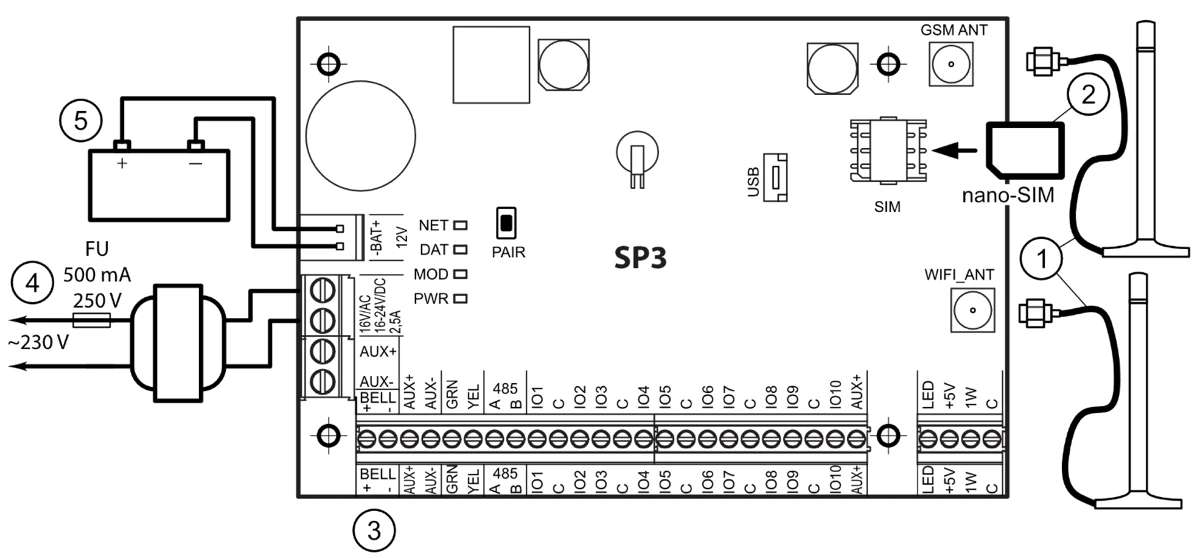
- 1 Mobiele en WiFi-antenne op de antenneaansluitingen schroeven
- 2 De nano-simkaart in de simkaarthouder plaatsen
- 3 De apparaten op de aansluitklemmen aansluiten
- 4 De netvoeding op de AC/DC-klemmen aansluiten
- 5 De accu op de klemmen BAT+ / BAT− aansluiten
- Ontwerp het systeem. Bepaal de plaats van de behuizing, de bediendelen, de akoestische en optische signaalgevers en de aangestuurde apparaten; bepaal op basis van het te beveiligen gebied en de eigenschappen van de detectoren het aantal, het type en de plaats van de detectoren.
- Monteer de printplaat in de behuizing met de kunststof afstandhouders, en aard de metalen behuizing (paragraaf 3.1).
- Schroef de antennes vast (mobiel en WiFi), en plaats de geactiveerde nano-simkaart (versie met modem).
- Sluit de apparaten aan volgens de aansluitschema's: openingsdetectoren, bewegings-, brand- en andere detectoren (3.2–3.3), sirene (3.4), bediendelen en lezers (3.5–3.6), temperatuursensor (3.7), relais en signaallamp (3.8), de sabotageschakelaar van de behuizing; uitbreidingsmodules en draadloze ontvangers volgens hoofdstuk 4.
- Schakel de netvoeding in op de AC/DC-klemmen. Bij het inschakelen herkent de centrale de bediendelen, uitbreidingsmodules en lezers die correct op de 1-WIRE- en de GRN / YEL-bus zijn aangesloten (paragraaf 3.9).
- Sluit de accu aan op de klemmen BAT+ / BAT−.
- Stel de centrale in met TrikdisConfig via een USB-kabel (hoofdstuk 6). De fabrieksinstellingen zijn voor de meeste kleine en middelgrote objecten goed; wat u doorgaans moet nakijken: de partities en de basisgegevens van het systeem (System Options, 6.2), het type en het gedrag van de zones (Zones, 6.7), de gebruikers, hun codes en telefoonnummers (Users & Reporting, 6.4), de juiste tijd (6.2), de gegevens van de simkaart (6.2), de ontvangers van de meldkamer – af fabriek uitgeschakeld (Reporting to CMS, 6.3) –, de Protegus-cloud – af fabriek ingeschakeld – en de sms-meldingen (6.4, 6.10), de werking van de PGM-uitgangen (6.8). De aanbeveling in detail:
- Systeem. Wilt u groepen zones afzonderlijk inschakelen, verdeel het systeem dan in partities en geef de eigenschappen van de partities op (6.2.2). Stel elke zone in volgens de eigenschappen van de detector en het gewenste alarmgedrag bij een gebeurtenis van de zone (6.7); in een in partities verdeeld systeem wijst u elke zone toe aan de gewenste partitie. Voor bediening via het bediendeel, met een iButton-sleutel of per telefoon (sms) moeten gebruikers worden aangemaakt en rechten krijgen (6.4).
- Berichten verzenden. De juiste tijd moet worden ingesteld zodat de berichten een correcte tijdstempel krijgen (6.2.1). Het melden van gebeurtenissen is af fabriek voor alle gebeurtenissen ingeschakeld: treedt een gebeurtenis op, dan gaat de melding ervan via de ingestelde kanalen naar de ingestelde ontvangers; het melden van bepaalde gebeurtenissen kunt u in het venster System events uitschakelen (6.10). Verzendt de centrale via het mobiele netwerk, geef dan de gegevens van de simkaart op (6.2.1). De doormelding naar de meldkamer is af fabriek uitgeschakeld (6.3). De Protegus-cloud is af fabriek ingeschakeld, de sms-melding en het bellen af fabriek uitgeschakeld; het instellen van het verzenden naar de telefoon van de gebruiker staat in paragraaf 6.10.
- Bediening op afstand. Met een oproep en per sms kan het systeem worden bediend door wie met zijn telefoonnummer in de lijst van gebruikers staat (6.4). Met een oproep kunt u niet alleen het hele systeem of een deel ervan in- en uitschakelen, maar ook apparaten die op de PGM-uitgangen zijn aangesloten aan- en uitzetten – wat u daarvoor op de uitgang moet instellen, staat in paragraaf 5.4. Per sms kunnen ook enkele werkingsparameters van de centrale worden gewijzigd, kan het hele systeem of een deel ervan worden in- en uitgeschakeld en kunnen apparaten op de PGM-uitgangen worden geschakeld – de lijst van de opdrachten staat in paragraaf 5.3.
- Vervang de fabriekscodes door waarden die alleen u kent: de mastercode in het venster Users & Reporting, het sms-wachtwoord in het veld SMS Password van de groep System Options → Access, de toegangscodes van TrikdisConfig in dezelfde groep Access.
- Koppel het systeem aan de Protegus 2-app (paragraaf 5.1).
- Controleer de werking volgens hoofdstuk 8: gebeurtenis vanaf het bediendeel, ontvangst bij de meldkamer en in Protegus 2, uitgangen, inschakelen op afstand.
3. Installatie en aansluiting
Waarschuwing!
Het is verboden om bekabeling uit te voeren op een apparaat dat onder spanning staat. Verwijder vóór het begin van de werkzaamheden de voeding (inclusief back-upbatterijen).Dit hoofdstuk beschrijft het inbouwen van de printplaat, de volgorde van het aansluiten, en vervolgens het aansluiten van de detectoren, de rookmelders, de sirenes, de bediendelen en lezers, de temperatuursensoren en de relais. De betekenis van de aansluitklemmen staat in de tabel van paragraaf 1.5; het aansluiten van de uitbreidingsmodules en de draadloze modules staat in hoofdstuk 4. Op de tekeningen staan de klemnamen van de SP3 links, die van het aangesloten apparaat rechts.
3.1 Aanbevolen volgorde van de installatie
Het ontwerp van het systeem:
- Schets de plattegrond van de ruimten en geef aan waar de behuizing van de centrale komt, het bediendeel of de bediendelen, de akoestische en optische signaalgevers, en de apparaten die de centrale automatisch of op afstand aanstuurt.
- Bepaal op basis van de locatie, de beveiligingsbehoefte en de eigenschappen van de in aanmerking komende detectoren het aantal, het type en de plaats van de detectoren.
3.1.1 De printplaat in de behuizing inbouwen
De printplaat hoort in een behuizing waarin al de neerwaartse transformator (met een zekering van 500 mA) en de plaats voor de noodaccu zitten. Bevestig de printplaat in de gekozen kunststof of metalen behuizing met kunststof afstandhouders; een metalen behuizing moet worden geaard. De behuizing moet voldoen aan de eisen van de normen EN 60950 en EN 50131.
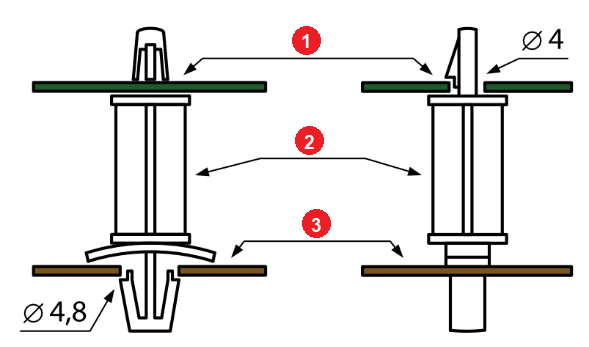
- 1 de printplaat van de SP3 („SP3 circuit board”)
- 2 afstandhouder („Spacer”)
- 3 de behuizing („Box housing”)
De printplaat meet 116,5 × 78,5 mm. De middelpunten van de vier bevestigingsgaten van Ø4 mm liggen horizontaal 93 mm en verticaal 61 mm uit elkaar; de linker gaten zitten 5 mm van de linkerrand, de onderste 10 mm van de onderrand.

3.1.2 Volgorde van het aansluiten van de apparaten
Sluit de apparaten in de onderstaande volgorde aan; de voeding en de accu altijd als laatste.
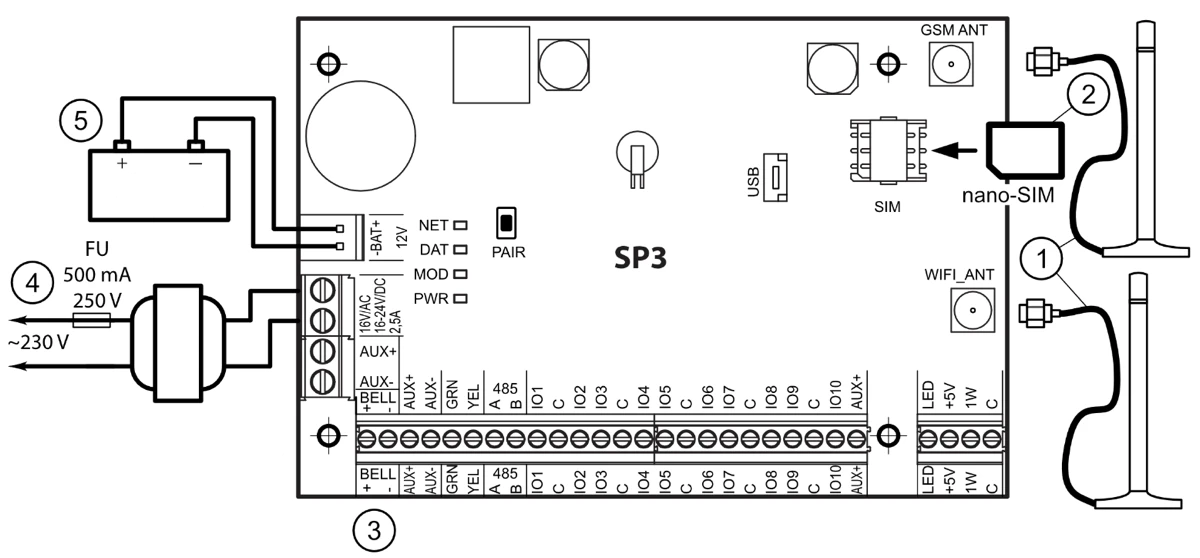
- 1 GSM- en WiFi-antenne op de antenneaansluitingen
- 2 nano-simkaart in de simkaarthouder
- 3 de apparaten op de externe aansluitklem
- 4 netvoeding op de AC/DC-klemmen
- 5 accu op de klemmen BAT+ / BAT−
- Schroef de GSM- en de WiFi-antenne op de antenneaansluitingen (afhankelijk van de versie één of beide, paragraaf 1.2).
- Plaats bij een versie met modem de geactiveerde nano-simkaart in de houder. Het is verstandig vooraf in een telefoon de pincodevraag uit te schakelen.
- Steek bij een Ethernetversie (SP3_3E, SP3_44E) de LAN-kabel in de RJ45-aansluiting.
- Sluit aan de hand van de hier getoonde aansluitschema's, de eigen aansluitschema's van de aangesloten apparaten en het ontwerp de deur- en raamcontacten, de bewegings-, brand- en andere detectoren, de akoestische en optische signaalgevers, de bediendelen en de aangestuurde apparaten aan. Sluit ook de sabotageschakelaar van de deur van de behuizing en tegen het van de wand verwijderen aan op de klemmen van de printplaat.
- Sluit de draden van de netvoeding aan op de AC/DC-klemmen van de printplaat en schakel de voeding in. De centrale herkent de bediendelen, uitbreidingsmodules en interfaces die correct op de 1-WIRE- en de YEL/GRN-bus zijn aangesloten.
- Plaats de accu in de behuizing en sluit de kabelschoenen aan op de klemmen BAT+ / BAT−.
De accu moet binnen 72 uur zijn opgeladen opdat het systeem voldoet aan beveiligingsgraad 2 (Grade 2), en binnen 24 uur voor graad 3 (Grade 3).
De aansluitklem is afneembaar: zo kunt u het apparaat met één handeling spanningsloos maken of herstarten, is het aansluiten gemakkelijker, en kunt u het apparaat voor het programmeren via USB naar de computer brengen.
De aanbevolen volgorde van de instellingen (partities, zones, gebruikers, tijd, doormelding, bediening op afstand, vervangen van de codes) staat samengevat in paragraaf 2.4, de details in hoofdstuk 6.
3.2 Detectoren aansluiten
Op de printplaat nemen 10 IO-aansluitklemmen (IO1–IO10) de detectorkringen op. Af fabriek zijn IO1–IO9 ingangen en is IO10 een PGM-uitgang (reset van de branddetectoren, zie 3.3). Het aantal ingangen is met uitbreidingsmodules (iO, iO-8, iO-WL, RF-SH, iO-LORA, iO8-LORA) uit te breiden tot maximaal 64. Elke klem kan als ingang (zone) worden ingesteld, en op de pagina Zones (6.7) kunt u de eigenschappen van de zone opgeven: het type kring (NO, NC, EOL, EOL_T, 3EOL, ATZ, ATZ_T), de gevoeligheid voor kortstondige gebeurtenissen in de kring, en de functie van de zone (vertraagd, direct, direct stay, volgend, volgend stay, brand, sleutelschakelaar, 24 uur, stil, stil 24 uur). De uitbreidingsmodules iO-8 en iO8-LORA ondersteunen alle kringtypen van de centrale.
Eindweerstanden. Voor de kringen EOL, EOL_T, 3EOL, ATZ en ATZ_T kiest u in TrikdisConfig uit zeven weerstandssets (System Options → System general → EOL Type, 6.2.1); daardoor kunnen bij het vervangen van een oude centrale de bestaande weerstanden in de detectoren blijven zitten. RT is de weerstand van de sabotagekring, R1 die van de eerste, R2 die van de tweede detector (bij 3EOL die van de afdekkring). Naast de set staan de alarmcentrales waarvan de fabriekswaarden van de weerstanden ermee overeenkomen:
| Set | RT | R1 | R2 |
|---|---|---|---|
| 1 – standaard van Trikdis: Bosch AMAX, Risco LightSYS Plus, Satel INTEGRA (EOL) | 2,2 kΩ | 2,2 kΩ | 4,7 kΩ |
| 2 – Paradox, Honeywell Galaxy Flex, Hikvision AX Hybrid PRO (3EOL) | 1 kΩ | 1 kΩ | 2,2 kΩ |
| 3 – DSC PowerSeries, Eldes ESIM364 | 5,6 kΩ | 5,6 kΩ | 3,3 kΩ |
| 4 – Eldes ESIM364 (modus met 6 zones, met sabotage) | 5,6 kΩ | 3,3 kΩ | 5,6 kΩ |
| 5 | 3,3 kΩ | 6,8 kΩ | 3,3 kΩ |
| 6 – Crow Runner, Texecom Premier Elite, Pyronix Enforcer | 2,2 kΩ | 4,7 kΩ | 8,2 kΩ |
| 7 | 4,7 kΩ | 4,7 kΩ | 2,2 kΩ |
Bij de genoemde merken komen de sabotage- en de detectorweerstand (RT, R1) overeen, bij de Satel INTEGRA de aansluiting met één weerstand (EOL). Bij zoneverdubbeling (ATZ) en bij een 3EOL-aansluiting moet ook R2 overeenkomen: dat is het geval bij set 2 voor Paradox en Hikvision AX Hybrid PRO, bij set 3 voor de Eldes ESIM364 en bij set 6 voor de Crow Runner. Waar de weerstandswaarde in de oude centrale instelbaar was (bijvoorbeeld Crow, Risco, Honeywell Galaxy, Pyronix, Texecom), bepaalt de weerstand in de detectoren de keuze. De Honeywell VISTA (2 kΩ) en de aansluiting met twee weerstanden van Satel (2EOL, 2 × 1,1 kΩ) komen met geen enkele set overeen.
3.2.1 Aansluitschema's
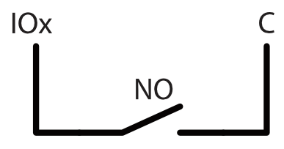
Op de afbeeldingen is IOx de gekozen IO-aansluitklem en C de gemeenschappelijke minklem; NC is een in ruststand gesloten, NO een in ruststand open contact.
Aanduidingen op de tekeningen. R1, R2, RT – weerstand; RT is de weerstand van de sabotagekring. De rode T geeft het sabotagecontact aan, het blauwe cijfer het volgnummer van de detector; de betekenis van elke aanduiding staat ook onder de betreffende tekening.
NO – in ruststand open, zonder eindweerstand. Wanneer de detector in werking treedt, sluit hij de kring tussen IOx en C.
NC – in ruststand gesloten, zonder eindweerstand. Wanneer de detector in werking treedt, onderbreekt hij de kring tussen IOx en C.

EOL – met eindweerstand. Bij een NO-detector staat R1 parallel aan het contact, bij een NC-detector in serie ermee, tussen IOx en C; zo herkent de centrale ook een draadbreuk en een kortsluiting.


EOL_T – met eindweerstand, met herkenning van sabotage en draadfouten. Vanaf IOx het NC-sabotagecontact en RT in serie, daarna het NC-alarmcontact parallel aan R1 tussen RT en C.

- T sabotagecontact („Tamper”), meldt het openen van de behuizing van de detector
ATZ – zoneverdubbeling. Twee detectoren op één klem: tussen IOx en C twee kringen in serie, in de eerste een NC-contact parallel aan R1, in de tweede een NC-contact parallel aan R2. Zo zijn op de 10 klemmen 20 zones te beheren.
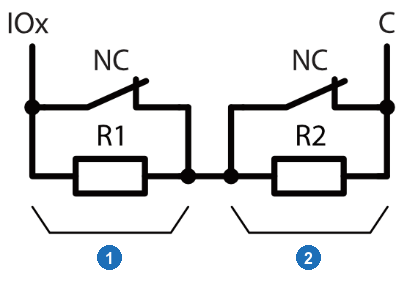
- 1 de kring van detector 1 („Detector terminal 1”)
- 2 de kring van detector 2 („Detector terminal 2”)
ATZ_T – zoneverdubbeling met herkenning van sabotage en draadfouten. Zoals ATZ, maar in de kring van beide detectoren zit ook het NC-sabotagecontact in serie, in de eerste kring samen met de weerstand RT.

- T sabotagecontact („Tamper”), meldt het openen van de behuizing van de detector
- 1 de kring van detector 1 („Detector terminal 1”)
- 2 de kring van detector 2 („Detector terminal 2”)
3EOL – drie eindweerstanden: alarm, sabotage en afdekking. Binnen één detector zijn de sabotage-, de alarm- en de anti-afdekkring (anti-masking) afzonderlijk te herkennen.
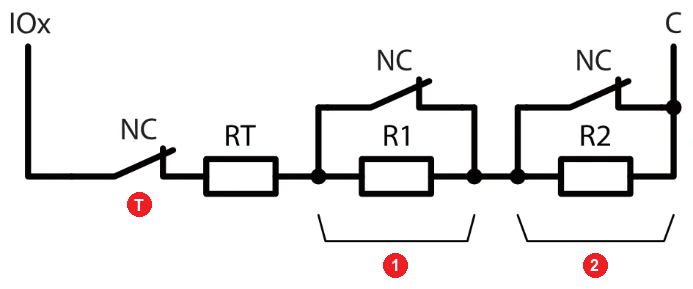
- T sabotagecontact („Tamper”), meldt het openen van de behuizing van de detector
- 1 alarmkring („Alarm”)
- 2 anti-afdekkring („Anti-masking”), meldt het afdekken van de detector
3.3 Rookmelders aansluiten
Tweedraads rookmelders op de LED-uitgang. Als u de brandmelders zo aansluit, vink dan op de pagina System Options het veld LED out as 2Wire fire aan (6.2).
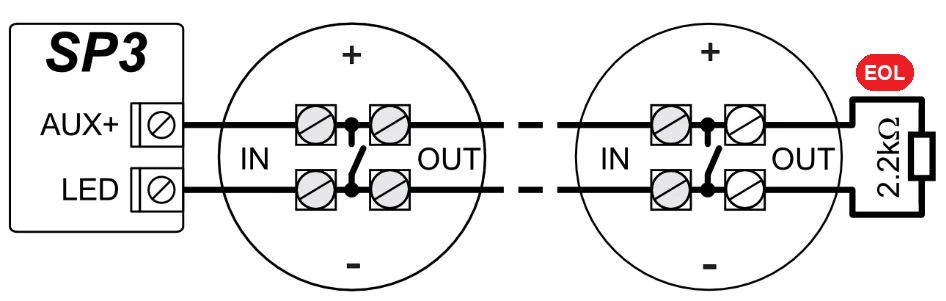
- EOL eindweerstand van 2,2 kΩ („End of line resistor”)
Vierdraads rookmelders. Wijs aan de ingang van de rookmelderkring (IOx) de zonefunctie brand toe (6.7). De voeding van de vierdraads melders wordt geschakeld door de PGM-uitgang IO10, waaraan de functie Fire Sensor Reset (reset van de branddetectoren) is gekoppeld (6.8) – dat is de fabrieksinstelling van IO10. Het relais K1 meldt een draadbreuk en het verwijderen van een melder.

- R relais K1 („Relay”)
- EOL de eindweerstand R1 („End of line resistor”)
Tweedraads rookmelders met de SM1-interface. Met de SM1-interface kunnen tweedraads melders op één IO-ingang worden aangesloten; het relais K1 meldt ook hier een draadbreuk en het verwijderen van een melder. De bewakingskring kan op twee manieren worden uitgevoerd:
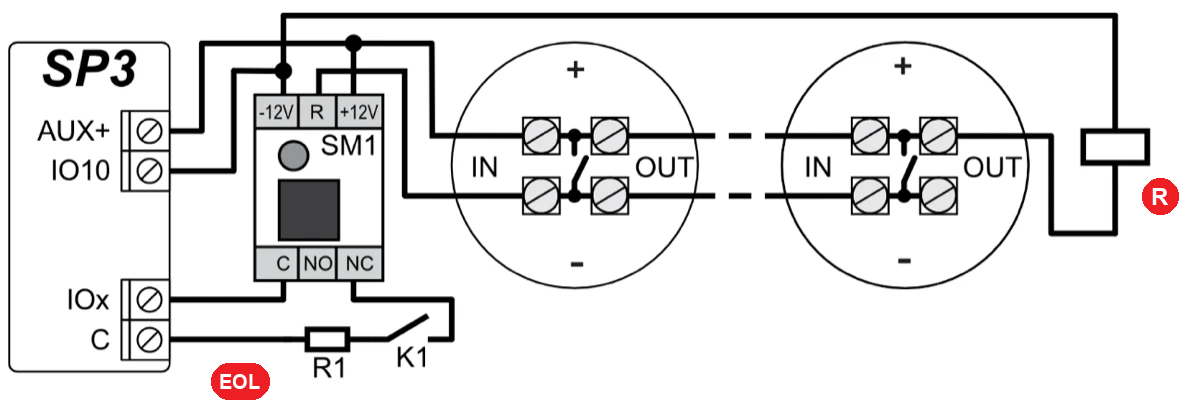
- R relais K1 („Relay”)
- EOL de eindweerstand R1 („End of line resistor”)
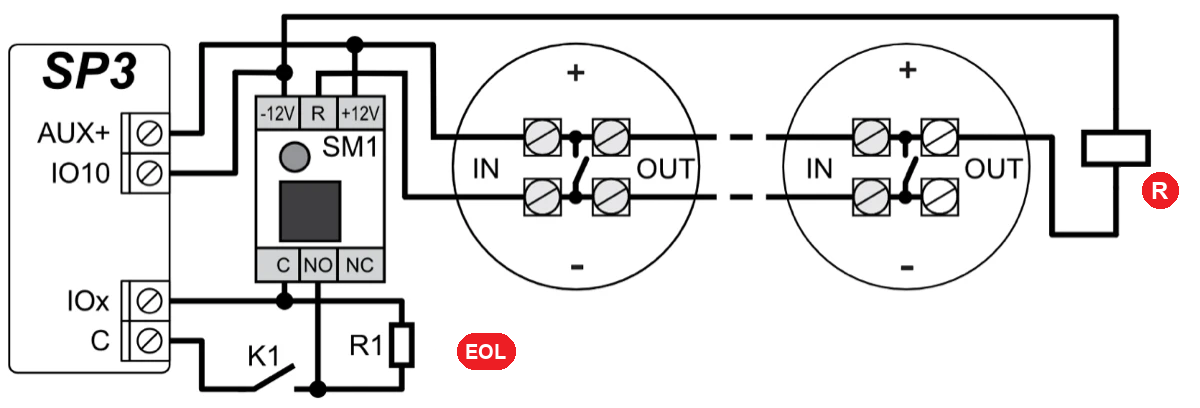
- R relais K1 („Relay”)
- EOL de eindweerstand R1 („End of line resistor”)
3.4 Sirene aansluiten
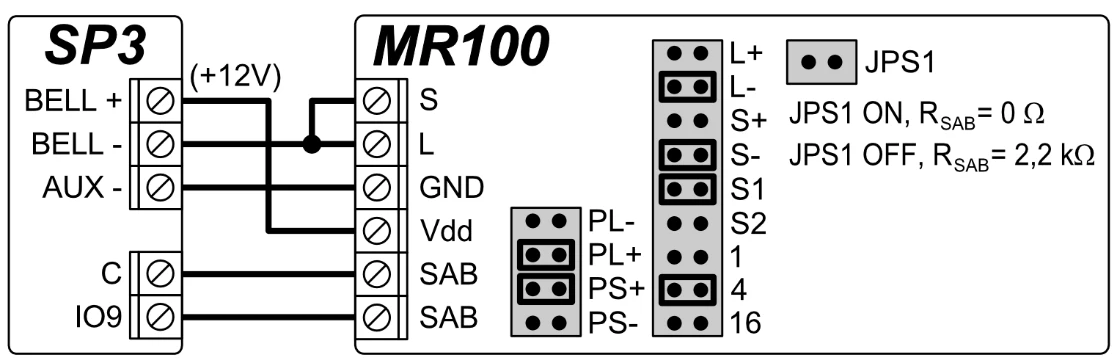
Sluit de sirene aan op de uitgang BELL+ / BELL− (de belastbaarheid van de BELL-uitgang is 1 A, zie de technische gegevens in paragraaf 1.3).

Bij de buitensirene MR100 bewaakt de centrale ook de sabotagekring (SAB): af fabriek met een EOL van 2,2 kΩ, op de ingang IO9. IO9 is af fabriek een 24-uurszone, maar dat is vrij te wijzigen. Bewaakt u de sabotagekring van de sirene in de centrale met een andere EOL-modus, sluit dan de contacten JPS1 en neem in de sabotagekring een weerstand met een passende waarde in serie op.
3.5 Bediendelen en RFID-lezers aansluiten
Hieronder vallen de bediendelen op de bediendeelbus en de RFID-lezers met het Wiegand 26/34-protocol. Op de bediendeelbus (GRN, YEL) kunnen maximaal 8 bediendelen van hetzelfde type worden aangesloten. Het type bediendeel geeft u op de pagina Modules op (6.5); de aangesloten apparaten herkent de centrale automatisch en wijst ze toe. Het bediendeel heeft ook een eigen zone-ingang (ZONE): het andere uiteinde van de hierop aangesloten detector gaat naar de klem AUX−. De bediening van het systeem vanaf de bediendelen (gebruikerscodes, zones overbruggen, iButton en RFID, oproep, sms, PGM-uitgangen) staat beschreven in de aparte gebruikershandleiding van de SP3 voor de Protegus- en Paradox-bediendelen.
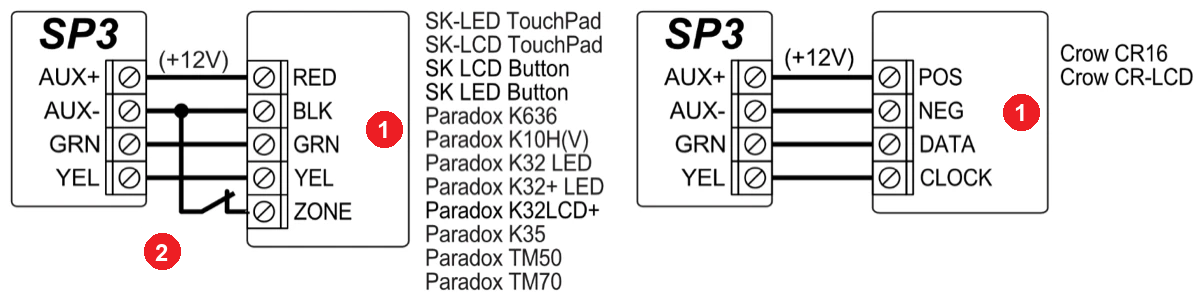
- 1 bediendeel („Keypad”)
- 2 de zone van het bediendeel („Keypad zone”)
RFID-lezer (Wiegand 26/34). Op de centrale kunnen maximaal 2 lezers worden aangesloten. De datadraden van de lezer (D0, D1) gaan naar de bediendeelbus (GRN, YEL) of naar de klemmen IO1 en IO2, volgens de afbeeldingen. Zijn er twee lezers (ingangs- en uitgangszijde), dan kan er geen bediendeel meer op de centrale worden aangesloten.

- 1 bediendeel („Keypad”)
- 2 ingangslezer: RFID-lezer met toetsenbord, Wiegand 26/34 („Entry reader”, „RFID reader with keypad (Wiegand 26/34)”)
- rode draad, +U („R - red wire (+U)”)
- zwarte draad, GND („B - black wire (GND)”)
- groene draad, D0 („G - green wire (D0)”)
- witte draad, D1 („W - white wire (D1)”)
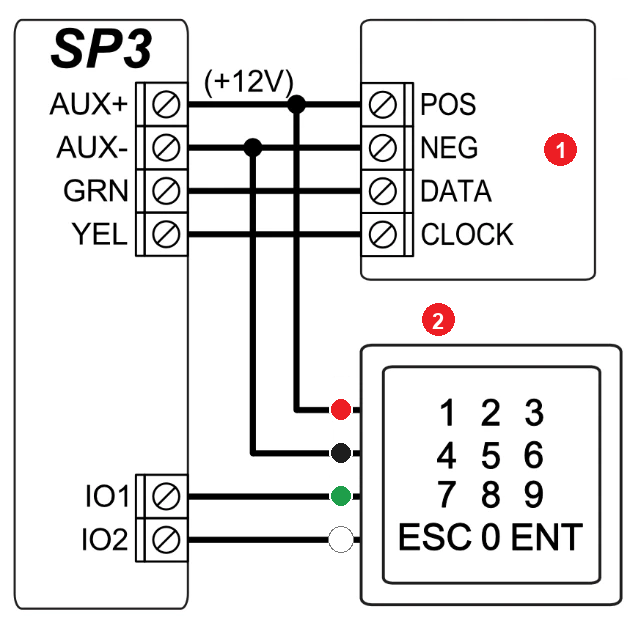
- 1 bediendeel („Keypad”)
- 2 ingangslezer: RFID-lezer met toetsenbord, Wiegand 26/34 („Entry reader”, „RFID reader with keypad (Wiegand 26/34)”)
- rode draad, +U („R - red wire (+U)”)
- zwarte draad, GND („B - black wire (GND)”)
- groene draad, D0 („G - green wire (D0)”)
- witte draad, D1 („W - white wire (D1)”)
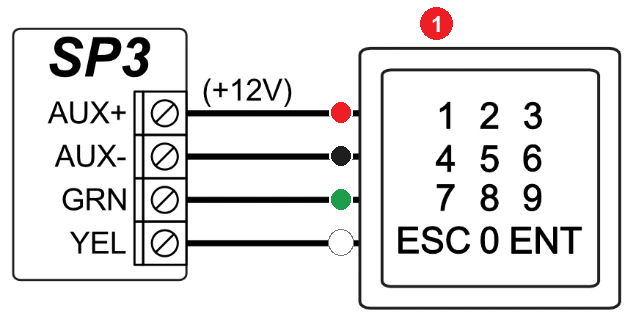
- 1 ingangslezer: RFID-lezer met toetsenbord, Wiegand 26/34 („Entry reader”, „RFID reader with keypad (Wiegand 26/34)”)
- rode draad, +U („R - red wire (+U)”)
- zwarte draad, GND („B - black wire (GND)”)
- groene draad, D0 („G - green wire (D0)”)
- witte draad, D1 („W - white wire (D1)”)

- 1 ingangslezer („Entry reader”)
- 2 uitgangslezer („Exit reader”)
- rode draad, +U („R - red wire (+U)”)
- zwarte draad, GND („B - black wire (GND)”)
- groene draad, D0 („G - green wire (D0)”)
- witte draad, D1 („W - white wire (D1)”)
3.6 De sleutellezers TM17 en CZ-Dallas aansluiten
Niet meer verkrijgbaar accessoire
De iButton-sleutellezer TM17 is een niet meer verkrijgbaar accessoire. De beschrijving is blijven staan voor bestaande systemen.
De iButton-sleutellezer CZ-Dallas wordt aangesloten op de 1 WIRE-bus, met een kabel van maximaal 30 m. De lezer TM17 wordt aangesloten op de RS485-bus, met een kabel van maximaal 100 m.
„Maximaal 30 m” en „maximaal 100 m” zijn theoretische maxima onder ideale omstandigheden – zie de opmerking bij paragraaf 1.3.
Stel voor de lichtsignalering van de CZ-Dallas het type van de LED-uitgang in op System state (systeemstatus) (6.8): bij een ingeschakeld systeem is de ring van de lezer rood, bij een uitgeschakeld geel.

- bruine draad, RED LED+ („Brown wire”, „RED LED+”) – het rode licht
- groene draad, GREEN LED+ („Green wire”, „GREEN LED+”) – het groene licht
- gele draad, LED− („Yellow wire”, „LED-”)
- witte draad („White wire”)
- grijze draad („Gray wire”)
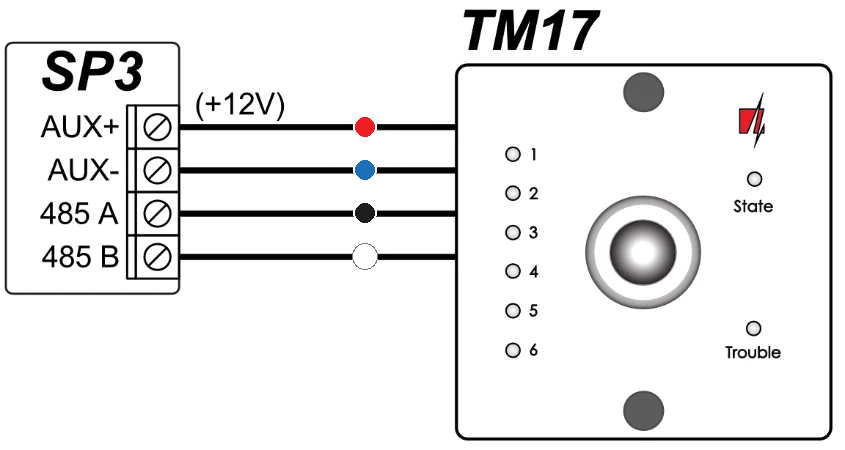
- rode draad („Red wire”)
- blauwe draad („Blue wire”)
- zwarte draad („Black wire”)
- witte draad („White wire”)
3.7 Temperatuursensoren aansluiten
Op de 1 WIRE-bus kunnen maximaal 8 temperatuursensoren Maxim / Dallas DS18S20 of DS18B20, of 1 temperatuur- en vochtigheidssensor AM2301 worden aangesloten; de centrale herkent ze automatisch en wijst ze toe, de waarden zijn te zien op de pagina Sensors (6.9). Gebruik bij een draad langer dan een halve meter een kabel met getwiste aderparen (UTP 4×2×0,5 of STP 4×2×0,5). De klem +5V van de printplaat is de voeding van de apparaten op de 1 WIRE-bus: 5 V DC, maximaal 0,2 A, beveiligd tegen overbelasting – bij overschrijding van de toegestane stroom schakelt de uitgang automatisch uit.
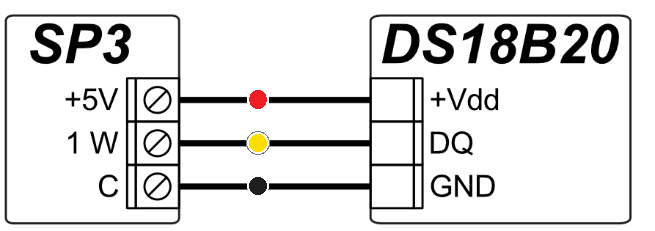
- rode draad („Red wire”)
- gele draad („Yellow wire”)
- zwarte draad („Black wire”)
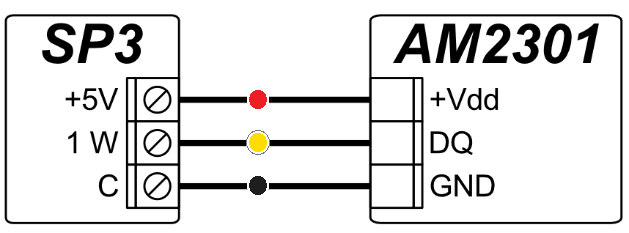
- rode draad („Red wire”)
- gele draad („Yellow wire”)
- zwarte draad („Black wire”)
3.8 Relais en led-signaallamp aansluiten
Met de contacten van een relais kunnen allerlei elektrische apparaten op afstand worden geschakeld. De gekozen IO-aansluitklem moet als uitgang (OUT) worden ingesteld, met de functie Remote control (bediening op afstand) (6.8). De IO-uitgang is een open collector, belastbaar met maximaal 100 mA; schakel een groter verbruik daarom altijd via een relais.
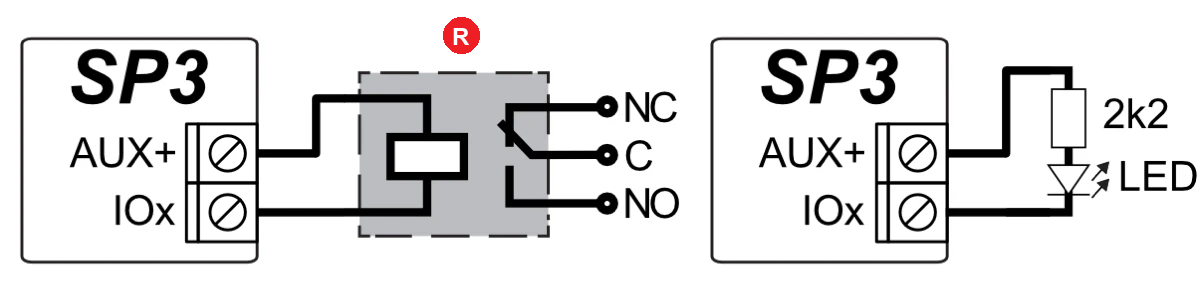
- R relais („Relay”)
3.9 De centrale inschakelen
Schakel de netvoeding in. De leds van de printplaat tonen het volgende (de volledige tabel staat in paragraaf 1.6):
- de PWR-led knippert groen – de voedingsspanning is in orde;
- bij een versie met modem brandt de NET-led groen en knippert hij af en toe minstens drie keer geel – groen geeft aan dat de simkaart verbonden is met het mobiele netwerk, het aantal gele knipperingen (0–5) de signaalsterkte;
- bij een WiFi-versie knippert de MOD-led groen zolang de centrale verbinding maakt met het WiFi-netwerk, en brandt hij continu groen als de verbinding tot stand is gekomen.
De juiste mobiele signaalsterkte is 3 (drie gele knipperingen van de NET-led). Knippert hij minder, dan is de signaalsterkte van het mobiele netwerk onvoldoende: kies een andere plaats voor de centrale of de antenne, of gebruik een gevoeligere antenne. Tonen de leds iets anders, dan blijkt de oorzaak uit de tabel van paragraaf 1.6. Brandt geen enkele led van de centrale, controleer dan de voeding en de aansluitingen.
4. Uitbreidingsmodules en draadloze modules aansluiten
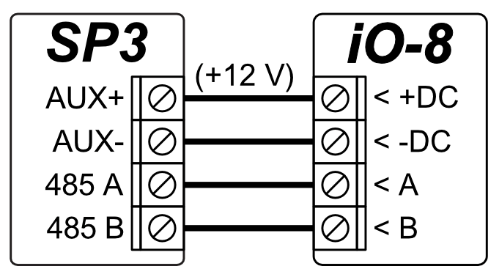
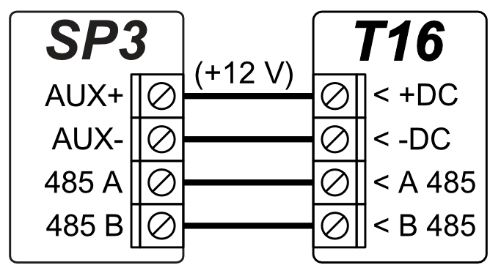
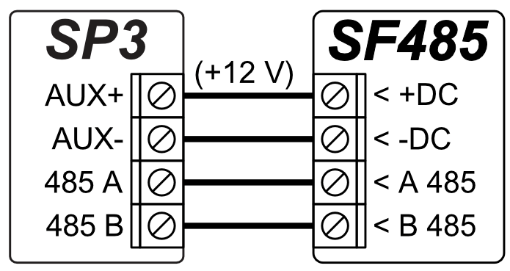
De meeste uitbreidingsmodules en communicatiemodules worden aangesloten op de RS485-databus. De voeding van de module komt van de klemmen AUX+ (+12 V) en AUX−, de datadraden gaan naar de klemmen 485 A en 485 B, altijd A → A, B → B. Op de bus kunnen maximaal 8 apparaten worden aangesloten, de buskabel mag maximaal 100 m lang zijn. Een uitzondering is de Paradox-ontvanger RTX3, die op de bediendeelbus (GRN, YEL) wordt aangesloten (4.3). De modules stelt u in op de pagina Modules (6.5), de draadloze apparaten voegt u toe op de pagina Wireless (6.6).
„Maximaal 100 m” is een theoretisch maximum onder ideale omstandigheden – zie de opmerking bij paragraaf 1.3.
Van de draadloze ontvangers ondersteunt elke firmwareversie alleen de eigen ontvanger; de volledige tabel van de versies en de ondersteunde modules staat in paragraaf 1.7.
| Module | Draadloos systeem | Benodigde firmware (1.7) |
|---|---|---|
| RF-SH | Crow | SP3_xxx0, versie 1.01 of nieuwer (SP3_xxx0_0101) |
| RTX3 | Paradox | SP3_xxx1, versie 1.12 of nieuwer (SP3_xxx1_0112) |
| RF-HW | Honeywell | SP3_xxx2, versie 1.14 of nieuwer (SP3_xxx2_0114) |
| RF-S8 | S8 | SP3_xxx4, versie 1.22 of nieuwer (SP3_xxx4_0122) |
| RF-LORA | LoRa-apparaten van „Maximum” | voor de draadloze apparaten van MAXIMUM SP3_xxx4, versie 1.21 of nieuwer (SP3_xxx4_0121); voor de LORA-uitbreidingsmodules elke versie |
| E485, T16, SF485, iO, iO-8, iO-WL, iO-MOD, LORA-uitbreidingsmodules | – | elke versie |
4.1 Ethernetmodule E485
Met de module E485 verzendt en ontvangt de centrale de gebeurtenismeldingen en de bedieningsopdrachten via bedraad internet. Is er een E485 op de centrale aangesloten, dan gaan de meldingen naar de meldkamer en naar Protegus 2 via bedraad internet en wordt het mobiele internet niet gebruikt; valt de bedrade verbinding weg, dan schakelt de centrale over op mobiel internet en keert ze bij herstel van de bedrade verbinding daar automatisch naar terug. De prioriteit van de kanalen (SIM, WiFi, LAN – E485) stelt u in op de pagina Reporting to CMS (6.3), de instellingen van de E485 op de pagina Modules (6.5). Met een E485 heeft de centrale geen simkaart nodig.
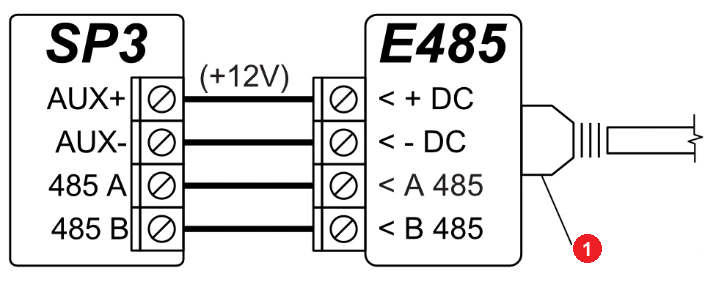
- 1 LAN-kabel („LAN cable”)
De afstanden “tot … m” zijn theoretische maximumwaarden die onder ideale omstandigheden haalbaar zijn. In de praktijk zorgen de kwaliteit en het traject van de kabel, storingsbronnen en bij radioverbindingen muren en terrein voor een duidelijk kleiner bereik. Reken met marge en controleer bij lange afstanden de verbinding bij de inbedrijfstelling.
4.2 Draadloze ontvanger RF-SH (Crow)
Met de ontvanger RF-SH beheert de centrale de draadloze apparaten van Crow: maximaal 32 detectoren, 16 sirenes, 42 afstandsbedieningen en 8 draadloze bediendelen. Benodigde firmware: SP3_xxx0_0101 of nieuwer (1.7).

4.3 Draadloze ontvanger RTX3 (Paradox)
De ontvanger RTX3 wordt niet op de RS485-bus, maar op de bediendeelbus aangesloten. Daarmee beheert de centrale de draadloze apparaten van Paradox: openingsdetectoren, bewegingsdetectoren, de glasbreukdetector G550, de rookmelder SD360, de afstandsbedieningen REM2 en REM25, de sirenes SR230 en SR250, het bediendeel K37, de PGM- en zone-uitbreiding 2WPGM, de repeater RPT1. Benodigde firmware: SP3_xxx1_0112 of nieuwer (1.7). Over de firmware van de RTX3, het aansluiten en het toevoegen en verwijderen van Paradox-apparaten gaat een apart artikel: FLEXi SP3 en de draadloze uitbreidingsmodule Paradox RTX3.
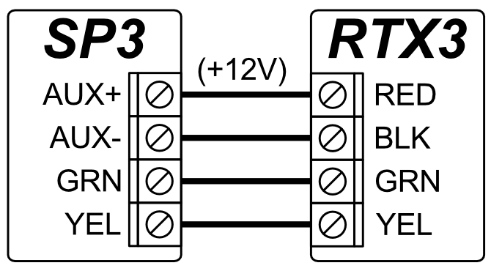
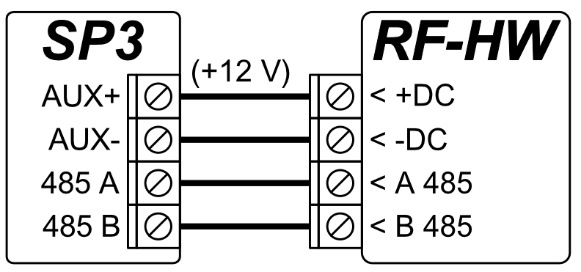
4.4 Draadloze ontvanger RF-HW (Honeywell)
Met de ontvanger RF-HW beheert de centrale de draadloze detectoren, sirenes, bediendelen en afstandsbedieningen van Honeywell. Benodigde firmware: SP3_xxx2_0114 of nieuwer (1.7).
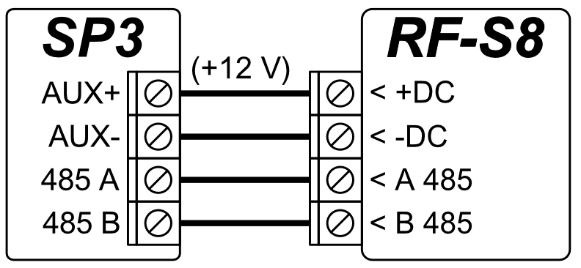
4.5 Draadloze ontvanger RF-S8
Met de ontvanger RF-S8 beheert de centrale de draadloze detectoren, sirenes en afstandsbedieningen van S8. Benodigde firmware: SP3_xxx4_0122 of nieuwer (1.7). Het registreren van de RF-S8, het wisselen van de firmware en het koppelen van de S8-apparaten staan in een aparte handleiding: Handleiding zendontvanger RF-S8 en S8-detectoren.
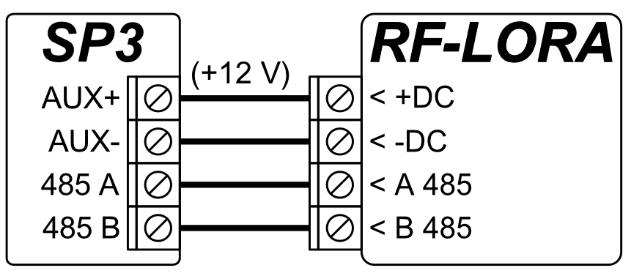
4.6 Draadloze ontvanger RF-LORA
Met de ontvanger RF-LORA beheert de centrale de LoRa-radioapparaten van „Maximum”: maximaal 32 detectoren, 16 sirenes en 32 afstandsbedieningen, en daarnaast de LORA-uitbreidingsmodules (4.7). Voor de detectoren, sirenes en afstandsbedieningen van MAXIMUM is firmware SP3_xxx4, versie 1.21 of nieuwer nodig; de LORA-uitbreidingsmodules werken met elke firmwareversie (1.7). De ontvanger stelt u in op de pagina Modules (6.5), de apparaten voegt u toe op de pagina Wireless (6.6).
4.7 LORA-uitbreidingsmodules
De LORA-uitbreidingsmodules (iO-LORA, iO8-LORA, PB-LORA, REL-LORA) zijn via de ontvanger RF-LORA draadloos met de centrale verbonden, vanaf maximaal 5000 m. iO-LORA: in- en uitgangsuitbreiding met aansluiting voor een CZ-Dallas iButton-lezer, gevoed met 12 V DC; een daarop aangesloten Wiegand-lezer werkt niet met de SP3. iO8-LORA: uitbreiding met acht in-/uitgangen, gevoed met 12–26 V, met alle kringtypen van de centrale (3.2). PB-LORA: paniekknop. REL-LORA: relaismodule, gevoed met 100–230 V AC.
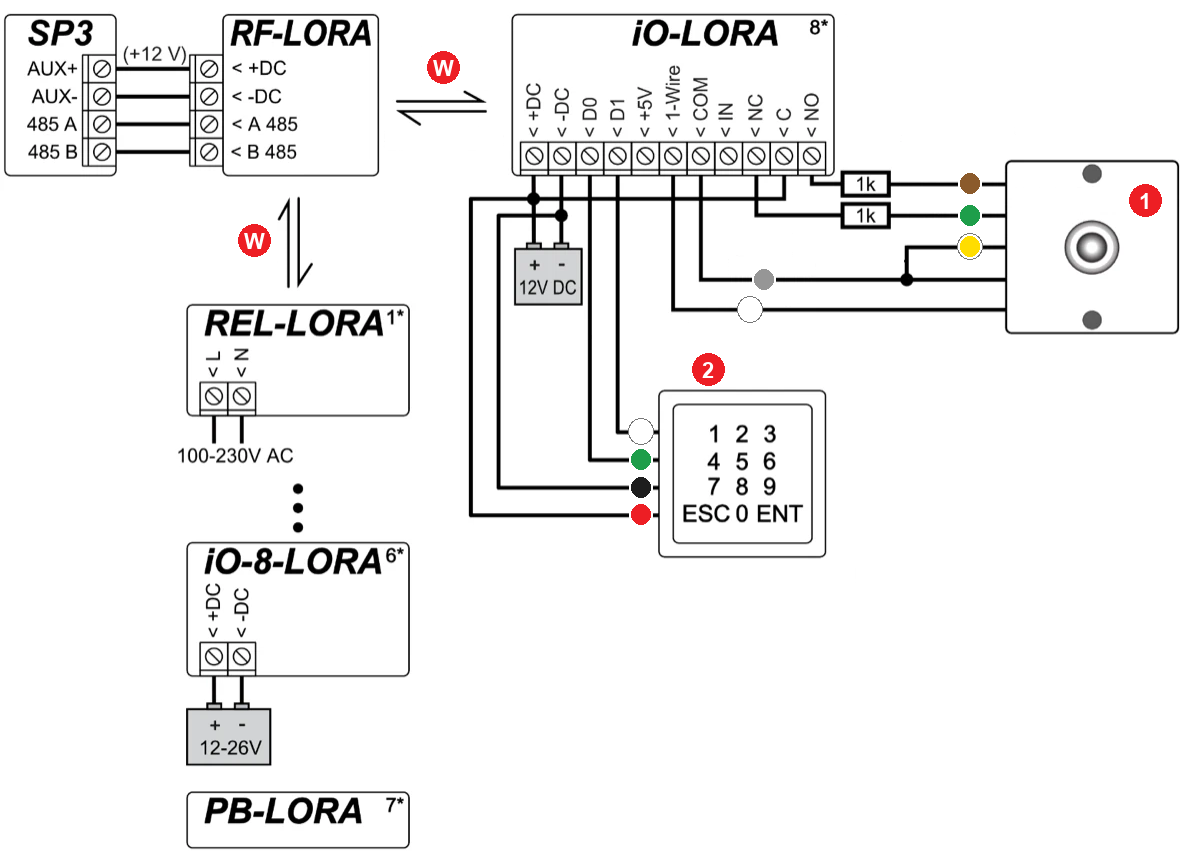
- 1 iButton-lezer CZ-Dallas („CZ-Dallas reader”)
- 2 ingangslezer: RFID-lezer met toetsenbord, Wiegand 26/34 („Entry reader”, „RFID reader with keypad (Wiegand 26/34)”) – werkt zo niet met de FLEXi SP3
- W draadloze verbinding („Wireless connection”), maximaal 5000 m („up to 5000 m”)
- bruine draad, RED LED+ („Brown wire”, „RED LED+”) – het rode licht
- groene draad: op de CZ-Dallas-lezer Green LED+, het groene licht („Green wire”, „Green LED+”); op de ingangslezer D0 („G - green wire (D0)”)
- gele draad, LED− („Yellow wire”, „LED-”)
- grijze draad („Gray wire”)
- witte draad („White wire”); op de ingangslezer D1 („W - white wire (D1)”)
- rode draad, +U („R - red wire (+U)”)
- zwarte draad, GND („B - black wire (GND)”)
De op de iO-LORA aangesloten ingangslezer (2) op de tekening werkt niet met de FLEXi SP3. Sluit de RFID-lezer rechtstreeks op de centrale aan (3.5).
De afstanden “tot … m” zijn theoretische maximumwaarden die onder ideale omstandigheden haalbaar zijn. In de praktijk zorgen de kwaliteit en het traject van de kabel, storingsbronnen en bij radioverbindingen muren en terrein voor een duidelijk kleiner bereik. Reken met marge en controleer bij lange afstanden de verbinding bij de inbedrijfstelling.
4.8 Uitbreidingsmodules van de iO-serie
Heeft de centrale meer ingangen (IN) of uitgangen (OUT) nodig, sluit dan een bedrade of draadloze uitbreidingsmodule van de Trikdis iO-serie (iO, iO-8, iO-WL, iO-MOD) aan. iO: in-/uitgangsuitbreiding met 1-Wire-aansluiting. iO-8: uitbreiding met acht in-/uitgangen, met alle kringtypen van de centrale (3.2). iO-WL: draadloze uitbreidingsmodule die via de zendontvanger iO-MOD met de centrale verbonden is, vanaf maximaal 300 m; ze kan ook bedraad op de RS485-bus worden aangesloten. In het systeem kunnen maximaal 8 uitbreidingsmodules en maximaal 4 iO-MOD's zitten. De uitbreidingsmodules stelt u in op de pagina Modules (6.5).

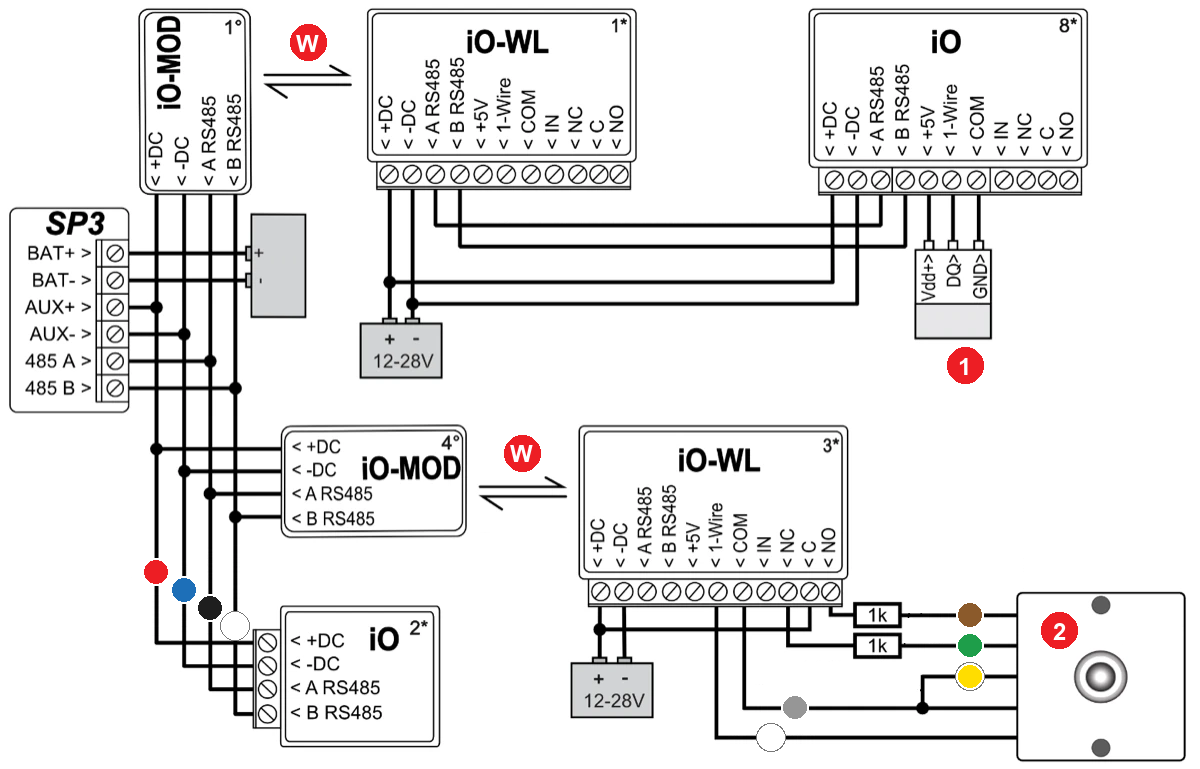
- 1 temperatuursensor, DS18B20 of DS18S20 („Temperature sensor: DS18B20 or DS18S20”)
- 2 iButton-lezer CZ-Dallas („CZ-Dallas reader”)
- W draadloze verbinding („Wireless connection”), maximaal 300 m („up to 300 m”)
- rode draad („Red wire”)
- blauwe draad („Blue wire”)
- zwarte draad („Black wire”)
- witte draad („White wire”)
- bruine draad, RED LED+ („Brown wire”, „RED LED+”) – het rode licht
- groene draad, Green LED+ („Green wire”, „Green LED+”) – het groene licht
- gele draad, LED− („Yellow wire”, „LED-”)
- grijze draad („Gray wire”)
De afstanden “tot … m” zijn theoretische maximumwaarden die onder ideale omstandigheden haalbaar zijn. In de praktijk zorgen de kwaliteit en het traject van de kabel, storingsbronnen en bij radioverbindingen muren en terrein voor een duidelijk kleiner bereik. Reken met marge en controleer bij lange afstanden de verbinding bij de inbedrijfstelling.
4.9 Radiozender T16
De VHF/UHF-radiozender T16 stuurt de gebeurtenissen van de centrale via het radionetwerk van Trikdis door naar de meldkamer: hij verzendt zowel zijn eigen gebeurtenissen als die van de centrale, en de meldkamer kan ze doorsturen naar de gebruiker.
4.10 Sigfox-module SF485
De SF485 is een reservekanaal: valt het primaire kanaal uit, dan stuurt de centrale haar gebeurtenissen via het Sigfox-netwerk naar de meldkamer of naar de Protegus 2-app, in Contact ID-formaat.
4.11 Gelijkspanning meten
De centrale kan een gelijkspanning van 0–30 V meten; boven 30 V raakt de printplaat beschadigd. De pluspool van de gemeten spanning gaat naar IO1 (op de tekening van de fabrikant IN1), de minpool naar de klem C.
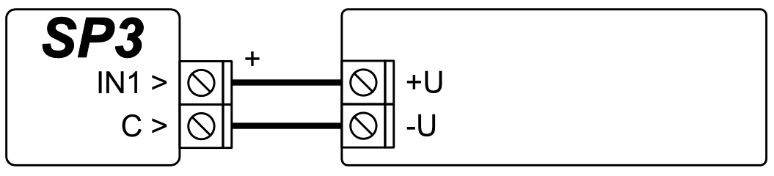
Sluit de centrale met een USB-kabel aan op de computer en start TrikdisConfig (hoofdstuk 6); het programma herkent de aangesloten centrale automatisch en opent het instelvenster ervan. Geef op de pagina Sensors de sensor In1 Voltage en de grenswaarden op:
- Max – boven deze spanning ontstaat een gebeurtenis, als het veld High is aangevinkt;
- Min – onder deze spanning ontstaat een gebeurtenis, als het veld Low is aangevinkt.

De gemeten spanning kan ook een PGM-uitgang aansturen. Zet op het tabblad Outputs van de pagina PGM de uitgang in de modus Remote Control, en geef daarna op het tabblad Set Action de voorwaarde op:
- Enable – de PGM inschakelen;
- PGM No. – de aangestuurde PGM-uitgang;
- Action – de werking van de uitgang: PGM OFF (uitschakelen), PGM ON (inschakelen), Pulse OFF (op de opdracht voor de duur van de puls uitschakelen en daarna weer inschakelen), Pulse ON (voor de duur van de puls inschakelen en daarna uitschakelen);
- Pulse time, s – de lengte van de puls, 0–9999 s;
- Factor – de bron van de voorwaarde: Sensor;
- Factor No. – de spanningsmeetingang (S1);
- Start when – de voorwaarde: Higher than set (boven de ingestelde waarde) of Lower than set (eronder);
- Set value – de bewaakte spanning (V).


5. Protegus 2 en bediening op afstand
De “FLEXi” SP3 kunt u op drie manieren op afstand bedienen: vanuit de Protegus 2-app, per sms en met een telefoonoproep. De app werkt op elke versie die toegang heeft tot internet (WiFi, Ethernet of mobiel netwerk). De sms-opdrachten en de bediening via een oproep zijn alleen beschikbaar op de versies met een modem voor het mobiele netwerk (bijvoorbeeld SP3_24E, SP3_44E, SP3_12E) en alleen met een werkende simkaart. De versie SP3_3E (WiFi + Ethernet) heeft geen modem.
5.1 Koppelen aan het Protegus 2-account
In Protegus 2 schakelt de gebruiker het systeem in en uit, ziet hij de status van de zones en partities, en krijgt hij meldingen over de gebeurtenissen. Controleer het volgende voordat u de centrale aan het account toevoegt:
- Voedingsspanning – de led POWER brandt continu groen.
- Netwerk – de led NET brandt continu groen (mobiel netwerk) en/of de led MOD brandt continu groen (WiFi- of Ethernetmodule). De betekenis van de leds staat in paragraaf 1.6.
- Simkaart – bij een versie met modem is de simkaart actief en hebt u de pincode in TrikdisConfig ingevoerd (System Options → SIM → PIN), of de pincodevraag op de kaart uitgeschakeld.
- Clouddienst – op het tabblad Users & Reporting → Protegus van TrikdisConfig is Enable cloud service aangevinkt (6.4). De fabriekswaarde van de Cloud access code is 123456; wijzigt u die, dan vraagt de app bij het toevoegen van het systeem om de nieuwe code.
- Unieke identificatie – het nummer IMEI/Unique ID van de centrale vindt u op de sticker van de verpakking en van de printplaat, en het is ook linksonder in TrikdisConfig te zien nadat u de centrale hebt uitgelezen.
Hebt u nog geen Protegus-account, maak het dan aan op www.protegus.app met de link Sign up, en activeer het door op de link in de e-mail te klikken; installeer daarna de Protegus 2-app op uw telefoon en log in met uw gebruikersnaam en wachtwoord.
Het systeem aanmaken in de Protegus 2-applicatie
- Download de Protegus 2-applicatie op uw telefoon of open deze in een browser
- Registreer een account als u dat nog niet hebt gedaan.
- Log in op uw account.
- Klik op de hoofdpagina op de "+"-knop om een systeem aan te maken
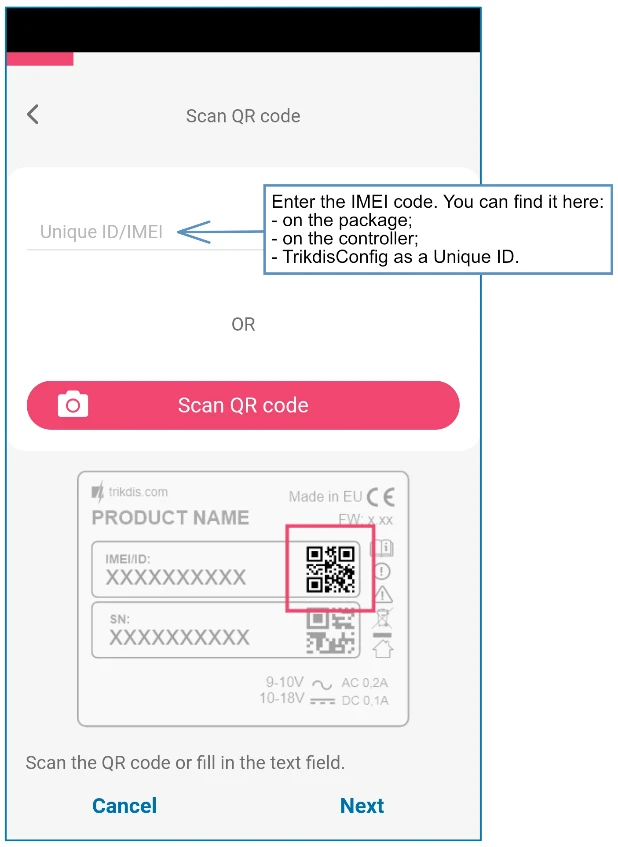
- Voer de unieke identificatiecode van het TRIKDIS-apparaat in (u kunt ook de streepjescode of QR-code scannen met de camera van uw telefoon). U vindt deze
- Op de sticker van het apparaat
- Op de kartonnen doos van het apparaat
- Linksonder in TrikdisConfig (selecteerbaar en kopieerbaar)
- Voer de systeemnaam in en kies een tijdzone
- Uw systeem is aangemaakt. In de volgende stap kunt u de secties en zones nog een naam geven, maar dat kan ook later op elk moment.
- In de laatste stap verschijnt het startscherm van uw systeem. Wacht tot de gele balk verdwijnt en uw systeem gereed is.



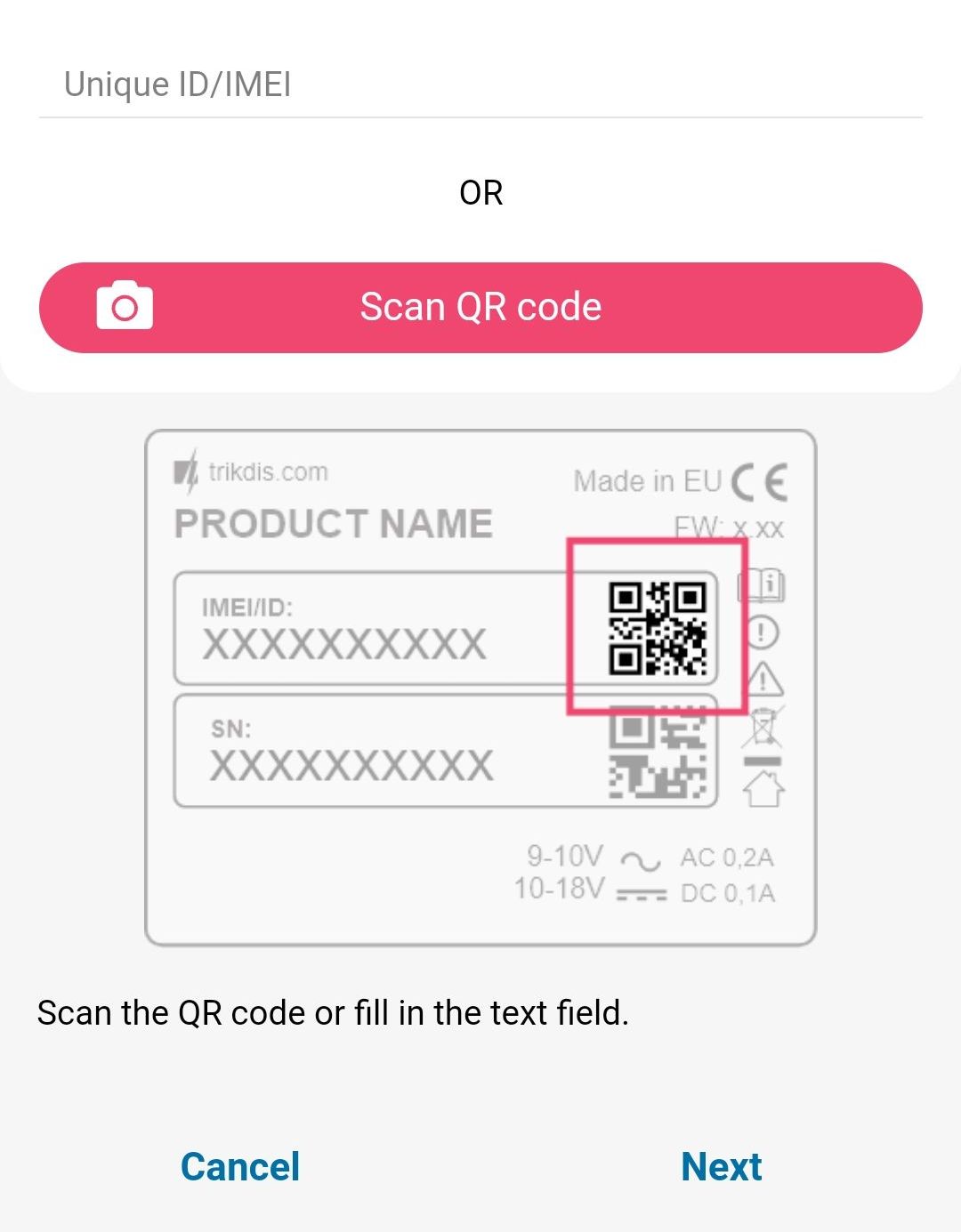
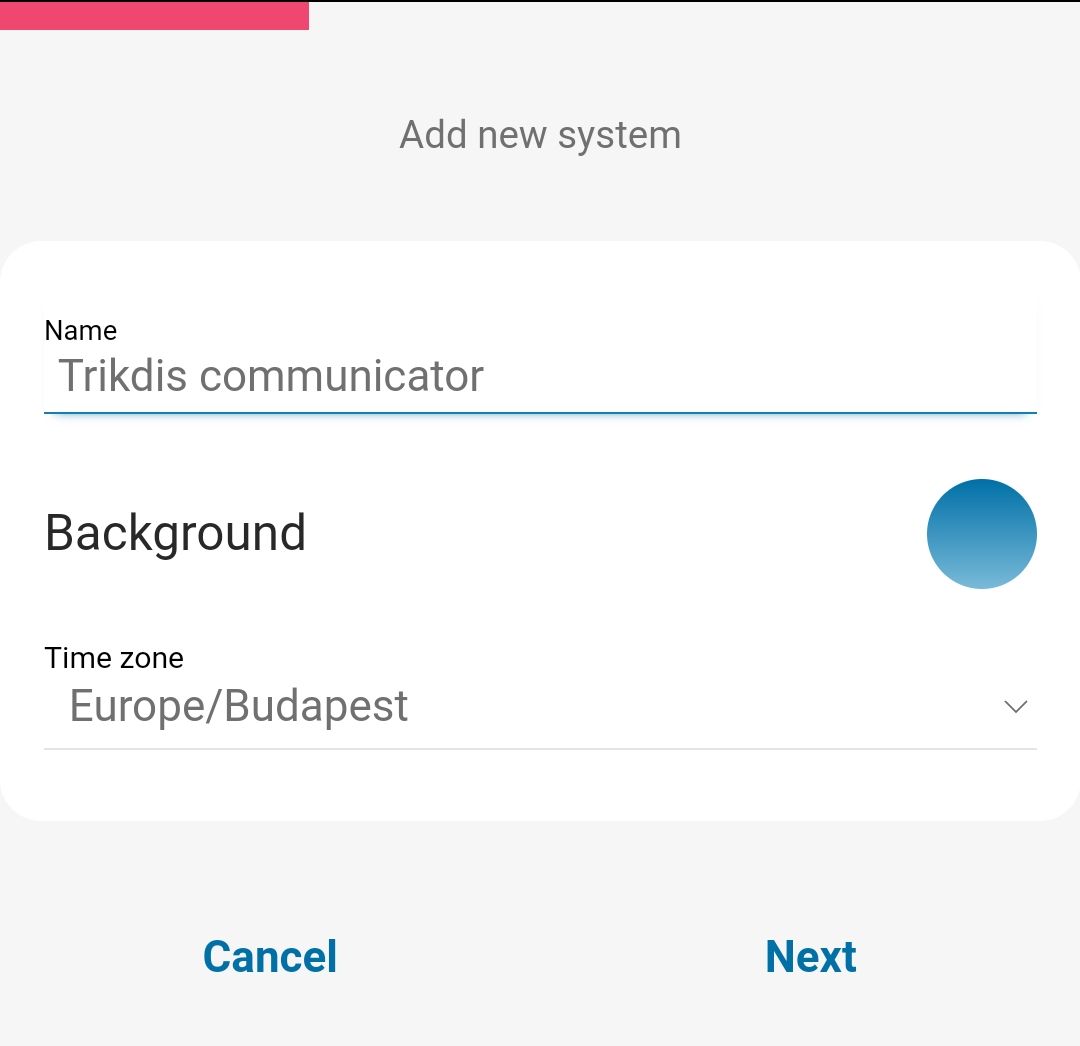
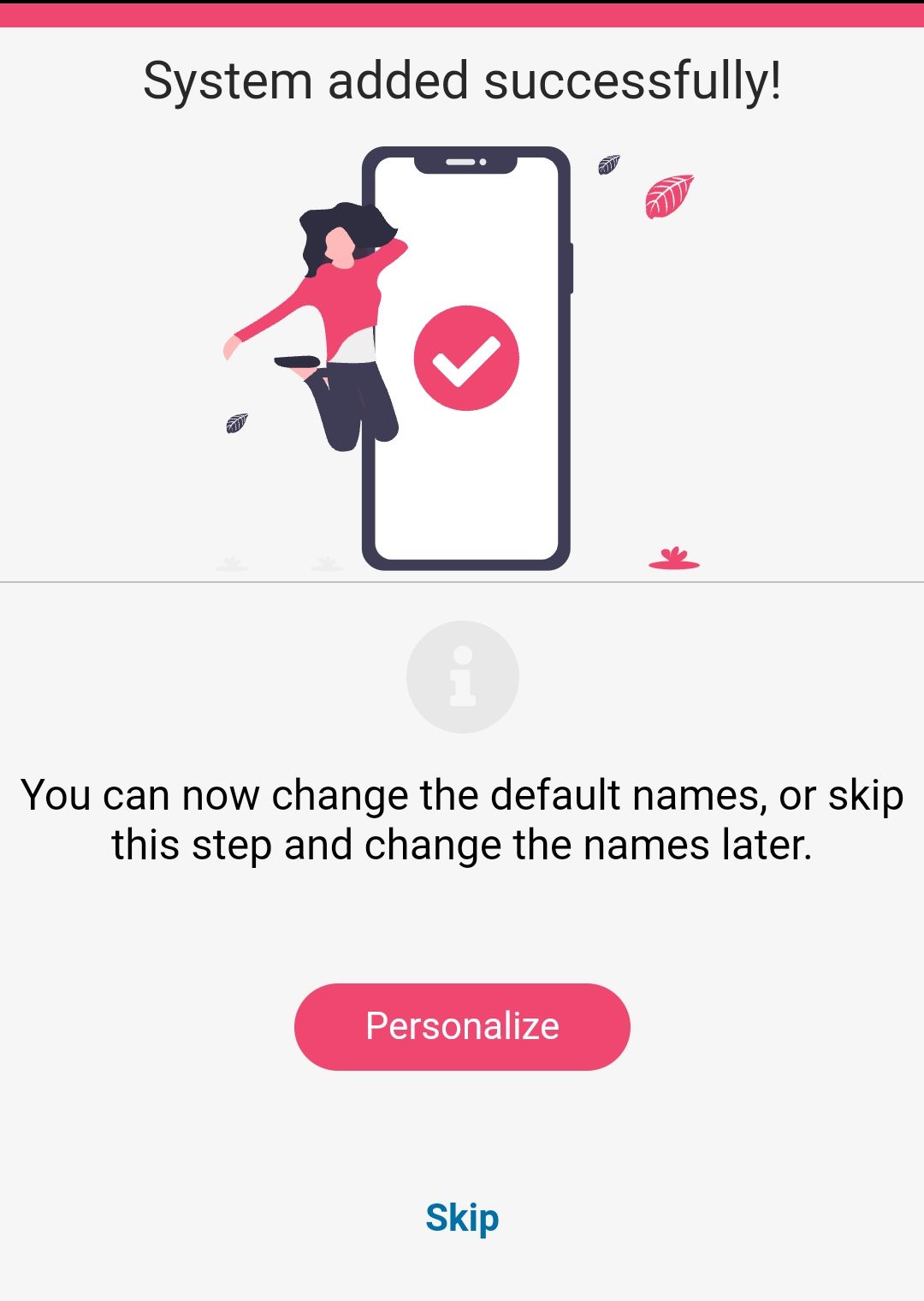
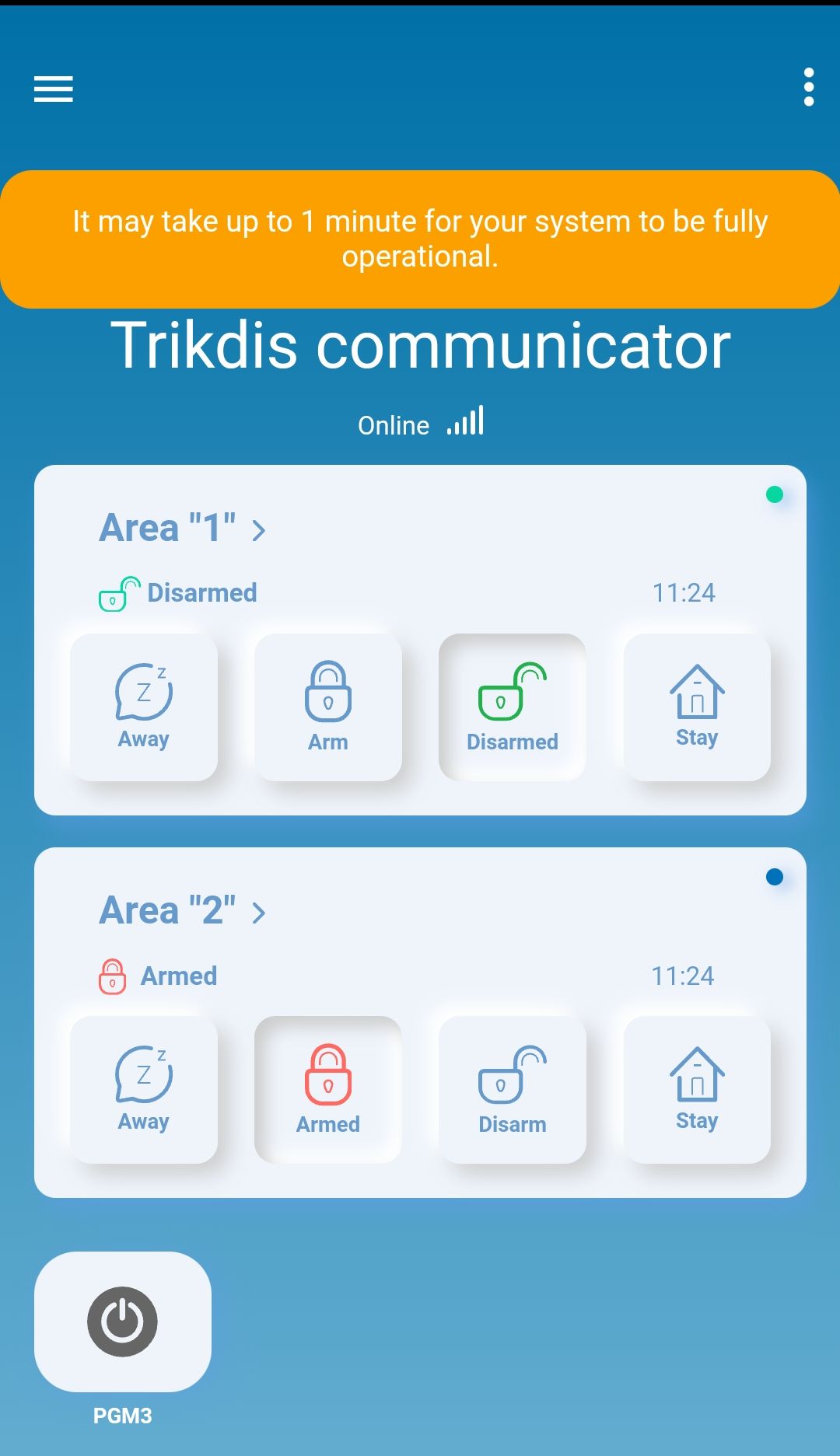
Meer gebruikers
De eigenaar kan in Protegus 2 meer gebruikers uitnodigen. Naar de adressen die op het tabblad Users & Reporting → Users van TrikdisConfig in de kolom Email staan, stuurt het systeem eveneens een uitnodiging, zodat de gebruiker het systeem vanuit zijn eigen account ziet (6.4).
5.2 In- en uitschakelen in de app
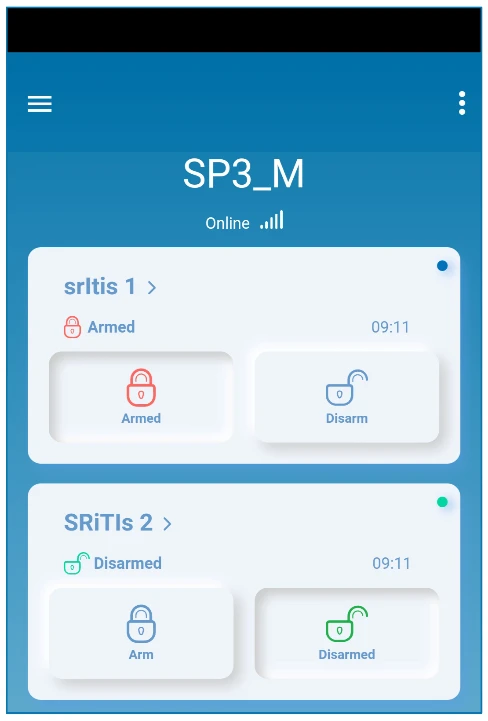
- Open het systeem in de Protegus 2-app. Op het startscherm heeft elke partitie een eigen kaart en een eigen slot: een gesloten, rood slot betekent een ingeschakelde partitie, een open, groen slot een uitgeschakelde.
- Tik op het slot van de partitie en kies de gewenste handeling: inschakelen of uitschakelen.
- Voer de pincode in als de app daarom vraagt.
Het slot neemt de werkelijke status aan op basis van de gebeurtenis die van de alarmcentrale binnenkomt; de app geeft ook in de gebeurtenissenlijst en in een melding aan of de centrale de handeling heeft uitgevoerd.
Bij de SP3 moet u na het aantikken van het slotje de gebruikerscode van de centrale invoeren. Dat is de code uit de kolom Code op het tabblad Users & Reporting → Users van TrikdisConfig, niet het wachtwoord van het Protegus 2-account. Elke partitie verschijnt op een eigen kaart, en u ziet alleen de partities waarvoor de gebruiker in de kolom Areas rechten heeft. Naast volledig inschakelen start u ook de gedeeltelijke modi vanuit de app: Stay (u blijft thuis, de binnenzones worden niet ingeschakeld) en Sleep (nachtmodus). In welke modus een zone bewaakt, bepaalt het veld Definition van de zone (6.7).
Als de app de centrale niet volgt
Gebeurt er niets op de opdrachten, of toont de app iets heel anders dan de werkelijke status van de centrale, open dan in Protegus 2 het menu Settings → System configuration en druk bij de regel System out of sync? op de knop Sync. De app leest de instellingen van de centrale opnieuw uit.
5.3 Instellen en bedienen per sms
Alleen op de versies met modem. De sms stuurt u naar het nummer van de simkaart van de centrale. Elk bericht is op dezelfde manier opgebouwd:
Opdracht spatie Wachtwoord spatie Gegevens
Het wachtwoord is het zescijferige SMS password (System Options → Access, 6.2). De fabriekswaarde is 123456. Wijzig het om veiligheidsredenen bij de ingebruikname in een wachtwoord dat alleen u kent, in TrikdisConfig of met de opdracht PSW – en vergeet het niet –, en geef ook het nummer van de simkaart van de centrale niet onnodig door. Het gegevensveld hangt af van de opdracht en is bij meerdere opdrachten leeg.
Wie mag opdrachten sturen?
De beheerder kan de centrale per sms en met een oproep bedienen. Wilt u ook een andere gebruiker rechten geven, voeg dan zijn telefoonnummer toe op het tabblad Users & Reporting → Users van TrikdisConfig (6.4) of met de opdracht SETN. De centrale stuurt haar antwoorden met de teksten die op het tabblad SMS answer texts zijn opgegeven.
| Opdracht | Gegevens | Wat het doet | Voorbeeld |
|---|---|---|---|
| INFO | – | Status opvragen: objectnaam, status van de partities, IMEI, signaalsterkte, firmwareversie, serienummer. | INFO 123456 |
| RESET | – | De centrale opnieuw starten. | RESET 123456 |
| OUTPUTx | ON | Uitgang x inschakelen. | OUTPUT1 123456 ON |
| OFF | Uitgang x uitschakelen. | OUTPUT1 123456 OFF |
|
| PULSE=ttt | Uitgang x inschakelen gedurende ttt seconden (drie cijfers). | OUTPUT1 123456 PULSE=002 |
|
| PSW | nieuw wachtwoord | Het sms-wachtwoord wijzigen. | PSW 123456 654123 |
| TIME | JJJJ/MM/DD,uu:mm:ss | Datum en tijd instellen. | TIME 123456 2026/10/30,10:02:00 |
| TXTA | objectnaam | De naam van het object instellen (deze staat in de rapporten). | TXTA 123456 Huis |
| RDR | telefoonnummer#tekst | De centrale stuurt de tekst na het #-teken per sms door naar het opgegeven nummer. Het nummer begint met een +-teken en de landcode. | RDR 123456 +31612345678#doorgestuurde tekst |
| ASKI | – | Status van de ingangen (IN) per sms. | ASKI 123456 |
| ASKO | – | Status van de uitgangen (OUT) per sms. | ASKO 123456 |
| ASKA | – | Status van de partities per sms. | ASKA 123456 |
| ASKT | – | De waarden van alle temperatuursensoren per sms. | ASKT 123456 |
| ARM | SYS:x | Partitie x inschakelen (1–8). | ARM 123456 SYS:1 |
| DISARM | SYS:x | Partitie x uitschakelen (1–8). | DISARM 123456 SYS:1 |
| STAY | SYS:x | Partitie x inschakelen in Stay-modus (1–8). | STAY 123456 SYS:1 |
| SLEEP | SYS:x | Partitie x inschakelen in Sleep-modus (1–8). | SLEEP 123456 SYS:1 |
| FRS | – | De voeding van de branddetectoren resetten, als de definitie van een uitgang Fire Sensor Reset is. | FRS 123456 |
| SETN | PhoneX=nummer#naam#e-mail | Een gebruiker toevoegen op regel x met telefoonnummer, naam en e-mailadres; telefoonnummer en naam worden gescheiden door een #-teken. Het nummer begint met een +-teken en de landcode. | SETN 123456 PHONE5=+31612345678#JAN#jan@voorbeeld.nl |
| PhoneX=DEL | Het telefoonnummer en de naam op regel x wissen. | SETN 123456 PHONE5=DEL |
|
| UUSD | *code# | Een USSD-code naar de mobiele provider sturen (bijvoorbeeld om het tegoed op te vragen). De opdracht heet in de centrale zo, als UUSD. | UUSD 123456 *245# |
| CONNECT | Protegus=ON | Verbinding maken met de Protegus-cloud. | CONNECT 123456 PROTEGUS=ON |
| Protegus=OFF | De Protegus-verbinding verbreken. | CONNECT 123456 PROTEGUS=OFF |
|
| Code=123456 | De toegangscode van de Protegus-cloud (Cloud access code). | CONNECT 123456 CODE=123456 |
|
| IP=adres:poort | IP-adres en poort van het hoofdkanaal naar de meldkamer. | CONNECT 123456 IP=0.0.0.0:8000 |
|
| IP=0 | Het hoofdkanaal uitschakelen. | CONNECT 123456 IP=0 |
|
| ENC=123456 | TRK-coderingssleutel. | CONNECT 123456 ENC=123456 |
|
| APN=naam | De APN-naam van de simkaart. | CONNECT 123456 APN=INTERNET |
|
| USER=naam | APN-gebruikersnaam. | CONNECT 123456 USER=User |
|
| PSW=wachtwoord | APN-wachtwoord. | CONNECT 123456 PSW=Password |
Eerste controle
De opdracht INFO is de snelste manier om ter plaatse te zien dat de simkaart werkt, dat de centrale opdrachten ontvangt en hoe de signaalsterkte is. Het antwoord komt binnen enkele seconden.
5.4 Bediening met een telefoonoproep
Niet op alle versies
De bediening via een oproep werkt niet op de centrales SP3_xx7x. Het type SP3_12xx spreekt met firmware 1.14 of nieuwer geen gesproken berichten meer uit, maar de toetsopdrachten werken wel.
Voorwaarden:
- Het telefoonnummer van de beller staat op het tabblad Users & Reporting → Users, en bij de gebruiker is de kolom PGM aangevinkt (bediening van de uitgangen per telefoon), of het systeem is in minstens één partitie verdeeld en de gebruiker heeft daar rechten voor.
- Het veld Output definition van de aan te sturen uitgang staat op Remote control (6.8). Voor pulsbediening is ook Pulse time ingevuld.
Bel het nummer van de simkaart van de centrale. De centrale neemt de oproep aan; kies daarna op het toetsenbord van de telefoon de opdracht:
| Toetsen | Functie | Voorbeeld |
|---|---|---|
| [1][partitie][#] | De opgegeven partitie inschakelen. | 12# – partitie 2 inschakelen |
| [2][partitie][#] | De opgegeven partitie uitschakelen. | 22# – partitie 2 uitschakelen |
| [3][uitgang][#][status] | De opgegeven uitgang bedienen. Status: 0 – uitschakelen, 1 – inschakelen, 2 – uitschakelen gedurende de pulstijd, 3 – inschakelen gedurende de pulstijd. | 31#1 – uitgang 1 inschakelen; 32#3 – uitgang 2 inschakelen gedurende de pulstijd |
Alleen op de oude centrales SP3_12xx (firmware tot en met 1.13), voor gesproken berichten:
| Toetsen | Functie | Voorbeeld |
|---|---|---|
| [4][#][nummer van de opname][#] | Het opnemen van een gesproken bericht starten (1–5). | 4#1# |
| [5] | Het zojuist opgenomen bericht terugluisteren. | 5 |
| [6] | De opname opslaan. | 6 |
Gesproken berichten opnemen
Het begin en het einde van de opname worden met een pieptoon aangegeven. Een bericht duurt maximaal 15 seconden. Ook het einde van het terugluisteren wordt met een pieptoon aangegeven; start de volgende handeling pas na de pieptoon. Het opgenomen bericht speelt de centrale bij een alarm af voor de opgebelde gebruiker: welk bericht bij welke zone hoort, geeft het veld Sound van de zone aan (6.7). Een gesproken oproep bestaat alleen op de SP3_12xx-versie, met firmware tot en met 1.13.
6. TrikdisConfig – de instellingen in detail
TrikdisConfig is het gratis instelprogramma van Trikdis, dat op Windows draait. Hiermee leest u alle instellingen van de centrale uit en schrijft u ze erin: ter plaatse via USB, of op afstand via de Protegus-cloud. Het programma downloadt u van trikdis.com (typ in het zoekveld: TrikdisConfig).
Alle Trikdis-apparaten kunnen met één gemeenschappelijk programma worden geprogrammeerd. Dit programma heet TrikdisConfig en kan worden gedownload van de website van de fabrikant.
Installeer het programma na het downloaden. Als bij het starten van TrikdisConfig een nieuwe versie beschikbaar is, download en installeer dan de aanbevolen update.
Verbinden via USB
- Installeer en start TrikdisConfig.
- Verbind de centrale met een USB Mini-B-kabel met de computer. Het programma herkent de centrale en opent het instelvenster van de SP3.
- Druk op de knop Read [F4]. Vraagt het programma om een code, geef dan de beheerders- of de installateurscode op (6.2.6). Bij de fabrieksbeheerderscode vraagt het niets.
- Stel in wat nodig is, en druk daarna op de knop Write [F5]. Pas daarmee komt de instelling in de centrale.
Programmeermodus
Steekt u de USB-kabel in een werkende centrale die onder spanning staat, dan schakelt de centrale over op de programmeermodus en vervult ze tot het lostrekken van de kabel geen alarmtaken. Waarschuw bij een systeem in bedrijf de gebruiker, en trek aan het einde de kabel los.
De knoppen in de bovenste regel: Read [F4] – uitlezen uit de centrale; Write [F5] – schrijven naar de centrale; Open [F8] – een eerder in een bestand opgeslagen instelling openen; Save [F9] – de huidige instelling in een bestand opslaan; Disconnect – de verbinding verbreken. De vensters van het menu aan de linkerkant: System Options, Reporting to CMS, Users & Reporting, Modules, Wireless sensors, Zones, PGM, Sensors, System events, Events Log en Firmware (het bijwerken van de firmware, hoofdstuk 9). Linksonder zijn de selectievakjes Remember password en Show passwords, de knop Default settings → Restore (6.12) en het nummer IMEI/Unique ID van de centrale te zien.
Sla op in een bestand
Het met de knop Save [F9] opgeslagen bestand is de documentatie van het systeem. Na het vervangen van de printplaat of een fabrieksreset laadt u met Open [F8] en daarna Write [F5] binnen enkele minuten alles terug.
U kunt de centrale ook op afstand instellen: typ op het beginscherm van TrikdisConfig in het veld Remote access het nummer IMEI/Unique ID van de centrale, en druk op de knop Configure (afbeelding in paragraaf 6.6.2, de volledige procedure in hoofdstuk 7). Voorwaarde daarvoor zijn een ingeschakelde clouddienst (6.4.3) en een werkende netwerkverbinding.
6.1 De statusbalk
Bij een aangesloten centrale tonen de onderste regel van het programma en het veld linksonder de gegevens van het apparaat.
| Veld | Betekenis |
|---|---|
| IMEI/Unique ID | De unieke identificatie van de centrale. Bij een versie met modem het IMEI, bij een WiFi-/Ethernetversie een hardware-identificatie. Hierom vragen Protegus 2 en ook Remote access. |
| Status | De status van de handeling (bijvoorbeeld „reading done”). |
| Device | Het type van de centrale, in de vorm SP3_xxxx. |
| SN | Het serienummer van de centrale. |
| BL | De versie van de bootloader. |
| FW | De versie van de firmware. |
| HW | De versie van de hardware. |
| State | De manier van verbinden: USB of op afstand. |
| Role | Het toegangsniveau na het invoeren van de code: Administrator of Installer. |

De knop Read [F4] leest de in de centrale opgeslagen instellingen uit en toont ze. Hierna lopen we de velden venster voor venster door.
6.2 System Options
Bestaat uit zes tabbladen: System general, Partitions, Scheduler, Holidays, System troubles en Access.
6.2.1 Tabblad System general
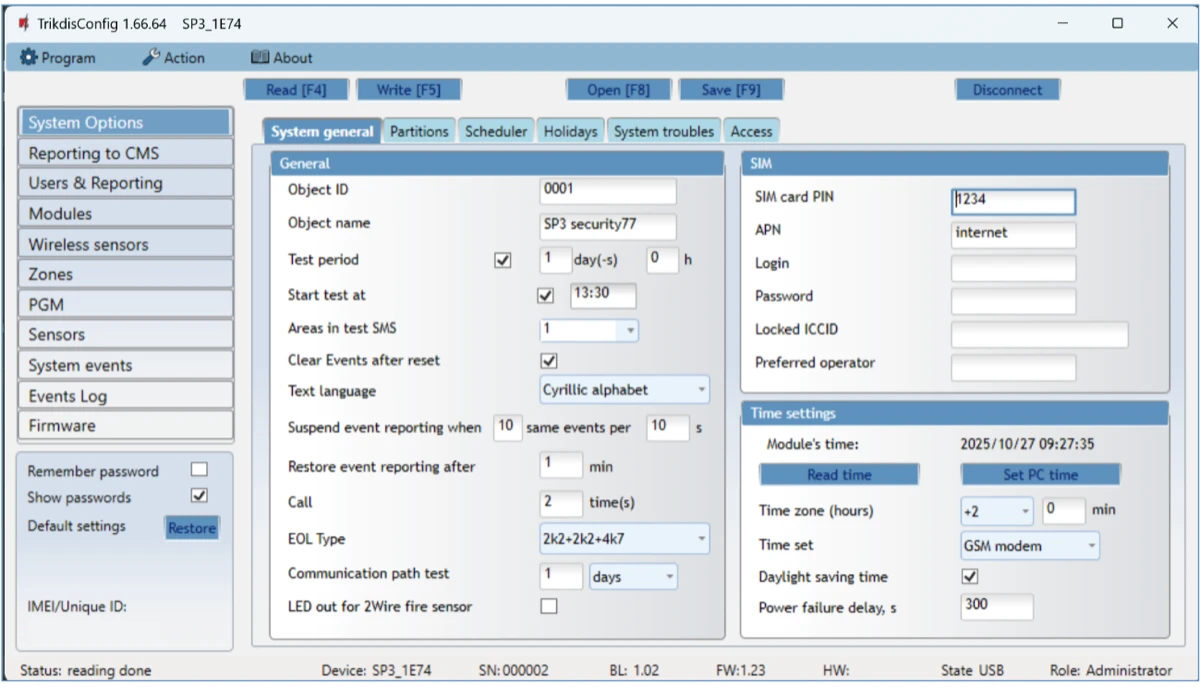
Groep General:
- Object ID – objectidentificatie, een viercijferig hexadecimaal getal (0–9, A–F). Wordt door de meldkamer (CMS) gegeven; alleen nodig als de centrale naar een meldkamer doormeldt. FFFE en FFFF zijn niet te gebruiken.
- Object name – de naam van het object, maximaal 20 letters en cijfers. Staat in de sms-meldingen.
- Test period – als u dit aanvinkt, stuurt de centrale met deze tussenpozen een testmelding, behalve als ook Start test at is aangevinkt en u een tijdstip hebt opgegeven.
- Start test at – het dagelijkse tijdstip van de testmelding.
- Areas in test SMS – in de test-sms staat ook de status van de opgegeven partities.
- Clear Events after reset – bij een herstart worden de nog niet verzonden gebeurtenissen uit de buffer gewist.
- Text language – de sms-berichten gebruiken de eigen tekens van de gekozen taal.
- Suspend event reporting when … same events per … s – het opschorten van de doormelding als dezelfde gebeurtenis zich binnen de opgegeven tijd vaker herhaalt dan het opgegeven aantal (bijvoorbeeld een defecte detector). Restore event reporting after – na zoveel minuten (0–999) meldt de centrale de gebeurtenis weer.
- Call – bij een gebeurtenis belt de centrale de gebruiker zo vaak. Wordt de oproep aangenomen of geweigerd, dan belt ze niet verder. Een oproep duurt 20 seconden.
- EOL Type – de waarde van de eindweerstanden van de zones: RT is de weerstand van de sabotage, R1 die van de 1e, R2 die van de 2e detector. Het aansluiten wordt in hoofdstuk 3 getoond.
- Communication path test – met deze tussenpozen stuurt de centrale ook via de reservekanalen een testbericht naar de meldkamer, en keert ze daarna terug naar het hoofdkanaal.
- LED out as 2Wire fire – vink aan als u op de LED-uitgang een tweedraads branddetector aansluit.
Groep SIM:
- PIN – de pincode van de simkaart. Heeft de kaart geen pincodevraag, laat dan de fabriekswaarde staan.
- APN – de naam van het internettoegangspunt van de mobiele provider. Verplicht als de centrale via mobiel internet naar de Protegus-cloud of naar de meldkamer doormeldt.
- Login, Password – APN-gebruikersnaam en -wachtwoord, alleen als de provider daarom vraagt.
- Locked ICCID – het ICCID-nummer van de simkaart. Vult u het in, dan werkt de centrale alleen met deze kaart.
- Preferred operator – providercode (MCC + MNC). Vult u die in, dan meldt de centrale zich alleen aan op het netwerk van deze provider.
Providercodes – voorbeeld: Nederland
KPN 20408, Vodafone 20404, Odido (voorheen T-Mobile) 20416. Laat u het veld leeg, dan kiest de centrale automatisch een netwerk; vul de code alleen in als de centrale op een bepaald netwerk moet blijven.
Groep Time settings:
- Set PC time – schrijft de tijd van de computer in de centrale. Staat in het veld Time synchronization de waarde Disabled, dan blijft deze tijd staan; bij modem of server synchroniseert de centrale na het inschakelen daarmee.
- Time zone (Hours) – de tijdzone; in Nederland en België +1.
- Time set – de tijdserver waarmee de centrale bij het inschakelen synchroniseert.
- Daylight saving time – het automatisch overschakelen tussen zomer- en wintertijd.
- AC failure delay – het wegvallen van de netspanning meldt de centrale met deze vertraging, en ook het terugkeren met vertraging.
6.2.2 Tabblad Partitions
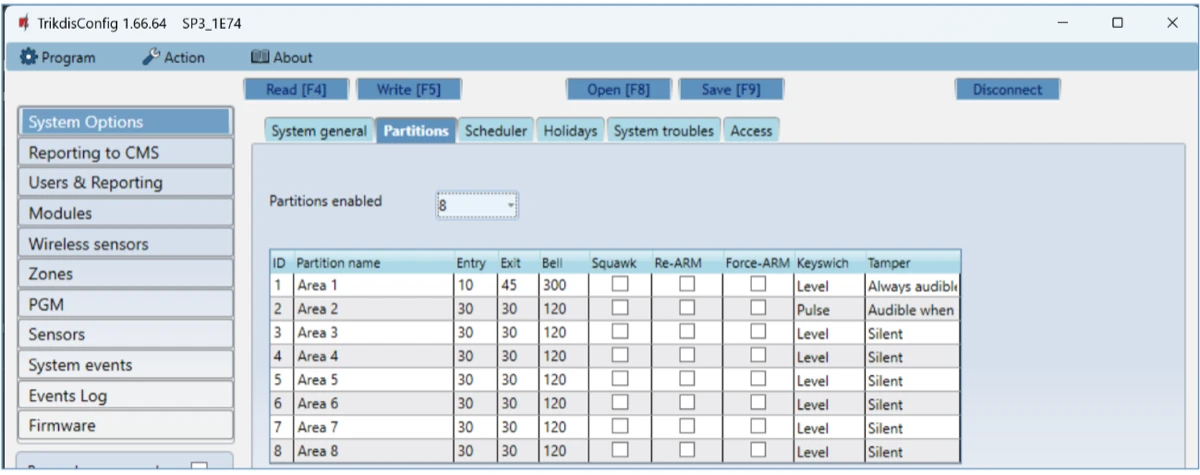
- Partitions enabled – in hoeveel onafhankelijke delen (partities) u het systeem verdeelt.
- Partition name – de naam van de partitie.
- Entry – inloopvertraging, 0–999 s. Zoveel tijd hebt u om via de Delay-zone naar het bediendeel te gaan en het systeem uit te schakelen.
- Exit – uitloopvertraging, 0–999 s. Na het inschakelen – gerekend vanaf de op het bediendeel ingevoerde inschakelcode – hebt u zoveel tijd om de ruimte via de Delay-zone te verlaten. Bij inschakelen op afstand (bijvoorbeeld vanuit Protegus 2) wordt het systeem direct ingeschakeld, zonder uitlooptijd.
- Bell – de werkingsduur van de sirene bij een alarm, 0–999 s.
- Squawk – de sirene piept één keer bij het inschakelen en twee keer bij het uitschakelen.
- Re-ARM – automatisch opnieuw inschakelen als het systeem op afstand is uitgeschakeld, maar niemand de Delay-zone binnen de inlooptijd heeft geactiveerd.
- Force-ARM – geforceerd inschakelen. Het systeem kan ook worden ingeschakeld als er Stay-zones open zijn, zolang de ingangszone gesloten is.
- Keyswitch – de sleutelschakelaarzone schakelt in en uit met een puls (Pulse) of met een niveau (Level).
- Tamper – de afhandeling van een sabotagegebeurtenis wanneer de centrale sabotage van een detector waarneemt: Silent (alleen een melding gaat naar de ontvangers, de sirene gaat niet af), Audible when armed (de melding gaat eruit, de sirene gaat alleen af als de sabotage in een ingeschakeld systeem plaatsvindt), Always Audible (de melding gaat eruit, en de sirene gaat ook bij een uitgeschakeld systeem af).
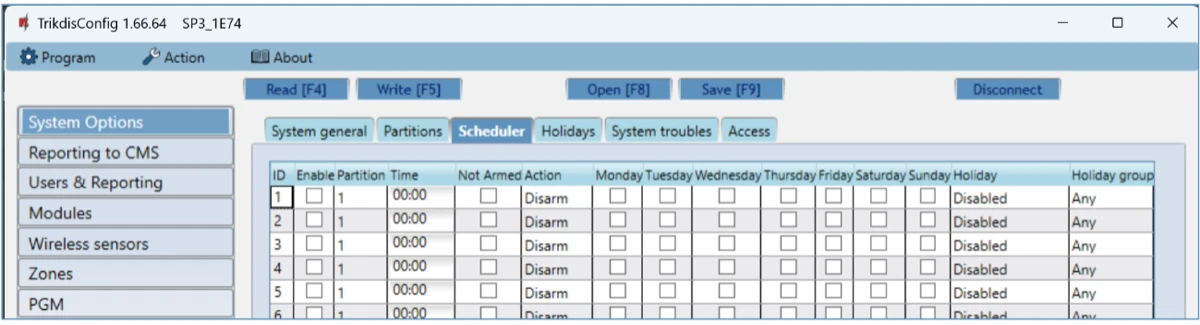
6.2.3 Tabblad Scheduler
Automatisch in- en uitschakelen volgens de dagen van de week, met feestdagen.
- Enable – het tijdschema inschakelen.
- Partition – op welke partitie het betrekking heeft.
- Time – het tijdstip van de handeling.
- Not Armed – de handeling wordt alleen uitgevoerd als de centrale niet volledig (Away) is ingeschakeld.
- Action – de in te stellen modus: Disarm, Arm, Sleep of Stay.
- Monday … Sunday – op welke dagen het geldt.
- Holiday – gedrag op een feestdag: Disabled (geen feestdag), Ignore on holidays (wordt op feestdagen niet uitgevoerd), Additional when holidays (wordt ook op feestdagen uitgevoerd), Only holidays (wordt alleen op feestdagen uitgevoerd).
- Holiday group – welke feestdagengroep (Any, 1–4) als feestdag geldt. Bij Any telt elke actieve feestdag.
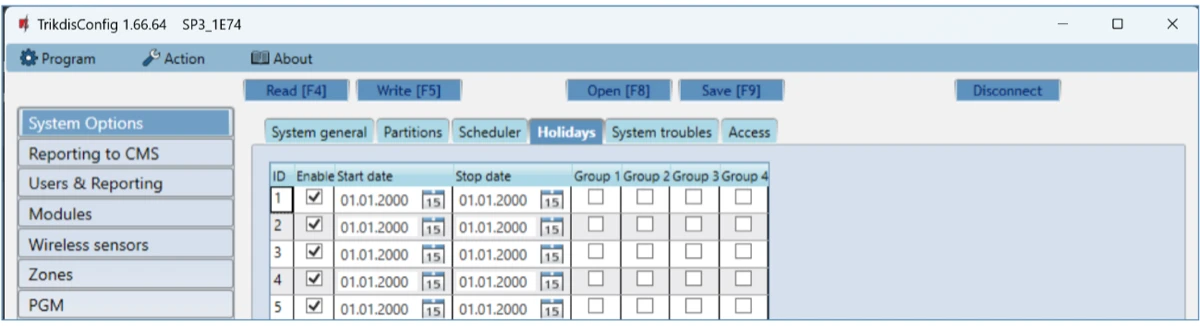
6.2.4 Tabblad Holidays
- Enable – de feestdag inschakelen.
- Start date, Stop date – de eerste en de laatste dag van de feestdag. Bij een feestdag van één dag zijn beide gelijk.
- Group 1 … Group 4 – u deelt de feestdagen in groepen in; de planner verwijst daarnaar.
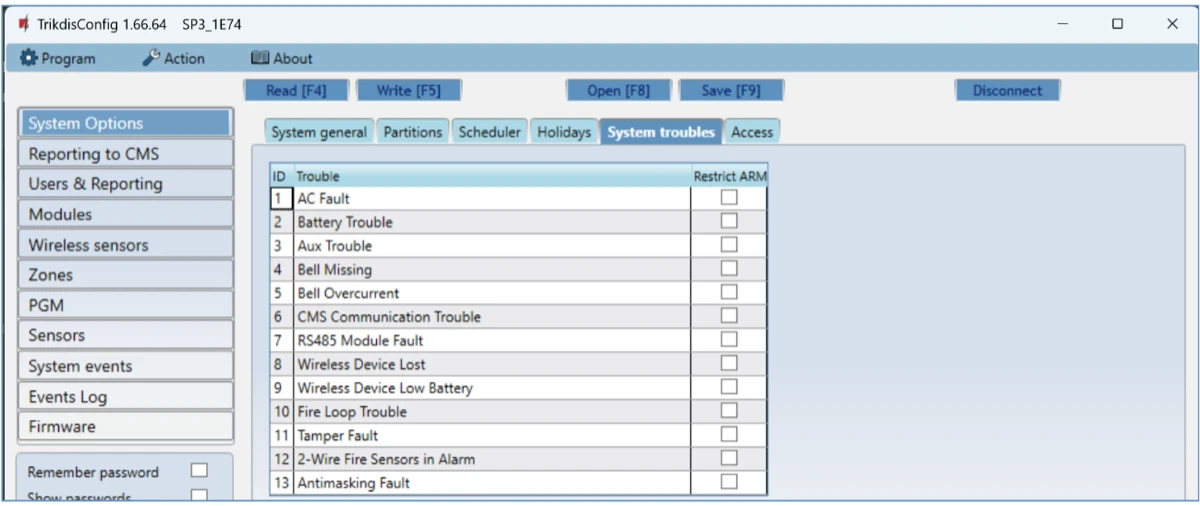
6.2.5 Tabblad System troubles
Vinkt u hier een interne storing aan, dan kan het systeem niet worden ingeschakeld zolang die storing bestaat. Zo kunt u afdwingen dat er bijvoorbeeld niet wordt ingeschakeld met een lege accu of zonder netvoeding.
6.2.6 Tabblad Access
Groep Access codes:
- Administrator Code – fabriekswaarde 123456. Volledige toegang tot de instellingen. Zes tekens, Latijnse letters en/of cijfers.
- SMS password – fabriekswaarde 123456. Het wachtwoord voor de sms-opdrachten (5.3), waarmee het systeem veilig per sms kan worden bediend; vervang het om veiligheidsredenen door een zescijferig wachtwoord dat alleen u kent.
- Installer Code – fabriekswaarde 654321. De toegang van de installateur tot de instellingen; vervang hem om veiligheidsredenen door een zescijferige code die alleen u kent.
Groep Installer permissions – hier geeft u op wat iemand die met de installateurscode inlogt mag instellen.
Fabrieksbeheerderscode
Zolang de beheerderscode de fabriekswaarde 123456 heeft, toont het programma na Read [F4] de instellingen zonder om een code te vragen.
Vóór de oplevering
Wijzig vóór de oplevering alle drie de codes. De beheerderscode is van de eigenaar; de installateurscode en de rechten ervan kan de eigenaar later ook wijzigen.

6.3 Reporting to CMS
De centrale verzendt de gebeurtenissen via mobiel internet (IP) of per sms naar de meldkamer (CMS). U kunt meerdere kanalen opgeven: het hoofdkanaal (Primary) en het parallelle kanaal (Parallel) werken tegelijk, zodat ook twee ontvangers de gebeurtenissen kunnen krijgen; aan beide kan een reservekanaal (Backup) worden toegewezen, dat in werking treedt als de verbinding van het hoofd- of het parallelle kanaal wegvalt. De verbinding is versleuteld en met een wachtwoord beveiligd; voor de ontvangst is een ontvanger van Trikdis nodig: via IP de softwarematige ontvanger IPcom, de hardwarematige ontvanger RL14 of RM14; voor sms de RL14, de RM14 of de GM14. Sms is geschikt als reservekanaal, omdat het ook zonder mobiel internet werkt; als hoofdkanaal wordt het niet aanbevolen.
6.3.1 Tabblad Reporting
Groepen Primary channel, Backup channel, Parallel channel en Parallel backup channel:
- Communication type – het met de ontvanger gebruikte protocol: TCP/IP, UDP/IP, SMS of Disabled.
- Domain or IP – de domeinnaam of het IP-adres van de ontvanger.
- Port – de poort van de ontvanger.
- Protocol – TRK voor een ontvanger van Trikdis, SIA DC-09 voor een IP-ontvanger die het SIA DC-09-formaat ontvangt.
- Phone number – alleen bij sms: het telefoonnummer van de sms-ontvanger van Trikdis, met de internationale landcode (bijvoorbeeld 31… voor Nederland).
- Encryption key – zescijferige versleutelingssleutel, moet overeenkomen met de sleutel van de ontvanger.
Vult u ook het parallelle kanaal in, dan gaan de gebeurtenissen tegelijk via beide kanalen, zodat twee ontvangers (bijvoorbeeld een lokale en een centrale meldkamer) ze tegelijk krijgen. De twee kanalen mogen niet naar dezelfde ontvanger wijzen.
Backup channel 2 en Parallel backup channel 2 – sms-reserve: in het veld Phone number komt het nummer van de sms-ontvanger van de meldkamer (met landcode). De centrale verzendt hierheen als het niet lukt via het hoofd-, het parallelle en het reservekanaal; dit is bijzonder nuttig, omdat het ook werkt als er in het netwerk van de mobiele provider geen IP-verbinding is. Het werkt alleen als het eerste kanaal en de reserve ervan IP-kanalen zijn. Er gaat een sms bij de eerste inschakeling, en wanneer de IP-verbinding op het eerste kanaal en de reserve ervan wegvalt.
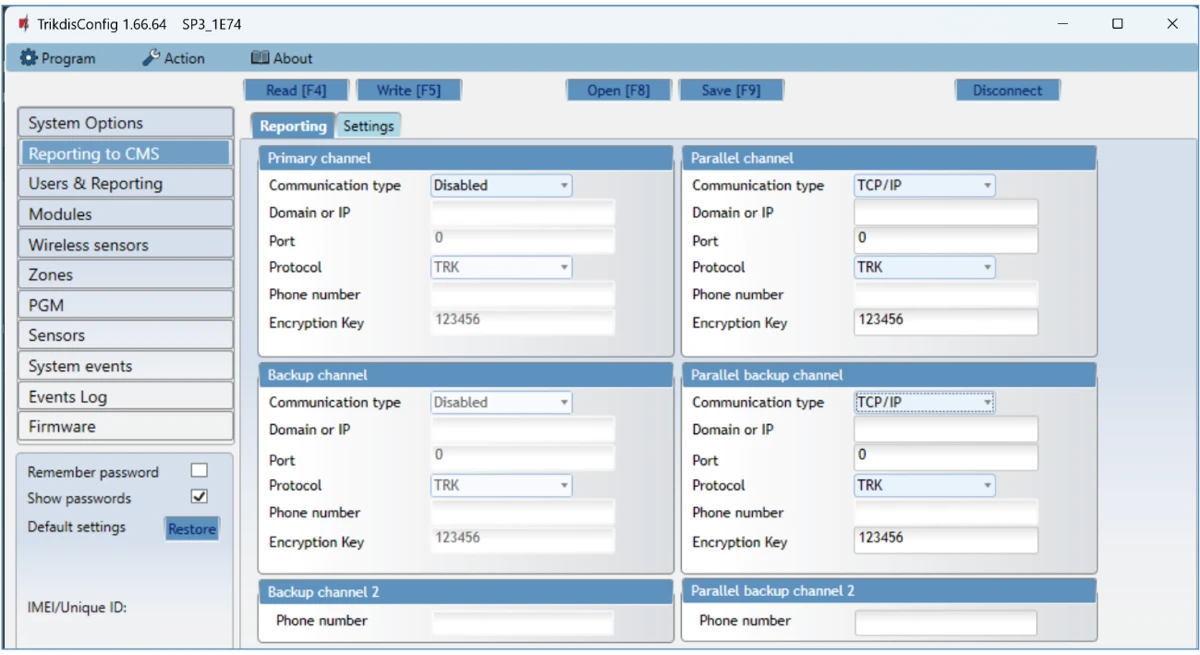
6.3.2 Tabblad Settings
Groep Settings:
- Return to primary after – na zoveel minuten probeert de centrale terug te keren naar het hoofdkanaal.
- IP Ping period – de tussenpoos van de controlesignalen van de IP-verbinding in seconden; het vinkje schakelt het in.
- SMS Ping period – de tussenpoos van de controlesignalen van het sms-kanaal in minuten; het vinkje schakelt het in.
- Backup reporting after – na zoveel mislukte verzendingen schakelt de centrale over op het reservekanaal.
- DNS1, DNS2 – adressen van de DNS-servers. Geef bij elke IP-instelling een DNS-adres op dat de provider ondersteunt.
- Object ID in SIA DC-09, SIA DC-09 receiver No., Line No. – objectnummer, ontvangernummer en lijnnummer voor het SIA DC-09-protocol.
- Local time in SIA – in de berichten naar de meldkamer staat de eigen tijd van de centrale.
Groep Reporting mode – via welke weg de centrale communiceert met de meldkamer en met Protegus 2. De volgorde van de typen telt: komt de verbinding van Main type niet tot stand, dan schakelt de centrale over op de weg Backup type en daarna op Backup type 2.
- Main type, Backup type, Backup type 2 – SIM, WiFi of LAN(E485), apart in de kolom CMS en de kolom Protegus.
- Radio T16 (SF485) – vink aan als ook een radiozender T16 verzendt. De T16 werkt als reservekanaal als minstens één van SIM, WiFi of LAN in gebruik is; is er geen andere verbinding, dan is de T16 het hoofdkanaal. De T16 stuurt alleen meldingen naar de meldkamer.
- Return to main (both channel) – na zoveel minuten probeert de centrale terug te keren naar de hoofdweg als ze via de reserve verzond.
Groep Communicator network settings (WiFi-versie):
- DHCP mode – aangevinkt krijgt de centrale automatisch een IP-adres, subnetmasker en gateway.
- Static IP, Subnet mask, Default gateway – voor handmatige instelling.
- WiFi SSID name, WiFi SSID password – de naam en het wachtwoord van het WiFi-netwerk.
Groep SIM parameters:
- Disable indication of the absence of a SIM card – de centrale meldt niet dat er geen simkaart is.
- Use dial and SMS when working over internet module – aangevinkt werken bellen en sms ook als de centrale via WiFi of LAN doormeldt. Zonder vinkje gebruikt de centrale geen sms en geen oproepen als er WiFi is; is er zonder vinkje geen WiFi, dan blijft de centrale per oproep en sms te bedienen en stuurt ze de gebruiker sms-berichten.
- Disable the use of SIM card mobile data – de centrale gebruikt de mobiele data van de simkaart niet, ze verzendt alleen via WiFi. Valt de WiFi tijdelijk weg, dan slaat ze de gebeurtenissen op en verzendt ze die later.
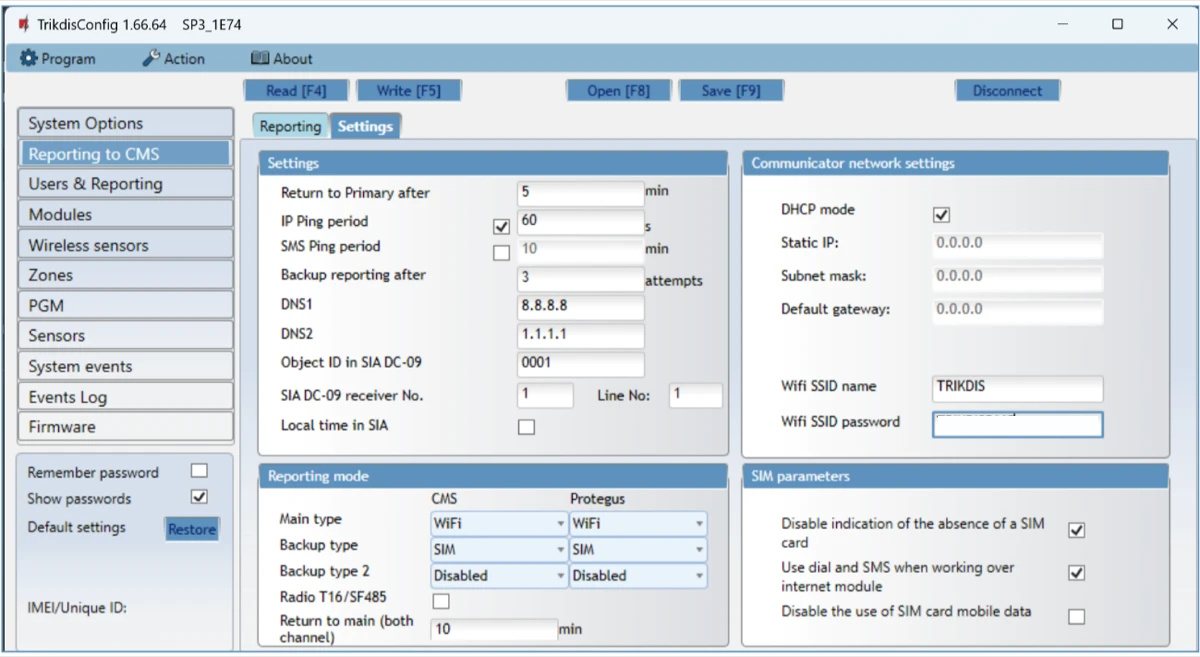
6.4 Users & Reporting
In de regels van het tabblad Users (groep Users & Reporting to User) voegt u de gebruikers toe:
- Name – de naam van de gebruiker, staat in de gebeurtenis-sms'en.
- Tel number – telefoonnummer met internationale landcode. Vanaf dit nummer kan de gebruiker het systeem bedienen, en hierop ontvangt hij de sms-berichten. De eerste acht nummers krijgen meldingen per sms en via een oproep.
- Email – e-mailadres; de gebruiker krijgt een uitnodiging voor Protegus 2.
- Code – de in- en uitschakelcode van de gebruiker.
- Tag code – het identificatienummer van een RFID-kaart, -sleutelhanger of iButton-sleutel.
- Areas – welke partities hij mag bedienen.
- A, D – mag inschakelen, resp. uitschakelen.
- PGM – mag de uitgangen schakelen met een telefoonoproep, met DTMF-tonen (5.4).
- ACK – de centrale bevestigt per sms het uitvoeren van ontvangen opdrachten.
- FWD – sms-berichten die niet van gebruikers komen (saldo-informatie, reclame), stuurt de centrale door naar deze gebruiker.
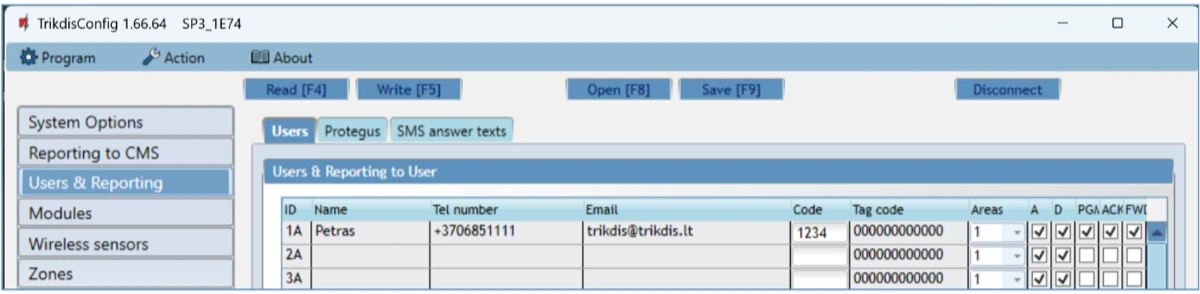
6.4.1 RFID-kaarten en -sleutelhangers
Een RFID-kaart of -sleutelhanger leert u niet in door hem tegen de lezer te houden: u typt het identificatienummer van de kaart als decimaal getal handmatig in het veld Tag code, en daarna Write [F5]. Het nummer staat op de meeste kaarten gedrukt.
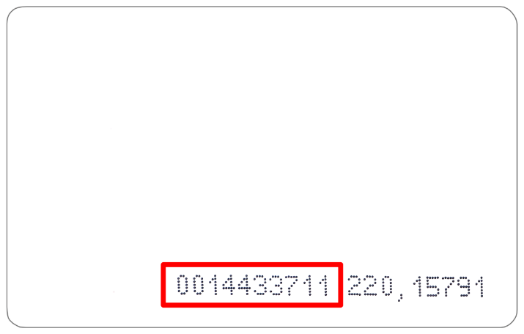
Eén Wiegand-lezer zonder bediendeel, voor het openen van een deur
- De datadraden van de lezer sluit u aan op de klemmen GRN en YEL van de printplaat.
- Op het tabblad Modules → Keypads moet in de groep Keypad parameters de Keypad type op Wiegand reader staan, ook als er geen bediendeel is.
- In het venster PGM staat het veld Output definition van de aangestuurde uitgang op Remote control, Pulse time, s bijvoorbeeld op 5.
- Vink op het tabblad PGM → Control in de regel van de lezer het veld En aan, typ in het veld PGM het nummer van de uitgang, en zet PGM mode op Pulse.
6.4.2 iButton-sleutels
Inleren met de lezer TM17:
- Is de lijst Tag code leeg, dan komt de eerste ingeleerde sleutel in de eerste regel van de lijst en wordt hij mastersleutel (Master).
- Houd om de inleermodus in te schakelen de mastersleutel minstens 10 seconden tegen het „oog” van de lezer. In de inleermodus knippert de led State van de TM17 groen.
- Houd de gebruikerssleutels een voor een tegen de lezer. Drie pieptonen geven aan dat de sleutel in het systeem is opgenomen.
- Houd aan het einde de mastersleutel opnieuw tegen de lezer; de led State stopt met knipperen.
- Houd om alle sleutels (met de mastersleutel) te wissen de mastersleutel minstens 20 seconden bij de lezer.
Met de lezer CZ-Dallas gaat het op dezelfde manier, alleen zonder ledsignaal: mastersleutel 10 seconden, gebruikerssleutels een voor een, aan het einde opnieuw de mastersleutel; wissen met 20 seconden.
De rol van de mastersleutel
De mastersleutel dient voor het inleren van de andere sleutels. Gebruikt u hem ook voor in- en uitschakelen, dan wordt de opdracht vertraagd uitgevoerd.
6.4.3 Tabblad Protegus
Groep Cloud application:
- Enable cloud service – de Protegus-cloud inschakelen. Hiermee communiceert de centrale met Protegus 2, en via deze weg is ze op afstand met TrikdisConfig in te stellen.
- Parallel reporting – de gebeurtenissen gaan via het hoofdkanaal tegelijk naar de meldkamer en naar Protegus 2.
- Cloud access code – zescijferige code voor de Protegus 2-verbinding, fabriekswaarde 123456.
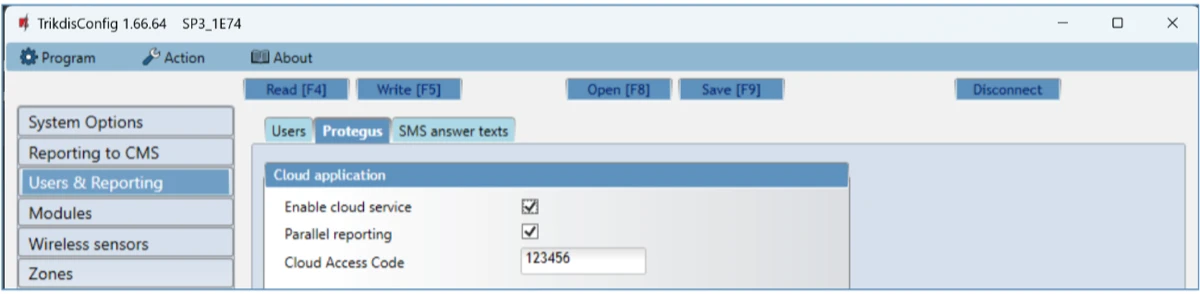
6.4.4 Tabblad SMS answer texts
De tekst van de antwoorden op sms-opdrachten kunt u in de kolom SMS text wijzigen, bijvoorbeeld naar het Nederlands.

6.5 Modules
Tabblad Keypads:
- Serial – het serienummer van het bediendeel, de centrale herkent het automatisch. Typ om te verwijderen nullen in, of druk op de knop Remove.
- Keypad type – het type bediendeel, automatisch herkend.
- Areas – welke partities het bediendeel mag bedienen (alleen bij de bediendelen FLEXi SK LCD, FLEXi SK LED, SK LCD Button en SK LED Button).
- Remove – het bediendeel uit de lijst verwijderen.
Groep Keypad parameters:
- Keypad type – het type van het bediendeel dat op de klemmen GRN en YEL is aangesloten: Crow CR16, Paradox LED of Wiegand reader.
- Additional Wiegand on 1IO/2IO – vink aan als u een tweede RFID-lezer op de klemmen IO1 en IO2 aansluit. Die zijn dan niet als in- of uitgang te gebruiken.
- 6 digits user code – zescijferige gebruikerscode op het bediendeel. Aan een bestaande viercijferige code voegt het programma de eerste twee cijfers toe (1234 wordt 123412); elke viercijferige gebruikerscode wordt zo omgezet.
- Duress code type – het type dwangcode. Onder dwang schakelt u hiermee in of uit: het systeem voert het uit en geeft een stil alarm naar de meldkamer.
- Quick ARM – de knoppen ARM, STAY en SLEEP van het bediendeel schakelen in zonder code.
- Incorrect codes until lockout – na zoveel onjuiste codes blokkeert het bediendeel.
- Lockout timer – de duur van de blokkering in minuten.
- Panic alarm type, Medical alarm type, Fire alarm type – het effect van de paniek-, medische en brandfunctietoets van het bediendeel als die wordt ingedrukt: Audible (de sirene gaat af, het bediendeel geeft een hoorbaar alarm, en er gaat een melding naar Protegus 2 en naar de meldkamer), Silent (alleen een melding gaat naar Protegus 2 en naar de meldkamer, de centrale schakelt het hoorbare alarm uit), Disabled (er gaat geen melding naar Protegus 2 en ook niet naar de meldkamer).
- Low voltage reader (1IO/2IO) – werkt de aangesloten RFID-lezer niet, dan wisselt u hiermee het protocol tussen de centrale en de lezer.
- Use fingerprint – voor een vingerafdruklezer met het Wiegand 26/34-protocol.
- Do not change charset – op het bediendeel SK-LCD TouchPad blijft de tekencodering van de zone- en partitienamen behouden.
- Custom entry beep – de toon van de inloopvertraging op het bediendeel is onderbroken.
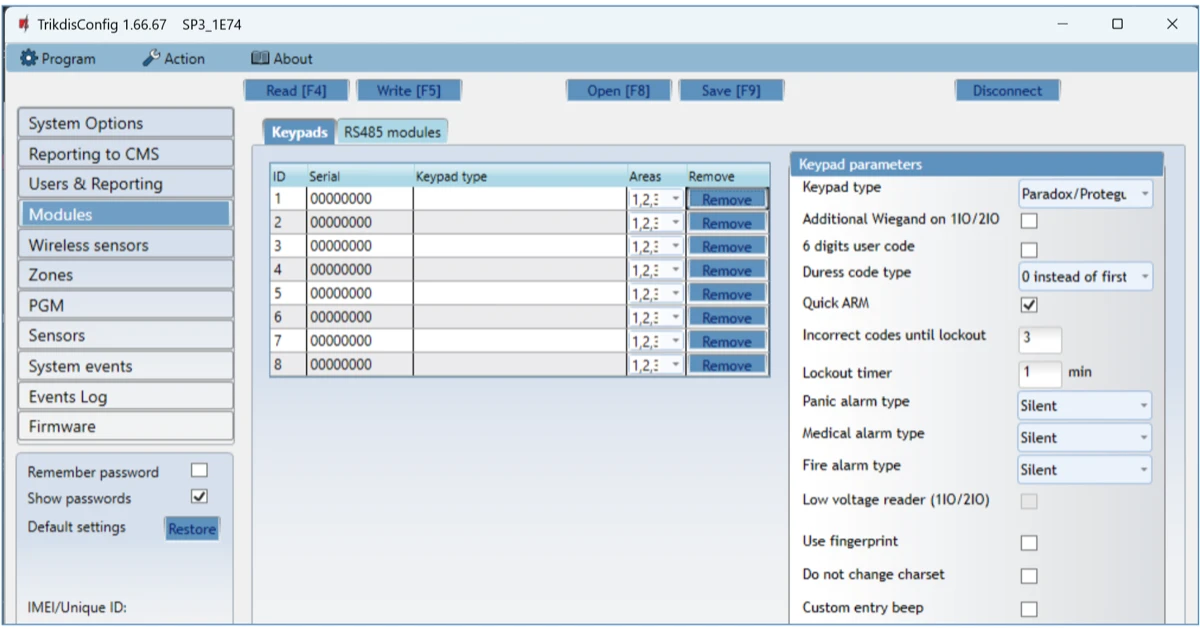
Tabblad RS485 modules:
- ID – het volgnummer van de module.
- Module – het type uitbreidingsmodule uit de lijst: iO, iO-WL, TM17, iO-8, RF-SH, E485, T16, SF485, iO-MO, iO-LORA, iO8-LORA, PB-LORA, REL-LORA, RF-LORA, RF-HW, RF-S8.
- Serial No. – verplicht, een zescijferig nummer van de sticker op de behuizing en de verpakking van de module.
- Area – de partitie van de module. De TM17 toont de status en de zones van deze partitie.
- Name – de naam van de module.
- Firmware version – zodra de centrale de module vindt, verschijnt hier de firmwareversie ervan. Dat is het teken dat de module werkt.

Tabblad E485 settings – de netwerkinstellingen van de LAN-communicatiemodule E485: DHCP mode (automatisch adres: aangevinkt leest de centrale automatisch de netwerkinstellingen – subnetmasker, gateway – en krijgt ze automatisch een IP-adres), of voor handmatige instelling Static IP, Subnet mask, Default gateway.
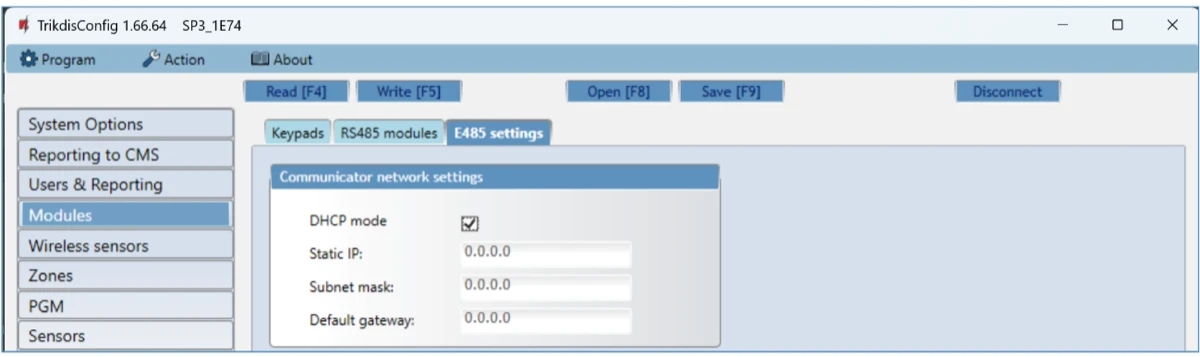
6.6 Wireless sensors
Met de module RF-LORA gebruikt de “FLEXi” SP3 de draadloze detectoren, sirenes en afstandsbedieningen van de fabrikant Maximum. Daarvoor is op de centrale firmware met ontvangercode 4 nodig, minimaal versie 1.21 (SP3_xxx4_0121 of nieuwer; het 4e cijfer van de firmwarenaam is het type ontvanger, zie 1.7). De zendontvanger RF-LORA sluit u aan op de RS485-bus van de centrale (4.6). Eerst registreert u de module RF-LORA bij de centrale (6.6.1), daarna leert u de detectoren in: op afstand vanuit TrikdisConfig (6.6.2) of met de knop LEARN van de module (6.6.3). Het koppelen van de S8-detectoren die met de ontvanger RF-S8 werken, staat in hoofdstuk 4 van de Handleiding zendontvanger RF-S8 en S8-detectoren.
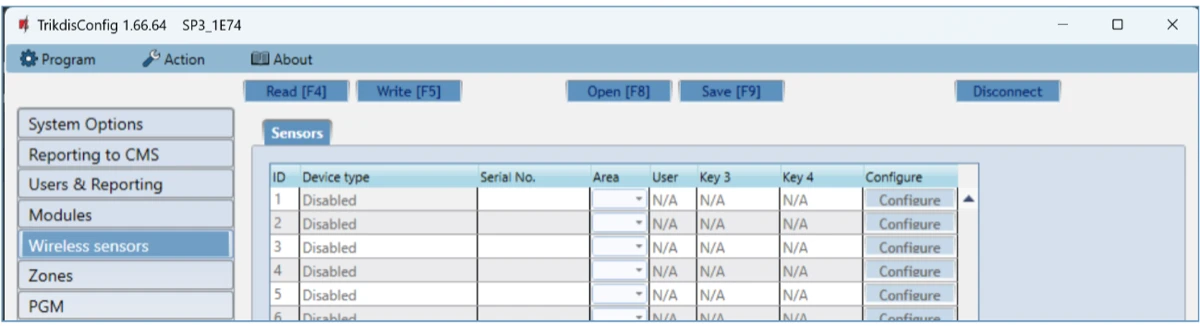
6.6.1 De RF-LORA registreren
- Schakel de voedingsspanning van de centrale in, en wacht 1 minuut.
- Start TrikdisConfig, en verbind de centrale met een USB Mini-B-kabel met de computer.
- Druk op de knop Read [F4], en open het tabblad Modules → RS485 modules. Staat de RF-LORA transceiver met zijn serienummer en firmwareversie in de lijst, dan bent u klaar en vallen de overige stappen weg.
- Staat hij er niet, kies dan in een lege regel in het veld Module het item RF-LORA transceiver.
- Typ in het veld Serial No. het serienummer van de module van de sticker op de behuizing of de verpakking.
- Write [F5], en trek daarna de USB-kabel los.
- Wacht 1 minuut tot de centrale en de RF-LORA met elkaar verbonden zijn.
- Steek de USB-kabel er weer in, en druk op de knop Read [F4]. In het venster Modules verschijnt de firmwareversie van de RF-LORA: de module is geregistreerd.
- Trek de USB-kabel los, druk op de knop Disconnect, en wacht 1 minuut.


6.6.2 Detectoren op afstand koppelen
Voorwaarden voor het instellen op afstand: een geactiveerde simkaart met opgegeven of uitgeschakelde pincode en met mobiel internet (of een WiFi-verbinding), een ingeschakelde clouddienst (6.4.3), voedingsspanning en een netwerkverbinding (de led NET brandt continu groen).
- Typ op het beginscherm van TrikdisConfig in het veld Unique ID van de groep Remote access het nummer IMEI/Unique ID van de centrale (op de sticker van de printplaat en van de verpakking), en druk op de knop Configure.
- In het venster dat opent Read [F4]; geef zo nodig de beheerders- of de installateurscode op.
- Open het venster Wireless sensors, en druk op de knop Learn sensors. De RF-LORA gaat in de leermodus, de led DATA/TROUBLE begint groen-rood te knipperen, en TrikdisConfig opent het leervenster.
- Plaats de batterijen in de detectoren (bewegings-, openings-, water-, rookmelder, sirene). U kunt ook meerdere detectoren tegelijk inleren. De RF-LORA moet minstens 1 m van de detectoren af zijn.
- Druk op de knop TAMPER (sabotage) van de detector. De led DATA/TROUBLE van de RF-LORA knippert kort groen (de detector is opgenomen), en na enkele seconden weer groen-rood.
- TrikdisConfig opent een nieuw venster: geef de waarden Zone number en Zone definition van de detector op, en daarna Save. De detector komt in de lijst.
- Bij de volgende detector opnieuw de knop TAMPER, en zo verder. Druk aan het einde op de knop Stop learning.
- Op de vraag Yes: de detectoren worden in de centrale geschreven (No als u er eerst nog iets aan wilt instellen). Wacht enkele minuten, daarna Read [F4]: in het venster Wireless sensors zijn de ingeleerde detectoren te zien en in de kolom Serial No. hun serienummer.
- Controleer in het venster Zones of de detectoren bij de juiste zone en partitie terechtgekomen zijn. Staat het veld Type van de zone op EOL_T, dan is ook de sabotagebewaking van de detector actief. Na een wijziging Write [F5].
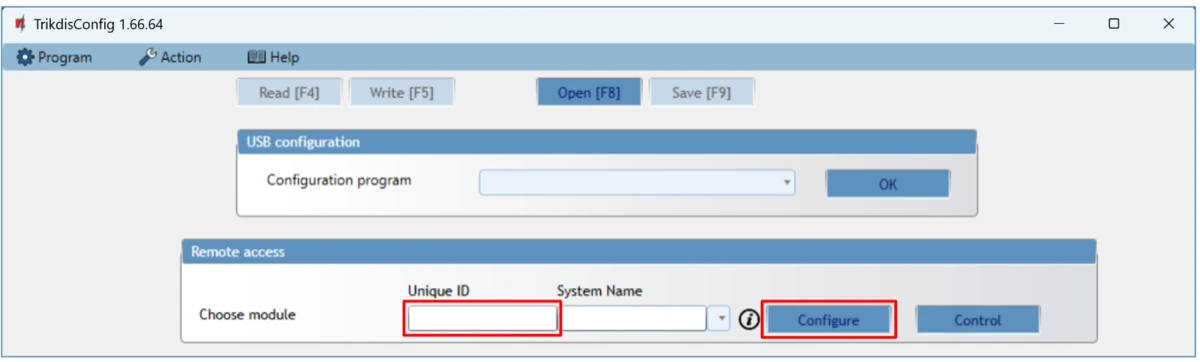
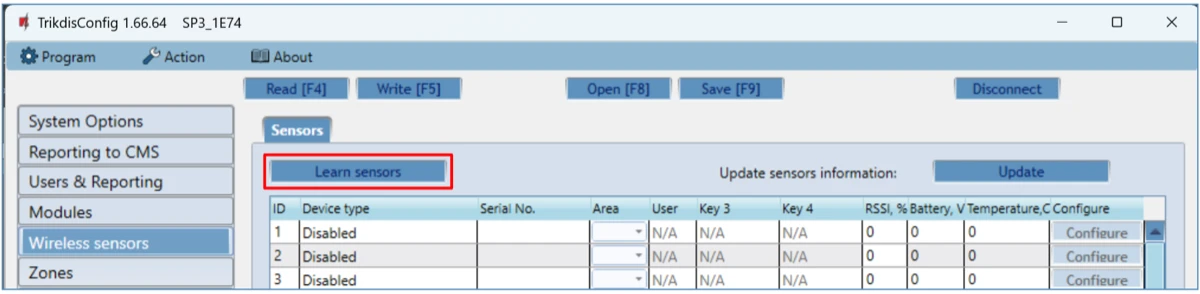
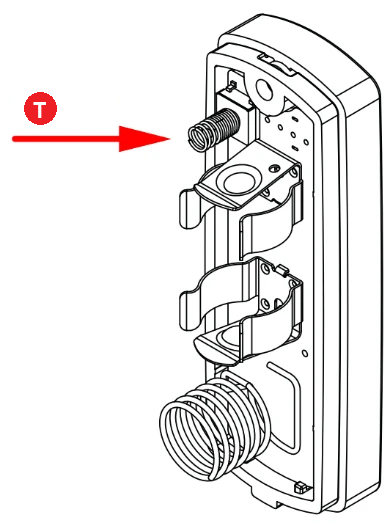
- T sabotageknop („Tamper”)
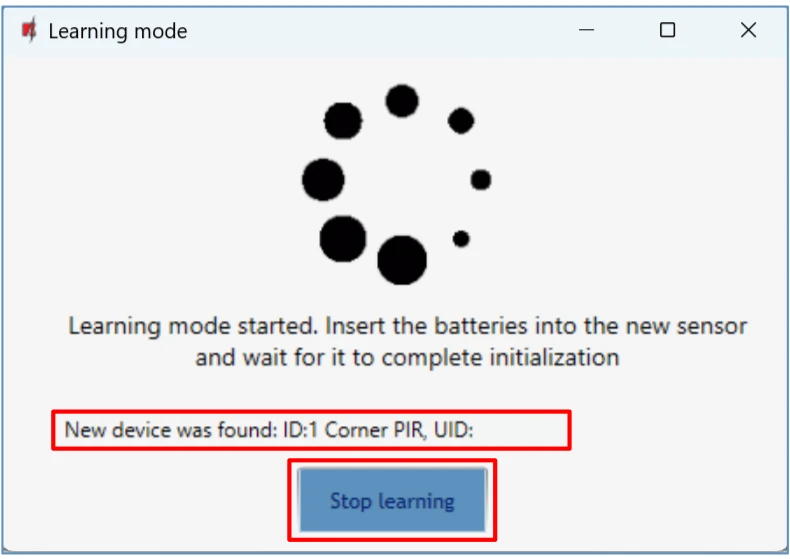


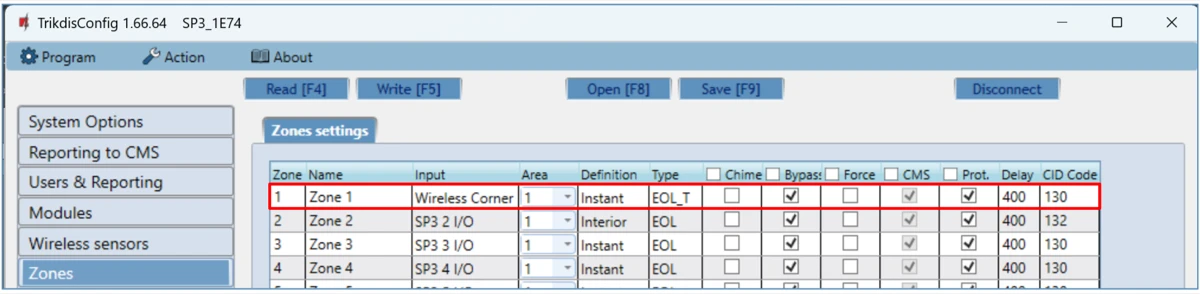
Een draadloze detector verwijderen
Maak via USB of op afstand verbinding met de centrale, Read [F4], kies daarna in de kolom Device type van het venster Wireless sensors bij de te verwijderen detector het item Disabled, en Write [F5].
6.6.3 Koppelen met de knop LEARN
- De RF-LORA moet bij de centrale geregistreerd zijn (6.6.1), de centrale moet ingeschakeld zijn.
- Neem het deksel van de RF-LORA af. Houd de knop LEARN ingedrukt tot de led DATA/TROUBLE groen-rood begint te knipperen, en laat hem daarna los. Het knipperen geeft de leermodus aan.
- Plaats de batterijen in de detectoren, en druk op de knop TAMPER van de detector. Een korte groene knippering van de led DATA/TROUBLE geeft het succes aan, na enkele seconden knippert hij weer groen-rood. Bij de volgende detector opnieuw de knop TAMPER.
- Houd aan het einde de knop LEARN ingedrukt tot het groen-rode knipperen stopt, en laat hem daarna los. De RF-LORA heeft de leermodus verlaten.
- Verbind de centrale via USB met de computer, start TrikdisConfig, Read [F4]. In het venster Wireless sensors zijn de ingeleerde apparaten met hun zevencijferige serienummer te zien.
- Controleer in het venster Zones de zones en de partities, na een wijziging Write [F5].
6.6.4 RF-SH en Crow-apparaten
De oudere systemen met de module RF-SH gebruiken de draadloze apparaten van de Crow-series FW2 en Shepherd (SH). De RF-SH is niet meer verkrijgbaar; de beschrijving is hier voor het onderhoud van bestaande systemen kort gehouden; het aansluiten van de module staat in paragraaf 4.2.
- De RF-SH registreren – zoals bij de RF-LORA (6.6.1): op het tabblad Modules → RS485 modules RF-SH, Serial No., Write [F5], USB eruit, 1 minuut wachten, USB erin, Read [F4]; het verschijnen van de firmwareversie is het teken van succes.
- FW2-detectoren – druk op de knop LEARN van de module tot de led LEARN groen knippert. Plaats de batterij van de detector, en wacht tot de leds ervan uitgaan. Verlaat de modus met de knop LEARN, USB, Read [F4]: het zevencijferige serienummer moet overeenkomen met dat op de behuizing. Geef de zone en de partitie op, Write [F5]. Verwijderen: Device type → Disabled.
- FW2-afstandsbediening – houd de knoppen 3 en 4 samen ingedrukt tot de led geel en daarna groen knippert. Geef in de lijst de partitie en de gebruiker ervan op; de functie van de knoppen 3 en 4 (inschakelen, uitschakelen, stil of hoorbaar paniekalarm) is in de tabel te kiezen. De afstandsbediening terugzetten naar de beginstand: knoppen 2 en 3 samen, tot u groen-rood knipperen ziet.
- FW2-sirene – schakel de voeding van de sirene in; de flitser knippert 30 seconden langzaam. Houd in die tijd de knop LEARN op het paneel van de sirene ingedrukt tot de flitser snel knippert, en laat hem los. Terugzetten naar de beginstand: schakel de voeding in terwijl u de knop LEARN ingedrukt houdt, tot drie knipperingen.
- SH-detectoren en -bediendeel – plaats de batterij; het 3 seconden branden van de groene led geeft aan dat het inleren gelukt is. Is het niet gelukt, haal de batterij er dan 10 seconden uit en probeer het opnieuw.

6.7 Zones
Tabblad Zones settings:
- Zone No – het volgnummer van de zone.
- Name – de naam van de zone.
- Input – welke IN-ingang van de centrale of van de uitbreidingsmodule bij de zone hoort.
- Area – de partitie van de zone.
- Definition – de werking van de zone:
- Delay – vertraagde zone, voor het magneetcontact van de toegangsdeur. Voor dit zonetype kunt u een inloop- en een uitlooptijd instellen. Na het inschakelen mag de Delay-zone gedurende de uitlooptijd vrij geactiveerd worden (de deur mag open); is ze bij het verstrijken van de uitlooptijd nog geactiveerd, dan schakelen de uitgangen Siren en Flash in en gaat de alarmmelding eruit. In een ingeschakeld systeem start het activeren van de Delay-zone de inlooptijd, waarin het systeem moet worden uitgeschakeld; schakelt u het niet uit voordat de inlooptijd verstreken is, dan schakelen de uitgangen Siren en Flash in en gaat de alarmmelding eruit.
- Interior – volgzone, voor de bewegingsdetector bij de toegangsdeur. In een ingeschakeld systeem schakelen bij activering de uitgangen Siren en Flash in en gaat de alarmmelding eruit. Wordt in een ingeschakeld systeem eerst de Delay-zone geactiveerd, dan mag de Interior-zone gedurende de ingestelde inlooptijd vrij geactiveerd worden; schakelt u het systeem binnen de inlooptijd niet uit, dan schakelen de uitgangen Siren en Flash in en gaat de alarmmelding eruit.
- Interior Stay – volgzone, voor de bewegingsdetector bij de toegangsdeur; werkt net als Interior: in een ingeschakeld systeem schakelen bij activering de uitgangen Siren en Flash in en gaat de alarmmelding eruit, maar als eerst de Delay-zone geactiveerd is, mag ze gedurende de inlooptijd vrij geactiveerd worden. In een in de STAY-modus ingeschakeld systeem zijn de Interior Stay-zones niet beveiligd (de centrale bewaakt ze niet).
- Instant – directe zone, voor bewegingsdetectoren. Wordt in een ingeschakeld systeem de Instant-zone geactiveerd, dan schakelen de uitgangen Siren en Flash zonder inlooptijd direct in en gaat de alarmmelding eruit.
- Instant Stay – directe zone, voor bewegingsdetectoren. Wordt in een ingeschakeld systeem de Instant Stay-zone geactiveerd, dan schakelen de uitgangen Siren en Flash direct in en gaat de alarmmelding eruit. In een in de STAY-modus ingeschakeld systeem zijn de Instant Stay-zones niet beveiligd.
- Fire – voor branddetectoren. Bij activering starten de uitgangen Siren en Flash direct en gaat de melding eruit.
- Keyswitch – voor een sleutelschakelaar of een andere schakelaar: de zone schakelt in en uit. Het inschakelen gebeurt na het verstrijken van de uitlooptijd.
- 24_hour – voor glasbreuk- en sabotagedetectoren. Altijd bewaakt, bij activering volgt direct een alarm: de uitgangen Siren en Flash schakelen in en de gebeurtenismelding gaat eruit.
- Silent – ingeschakeld gaat bij activering direct de melding eruit, maar de uitgangen Siren en Flash starten niet.
- Silent 24h – voor een paniekknop. Ongeacht de status van het systeem gaat de gebeurtenismelding direct eruit, zonder sirene: de uitgangen Siren en Flash starten niet.
- Type – het type lus dat op de ingang is aangesloten, uit een lijst: NC (in ruststand gesloten), NO (in ruststand open), EOL (met eindweerstand), EOL_T (met eindweerstand en sabotagebewaking), ATZ (twee zones op één ingang: twee in ruststand gesloten zonekringen met eindweerstanden, zonder sabotagebewaking – kies voor dit type in de lijst Input ook de tweede ATZ-zone), ATZ_T (twee zones met sabotagebewaking: twee in ruststand gesloten zonekringen met eindweerstanden en sabotagebewaking – kies ook hiervoor in de lijst Input de tweede ATZ-zone), 3EOL (met eindweerstand en sabotagebewaking, voor bewegingsdetectoren met anti-afdekfunctie – anti-masking). De weerstandswaarden geeft u op in het veld System Options → EOL Type (6.2.1).
- Chime – deurbel: bij het openen van de zone piept het bediendeel.
- Bypass – de zone kan worden overbrugd.
- Force – geforceerd inschakelen: het systeem kan ook met een open zone worden ingeschakeld; de bij het inschakelen open zone wordt tijdelijk overgeslagen, na het sluiten (herstel) weer bewaakt, en daarna veroorzaakt activering ervan een alarm.
- CMS – de gebeurtenissen van de zone gaan naar de meldkamer.
- Prot. – de gebeurtenissen van de zone gaan naar de Protegus-cloud.
- Delay – de reactietijd van de ingang in milliseconden.
- CID code – de Contact ID-code van de gebeurtenis, wordt bij het kiezen van de definitie automatisch ingevuld.
- Sound – het nummer van het gesproken bericht dat de centrale bij een alarm afspeelt voor de opgebelde gebruiker (alleen SP3_12xx, firmware tot en met 1.13).
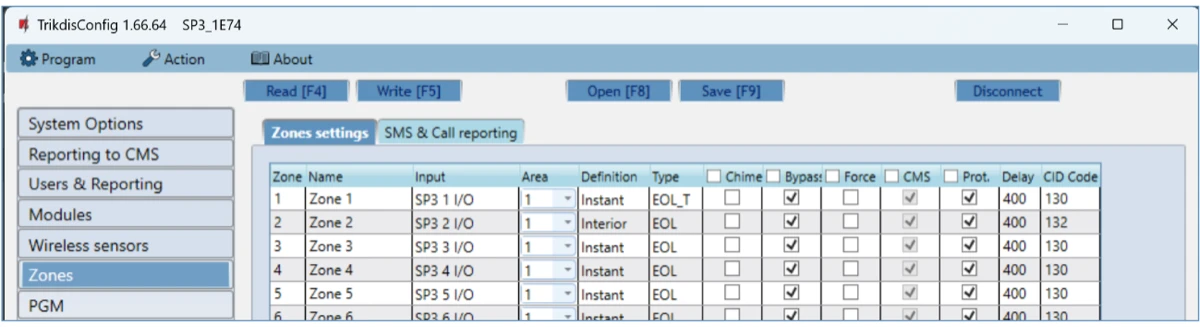
Tabblad SMS & Call reporting – alleen zichtbaar als er in het venster Users & Reporting minstens één telefoonnummer staat.
- Zn – het nummer van de zone en het soort gebeurtenis: Event (alarm) of Restore (herstel).
- User / SMS and Call – per gebruiker vinkt u aan of hij een sms en/of een oproep krijgt over de gebeurtenis van de zone.
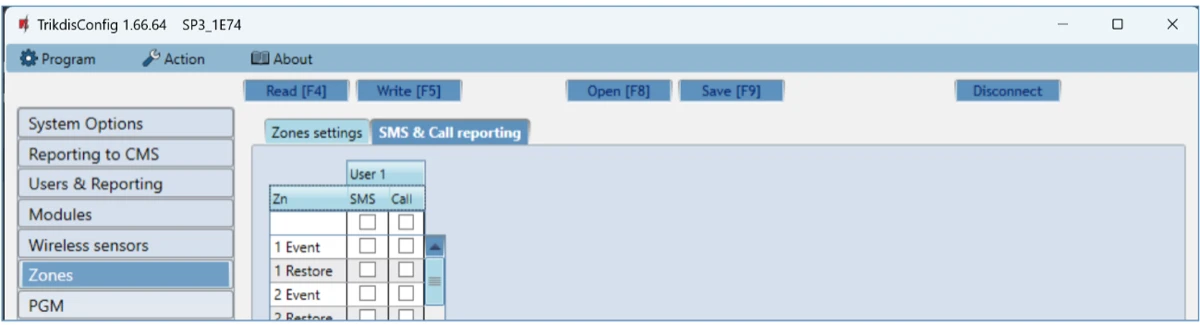
6.8 PGM
Tabblad Outputs:
- PGM No – het volgnummer van de PGM-uitgang.
- Name – de naam van de uitgang.
- PGM output – welke OUT-uitgang van de centrale of van een uitbreidingsmodule bij de PGM hoort.
- Area – de partitie van de uitgang.
- Output definition – de werking van de uitgang:
- Siren – voor een sirene.
- Remote control – voor het schakelen van een extern apparaat (vanuit de app, per sms, met een oproep, met een lezer).
- Fire Sensor Reset – voor het resetten van de branddetectoren na een alarm.
- System State – voor een statusindicator, bijvoorbeeld een led die toont of het systeem ingeschakeld is.
- Flash – voor een flitser: ingeschakeld een continu signaal, bij een alarm een pulserend signaal, bij uitschakelen stopt het.
- Thermostat – thermostaatmodus. Er moet een temperatuursensor op de centrale zitten; de aan te houden temperatuur geeft u op het tabblad Thermostat op.
- Buzzer – herhaalt de geluidssignalen van het bediendeel.
- Pulse time, s – de inschakelduur bij pulswerking, 0–9999 s.
- CMS, Prot. – over het in- en uitschakelen van de uitgang gaat een melding naar de meldkamer, resp. naar de Protegus-cloud.
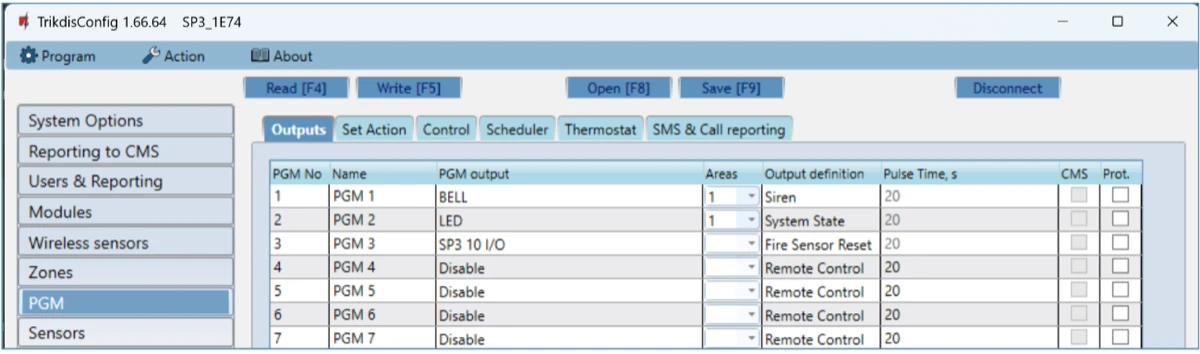
Tabblad Set Action – wat de uitgang schakelt:
- ID – het nummer van de regel.
- Enable – de regel inschakelen.
- PGM No. – de aangestuurde uitgang, die wordt geschakeld door de gebeurtenis die in de kolommen Factor, Factor No., Start when en Set value is beschreven.
- Action – PGM OFF (uitschakelen), PGM ON (inschakelen), Pulse OFF (in ruststand aan, voor de duur van Pulse time uit), Pulse ON (in ruststand uit, voor de duur van Pulse time aan).
- Pulse time, s – 0–9999 s.
- Factor, Factor No. – de veroorzakende gebeurtenis en het volgnummer ervan: Zone, Sensor, Jamming, Sensor lost, iButton, Arm, Disarm, SMS received, Zone(follow), Stay, Sleep, AC lost, Low battery, Zone tamper. Aan de uitgang kan ook een tijdschema worden toegewezen – het tijdschema geeft aan wanneer de uitgang ingeschakeld moet zijn; op het tabblad Scheduler kunnen er maximaal tien verschillende worden gemaakt.
- Start when – een extra voorwaarde voor de veroorzakende gebeurtenis.
- Set value – een waarde die van de voorwaarde afhangt: de tekst van een ontvangen sms, een spanning of een temperatuur. Herkent de centrale deze waarde, dan voert ze de in de kolom Action gekozen handeling uit. Bij een sms scheidt u het trefwoord dat de uitgang schakelt met
%-tekens van de rest van het ontvangen bericht:%tekst%– het bericht bevat de tekst (bijvoorbeeld%hoUSe%: in het bericht staat „hoUSe”, zoals in het berichtVacationhoUSe25864);tekst%– het bericht begint hiermee (bijvoorbeeldhoUSe%: het bericht begint met „hoUSe”, zoalshoUSeddss);%tekst– het bericht eindigt hiermee (bijvoorbeeld%hoUSe: het bericht eindigt op „hoUSe”, zoals1144hoUSe). De tekst is hoofdlettergevoelig.

Tabblad Control:
- Groep Entry/Exit control: Reader – de aan te sluiten lezers (iButton, Wiegand 1 op de klem G/Y, Wiegand 2 op de klem IO); En – de lezer mag een uitgang aansturen; Code – de handeling kan ook met een gebruikerscode worden uitgevoerd (het schakelen van de PGM-uitgang of het bedienen van de centrale); PGM – de aangestuurde uitgang (moet in de modus Remote control staan); PGM mode – Pulse of Level; Area action – wat er met de inschakelstatus van het systeem moet gebeuren wanneer een sleutel of kaart tegen de lezer wordt gehouden.
- Groep Paradox keypad control: Utility key – houdt u de hulptoets van het bediendeel 3 seconden ingedrukt, dan schakelt de uitgang: voor de pulstijd (Pulse) of hij wisselt van stand (Level).
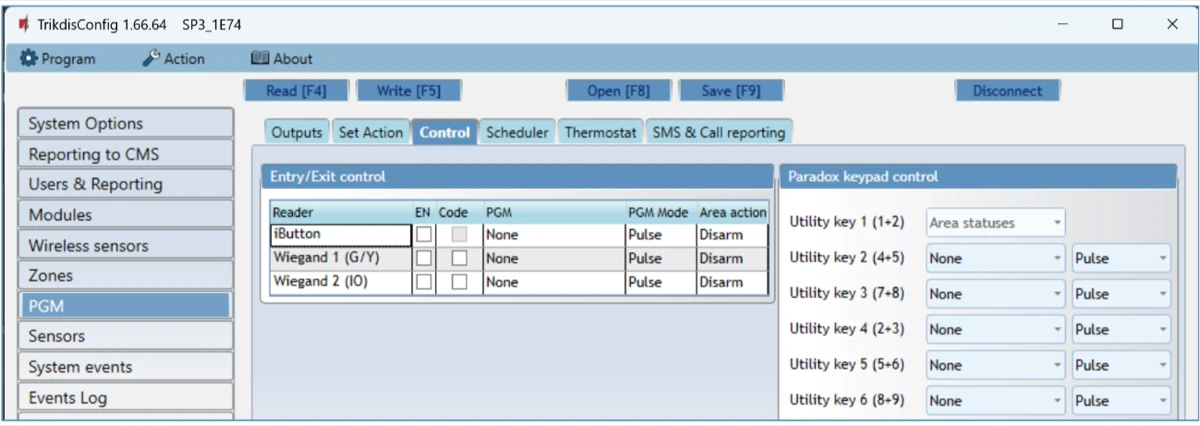
Tabblad Scheduler – ID, Enable, Start time (inschakelen), Stop time (uitschakelen), Mon – Sun (dagen).
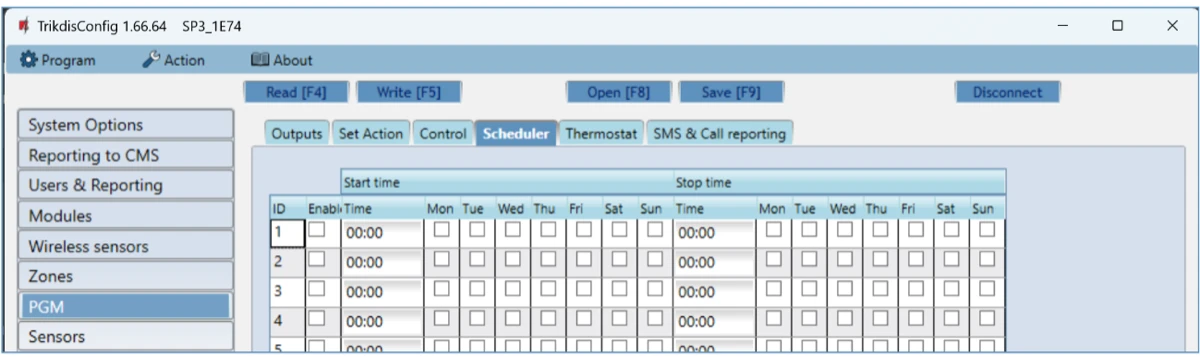
Tabblad Thermostat – ID; PGM No. (de aangestuurde uitgang); Action (verwarmen of koelen); Active (de thermostaat werkt met de gekozen sensor); Sensor No (de temperatuursensor); Temperature (de aan te houden temperatuur).
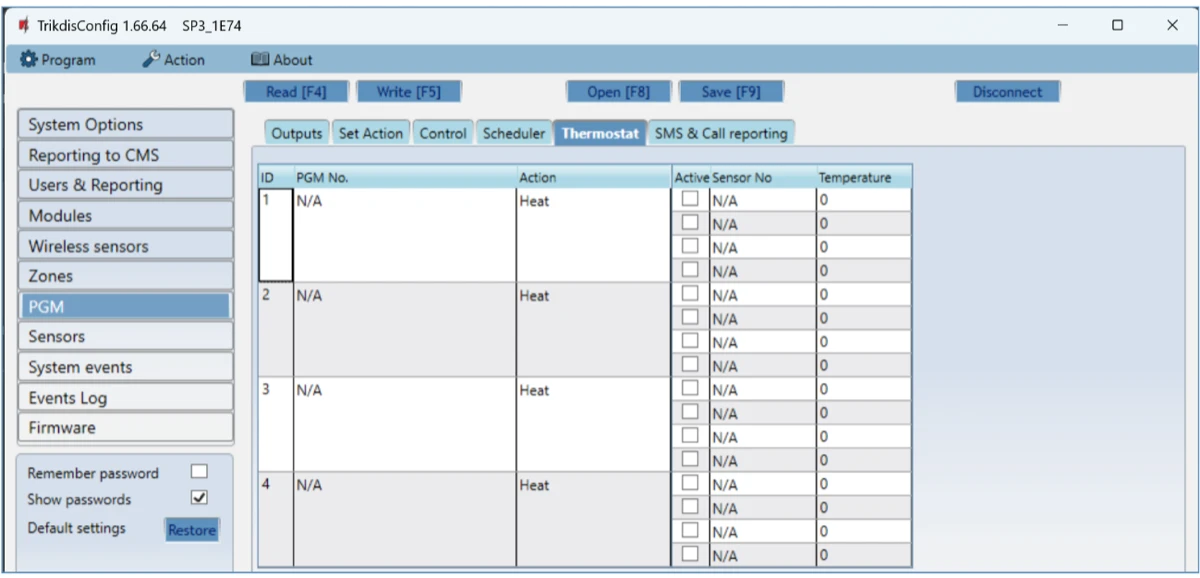
Tabblad SMS & Call reporting – alleen zichtbaar als er een telefoonnummer van een gebruiker is, en alleen voor de eerste acht gebruikers in te stellen. PGM – het nummer van de uitgang en het soort gebeurtenis (Event – inschakelen, Restore – uitschakelen); User / SMS and Call – wie een sms en/of een oproep krijgt.
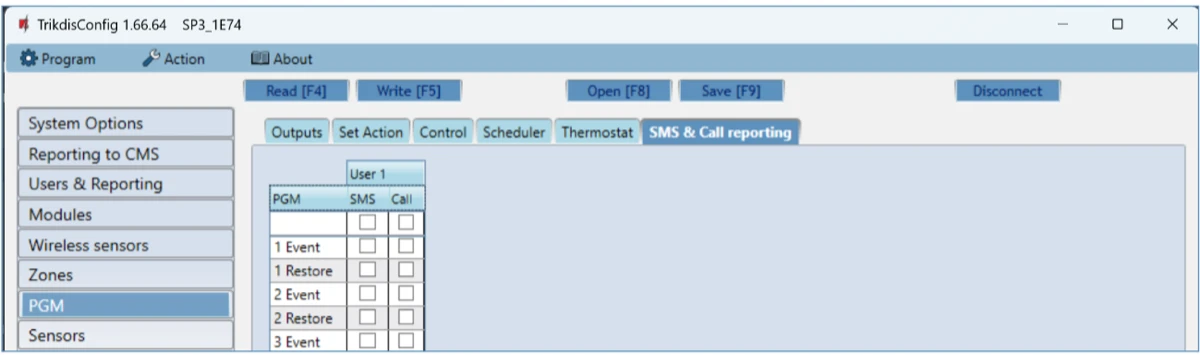
6.9 Sensors
- ID – het volgnummer van de temperatuursensor.
- Module type – de aan de identificatie toegewezen sensor.
- Serial No. – het serienummer van de op de centrale aangesloten sensor.
- Sensor name – de naam van de sensor.
- Max – bij een temperatuur hierboven ontstaat een gebeurtenis, als High is aangevinkt.
- Min – bij een temperatuur hieronder ontstaat een gebeurtenis, als Low is aangevinkt.
- Delay, min – de gebeurtenis gaat er alleen uit als de overschrijding van de grenswaarde zoveel minuten aanhoudt.
- Sensor type – Dallas 1-Wire: maximaal acht sensoren, automatisch herkend; Humidity & Temperature (AM23xx series): één vochtigheids- en temperatuursensor AM2301, die handmatig moet worden gekozen in de kolom Module type.

6.10 System events
Tabblad Events:
- ID – het volgnummer van de gebeurtenis.
- Event name – de naam van de gebeurtenis.
- Enable – het bewaken en melden van de gebeurtenis.
- CMS, Prot. – melding naar de meldkamer, resp. naar de Protegus-cloud.
- CID Code – de Contact ID-code van de gebeurtenis.
- SMS event text, SMS restore text – de sms-tekst van de gebeurtenis en van het herstel.
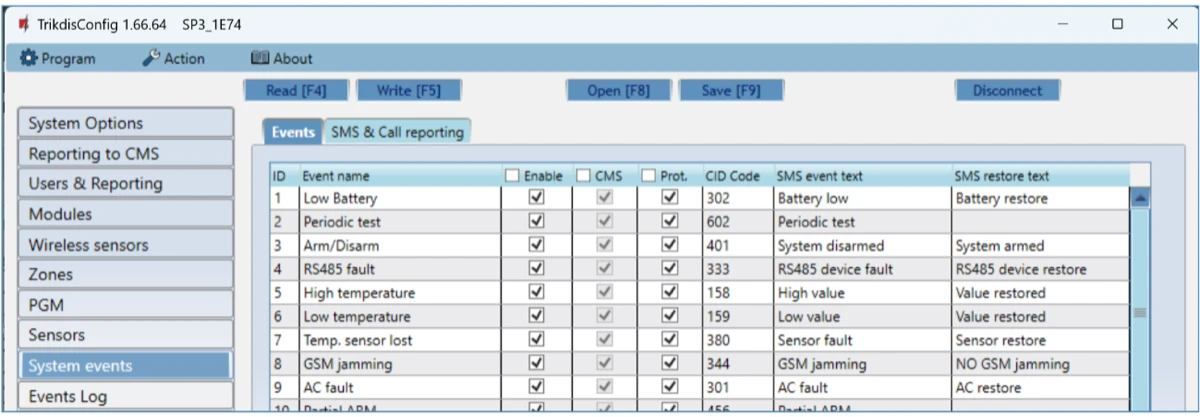
Tabblad SMS & Call reporting – alleen zichtbaar met een telefoonnummer van een gebruiker. ID – het nummer en het soort van de gebeurtenis (Event, Restore); Event SMS text – de tekst van de sms; User / SMS and Call – wie een sms en/of een oproep krijgt.
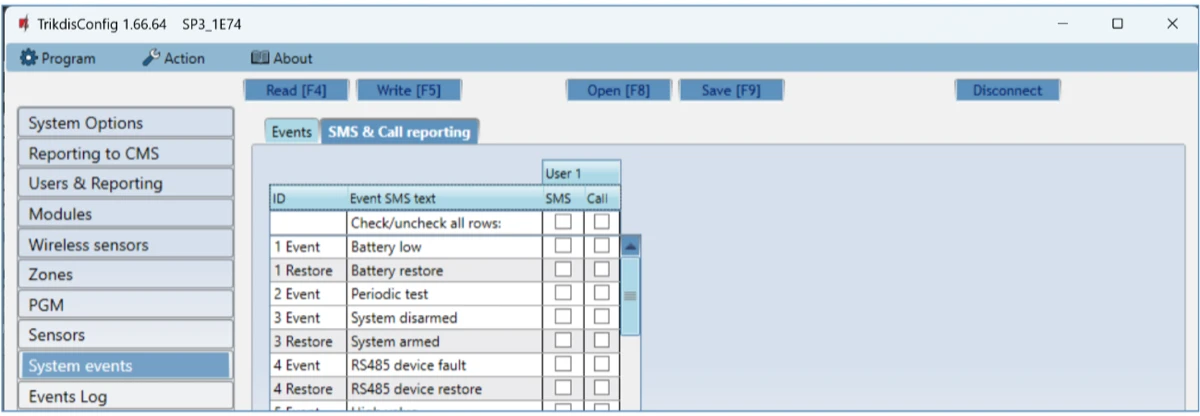
6.11 Events log
- Read Log – het gebeurtenissenlogboek uit het geheugen van de centrale uitlezen.
- Clear Log – het logboek wissen.
- De kolommen van de tabel: Event No., Time, CID-code, Event definition. Het logboek toont maximaal 1000 gebeurtenissen.
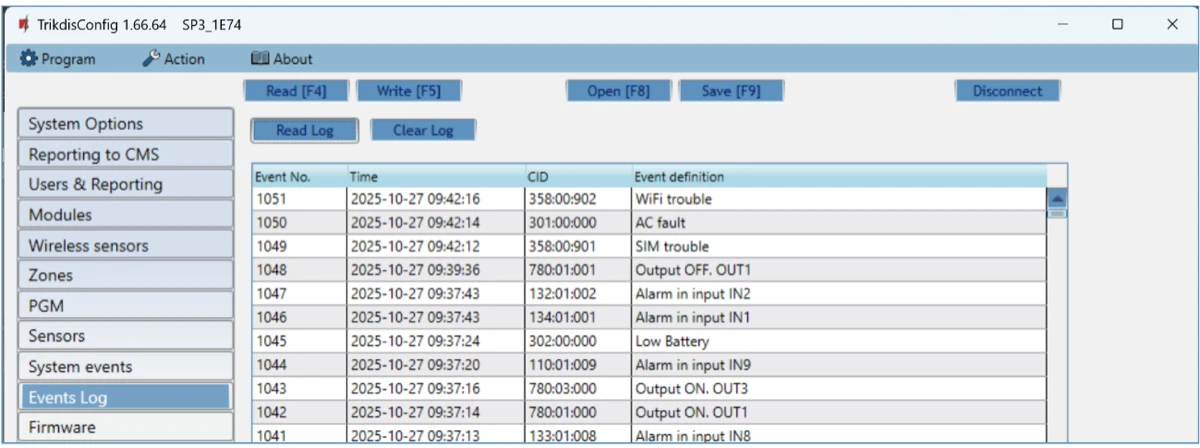
Fouten zoeken in het logboek
Lees bij een betwist alarm eerst het logboek uit: daarin is te zien welke zone wanneer en met welke code heeft gemeld, en of de melding is verzonden.
6.12 Fabrieksinstellingen herstellen
Klik om de fabrieksinstellingen te herstellen linksonder in het venster van TrikdisConfig, in de groep Default settings, op de knop Restore. Het herstellen wist alle instellingen – ook de codes en wachtwoorden –, sla daarom vooraf de instellingen op in een bestand (Save [F9]).
Met de installateurscode is dit alleen mogelijk als de beheerder het niet heeft geblokkeerd op het tabblad System Options → Access (6.2.6).

Na het herstellen
De codes worden teruggezet op de fabriekswaarde (6.2.6), de pincode van de simkaart, de APN, de WiFi-gegevens, de gebruikers en de zones worden gewist. Hebt u de instelling vooraf in een bestand opgeslagen (Save [F9]), dan kunt u die met de knoppen Open [F8] en Write [F5] terugzetten.
7. Programmeren op afstand
TrikdisConfig bereikt de “FLEXi” SP3 niet alleen via een USB-kabel, maar ook op afstand, via de Protegus-cloud: u kunt de instellingen van een al gemonteerde centrale wijzigen, het gebeurtenissenlogboek uitlezen en zelfs de firmware bijwerken zonder naar de locatie te gaan.
Voor de toegang op afstand is nodig:
- De centrale moet ingeschakeld zijn en een netwerkverbinding hebben: de led PWR knippert groen, bij het mobiele netwerk brandt de led NET groen, bij WiFi de led MOD, bij Ethernet de led ETH (paragraaf 1.6). Bij een versie met modem is de simkaart actief en is de pincodevraag uitgeschakeld of de pincode ingevoerd.
- De Protegus-cloud moet ingeschakeld zijn – stel dat in het venster Users & Reporting in, bij de eerste ingebruikname via USB (paragraaf 6.4).
- U moet de unieke identificatie van de centrale kennen (IMEI / Unique ID – te lezen op het label van de printplaat en van de behuizing, en in de statusbalk van TrikdisConfig) en de beheerders- of installateurscode.
Stappen:
- Start de software TrikdisConfig.
- Typ in het gedeelte Remote access de unieke identificatie van de centrale in het veld Unique ID.
- Geef het systeem desgewenst een naam in het veld System name – het programma onthoudt die, en de volgende keer kunt u hem uit de vervolgkeuzelijst kiezen.
- Druk op de knop Configure.
- Klik in het venster dat opent op de knop Read [F4] en geef de beheerders- of installateurscode op. Met het vinkje Remember password onthoudt het programma die.
- Voer de wijzigingen uit en stuur ze daarna met de knop Write [F5] naar de centrale.
Ook vanuit de Protegus 2-app kan programmeren op afstand met het installateurswachtwoord worden gestart; voor de gedetailleerde instellingen is echter TrikdisConfig nodig. De verbinding op afstand via het mobiele netwerk kost dataverkeer – bij een firmware-update ook enkele megabytes.
8. De werking van het systeem controleren
Controleer na het aansluiten en programmeren altijd de hele keten: detector → centrale → meldkamer en/of Protegus 2.
- Kijk naar de leds. De led PWR moet groen knipperen zonder rode knipperingen, de netwerkled (NET, MOD of ETH) moet groen branden, de led DAT moet uitgaan nadat de gebeurtenissen verzonden zijn (paragraaf 1.6). Knippert de PWR rood, zoek de fout dan volgens hoofdstuk 10.
- Veroorzaak een gebeurtenis. Schakel het systeem in en daarna uit op het bediendeel, of activeer bij een ingeschakeld systeem een zone, zodat er een alarm ontstaat.
- Controleer de ontvangst. De gebeurtenis moet verschijnen in de software van de meldkamer en/of in de gebeurtenissenlijst van de Protegus 2-app – met het juiste nummer van partitie, zone en gebruiker. Ook in het eigen logboek van de centrale (Events log, paragraaf 6.11) kunt u zien of de gebeurtenis is ontstaan en of ze is verzonden.
- Zones een voor een. Activeer achtereenvolgens alle zones (openen, beweging, testknop van de rookmelder, sabotage), en kijk of op het bediendeel en in Protegus 2 de juiste zone meldt.
- Uitgangen. Schakel de PGM-uitgangen op afstand vanuit Protegus 2, en controleer of het aangesloten apparaat (sirene, signaallamp, relais) werkelijk in werking treedt.
- Inschakelen op afstand. Wordt het systeem ook op afstand bediend, schakel het dan ook vanuit de Protegus 2-app in en uit, en kijk of de status van het bediendeel meeloopt.
- Uitval van de voeding. Trek de netvoeding los: de centrale moet op de accu doorwerken, en de gebeurtenis AC Fault en na het terugschakelen de gebeurtenis AC Restore moeten binnenkomen (paragraaf 2.2).
Naar de meldkamer verzendt de centrale af fabriek niet (paragraaf 6.3), de Protegus-cloud is af fabriek wel ingeschakeld. Ontvangt de meldkamer geen gebeurtenissen, kijk dan eerst naar de instellingen van Reporting to CMS en naar de 4 of 5 knipperingen van de PWR-led.
9. Firmware-update
Welk bestand kiest u?
De naam van het firmwarebestand is SP3_yxxz_NNNN.fw (paragraaf 1.7). Het cijfer y is de hardwareversie: alleen het bestand dat bij de eigen versie van de centrale hoort kan worden geladen, bij een andere versie meldt het programma een fout. Het cijfer z is het type draadloze detectoren – 4 voor de detectoren van MAXIMUM (RF-LORA) en S8 (RF-S8), 1 voor de Paradox RTX3 –; kies dit passend bij de installatie; daarvan hangt ook het aantal te beheren zones af (32 of 64). De regels voor de keuze staan in het artikel FLEXi SP3-firmware: hoe kiest u de juiste?.
U kunt de firmware zelf bijwerken – naar een nieuwere en zo nodig ook naar een oudere versie. Na de update blijven alle instellingen van het apparaat ongewijzigd.
- Start de TrikdisConfig-software en sluit het apparaat aan met een USB-kabel, of open de programmering ervan op afstand.
- Als er nieuwere firmware is, biedt het programma aan deze te downloaden – accepteer dat.
- Kies de pagina Firmware en klik op de knop Open firmware. Selecteer het firmwarebestand.
- Druk op de knop Update [F12], wacht tot de update is voltooid en klik daarna in het pop-upvenster op OK. Trek intussen de kabel niet los en onderbreek de verbinding niet.
De firmwarebestanden staan in de installatiemap van TrikdisConfig, in de submap Firmwares, in de map met de naam van het apparaat. Als er geen zo'n map is, is er ofwel geen update voor, ofwel moet de TrikdisConfig-software zelf worden bijgewerkt. De nieuwste bestanden kunt u als geregistreerde gebruiker ook downloaden van de website van de fabrikant, op de pagina van het apparaat.

Na het verbinden biedt TrikdisConfig automatisch een firmware-update aan als er een nieuwere versie is; daarvoor is een internetverbinding nodig. Een virusscanner of firewall kan het automatisch downloaden van de firmware verhinderen; sta in dat geval TrikdisConfig toe, of download het bestand handmatig (na registratie, van de website van de fabrikant) en open het op de pagina Firmware. Klik aan het einde van de update op de knop Write [F5], en trek pas daarna de USB-kabel los.
10. Problemen oplossen en veelgestelde vragen
De meest voorkomende vragen en storingen, uitgaande van de leds van de printplaat (de betekenis van de leds staat in paragraaf 1.6). Verwijst het antwoord naar het gedetailleerde hoofdstuk, dan vindt u daar de precieze plaats van de instelling.
De PWR-led knippert rood – wat betekent het aantal knipperingen?
De led PWR knippert bij normale werking groen. Is er een storing, dan knippert hij rood, en het aantal knipperingen vertelt wat er aan de hand is:
| Knipperingen | Storing | Waar zoeken |
|---|---|---|
| 1 | geen simkaart | nano-sim in de houder, contact (2.4, 6.2) |
| 2 | de pincode van de simkaart is onjuist | de pincode op de pagina System Options, of schakel de pincodevraag uit in een telefoon (6.2) |
| 3 | kan geen verbinding maken met het mobiele netwerk | antenne, signaalsterkte (de gele knipperingen van de led NET: 0–5, 3 is al voldoende), of de simkaart actief is |
| 4 | geen verbinding met de ontvanger van de meldkamer op kanaal 1 | Reporting to CMS: adres, poort, TCP/UDP, versleutelingssleutel, objectidentificatie (6.3) |
| 5 | geen verbinding met de ontvanger van de meldkamer op kanaal 2 | hetzelfde bij de reserveontvanger (6.3) |
| 6 | de interne klok is niet ingesteld | de tijd instellen op de pagina System Options (6.2) |
| 7 | de spanning van de noodvoeding is onvoldoende | accu en kabelschoenen, de leeftijd van de accu, laadstroom (2.2) |
| 8 | geen netvoeding (AC) | voeding, installatieautomaat, de aansluitklem van de hoofdvoeding (2.1) |
| 9 | kan geen verbinding maken met het WiFi-netwerk | netwerknaam en wachtwoord, 2,4 GHz-netwerk (zie de volgende vraag) |
De centrale vindt het WiFi-netwerk niet
- De WiFi-module van de “FLEXi” SP3 maakt alleen verbinding met een 2,4 GHz-netwerk (802.11 b/g/n, WPA / WPA2). Een 5 GHz-netwerk ziet ze niet; gebruikt de router één naam voor beide banden, dan moet de 2,4 GHz-band ingeschakeld zijn.
- Controleer de naam en het wachtwoord van het netwerk op de pagina System Options (6.2), en of de router de apparaten niet op MAC-adres filtert.
- De led MOD knippert groen zolang de verbinding wordt gemaakt, en brandt continu groen als de verbinding tot stand is gekomen.
- In een metalen behuizing kan het WiFi-signaal zwak zijn: de centrale werkt betrouwbaar met een antenne buiten de behuizing, een router dicht bij de behuizing of een sterker signaal.
Er is netwerk, maar in Protegus 2 komen geen gebeurtenissen binnen
- De led DAT brandt geel als er onverzonden berichten in het geheugen staan: dan is de verbinding de oorzaak, niet de instelling. Kijk naar de led NET / MOD en naar de knipperingen van de PWR.
- De verbinding met de Protegus-cloud is af fabriek ingeschakeld; is ze uitgeschakeld, zet haar dan op het tabblad Users & Reporting → Protegus weer aan met het selectievakje Enable cloud service (6.4.3). Op het tabblad Reporting to CMS → Settings is alleen in te stellen via welke weg (SIM, WiFi, LAN) het Protegus-verkeer loopt.
- Op de pagina System events moet het verzenden van de betreffende gebeurtenis ingeschakeld zijn (6.10) – wat hier is uitgeschakeld, verzendt de centrale via geen enkel kanaal.
- Is het apparaat aan het Protegus 2-account gekoppeld (5.1)? Voor het toevoegen van een nieuw systeem is de unieke identificatie van het apparaat nodig.
De meldkamer ontvangt geen gebeurtenissen
- De doormelding naar de meldkamer is af fabriek uitgeschakeld; die moet op de pagina Reporting to CMS worden ingeschakeld en de gegevens van de ontvanger moeten worden ingevoerd (6.3).
- 4 of 5 rode knipperingen van de PWR-led geven aan dat er op kanaal 1 of kanaal 2 geen verbinding met de ontvanger is: adres, poort, protocol (TCP/UDP), versleutelingssleutel, objectidentificatie.
- Zijn zowel de meldkamer als Protegus 2 ingesteld, dan gaat de gebeurtenis eerst naar de ontvanger en daarna naar de gebruiker – een gebeurtenis die in Protegus 2 verschijnt, betekent dus niet dat ook de ontvanger haar heeft gekregen.
Welke firmware moet ik laden? Wat betekenen de cijfers in de bestandsnaam?
De naam van het firmwarebestand is SP3_yxxz_NNNN.fw. Het eerste cijfer (y) is de hardwareversie – 1: WiFi + 4G, 2: WiFi, 3: LAN / LAN + WiFi, 5: WiFi + 2G, 6: LAN + 4G –; dat kan bij een update niet worden gewijzigd, en TrikdisConfig meldt het als u een bestand hebt gekozen dat niet bij de hardware hoort. Het laatste cijfer (z) geeft het type draadloze ontvanger aan en daarmee het aantal zones: 0 RF-SH (32 zones), 1 Paradox RTX3 (32), 2 Honeywell (64, in Europa niet gebruikt), 4 detectoren van MAXIMUM (RF-LORA) of S8 (RF-S8) (64; voor de LORA-uitbreidingsmodules niet nodig). Dit mag wel worden gewisseld: voor een andere ontvanger is firmware met een ander z-cijfer nodig (1.7 en hoofdstuk 9). Het viercijferige getal aan het einde is de versie; de algemene regel is dat u de hoogste gebruikt.
Hoeveel zones kan ik hebben, en waarvan hangt dat af?
Op de printplaat zitten 10 IO-aansluitklemmen, die elk een zone (ingang) of een PGM-uitgang kunnen zijn. Met zoneverdubbeling (ATZ) kunnen op één klem twee detectoren worden aangesloten, dus 20 zones. Met bediendelen, uitbreidingsmodules van de iO-serie en LORA-uitbreidingsmodules en met een draadloze ontvanger is het aantal zones uit te breiden tot 32 of 64 – welke van de twee, bepaalt het laatste cijfer van de firmware (vorige vraag). Het aantal partities is 8.
Ik vervang een oude centrale – moet ik de weerstanden van de detectoren vervangen?
Nee. In de “FLEXi” SP3 is de waarde van de eindweerstanden instelbaar, zodat de bestaande detectoren met de weerstanden van de oude centrale kunnen blijven. Het zonetype (NC, NO, EOL, 3EOL, ATZ) en de weerstandswaarden stelt u in op de pagina Zones (3.2 en 6.7).
Ik wil een groter verbruik (sirene, slot, poort) op een uitgang aansluiten
De IO-aansluitklem is als uitgang een open collector, belastbaar met maximaal 100 mA – rechtstreeks kan er alleen een signaallamp of de spoel van een klein relais op worden aangesloten. Gebruik voor een groter verbruik een relais volgens paragraaf 3.8. De uitgang BELL is belastbaar met 1 A, de uitgang AUX levert op 12 V DC maximaal 1 A aan de externe apparaten – tel het stroomverbruik van de bediendelen, uitbreidingsmodules en detectoren op uit de tabel in 1.4, en overschrijd dat niet.
Welke bediendelen kan ik gebruiken, en hoeveel?
De centrale ondersteunt de bediendelen Trikdis FLEXi / SK en de genoemde bediendelen van Paradox en Crow (de lijst en het stroomverbruik staan in paragraaf 1.4). Op één bus maximaal 8 bediendelen, en ze moeten van hetzelfde type zijn. De led-bediendelen beheren alleen de eerste twee partities; voor meer partities is een lcd-bediendeel nodig. Het FLEXi LCD-bediendeel slaat vier talen tegelijk op; staat de gewenste taal (bijvoorbeeld Nederlands) er niet bij, dan moet de firmware van het bediendeel worden bijgewerkt: https://nl.mobilamb.eu/firmware-updateproces-van-het-flexi-lcd-toetsenblok .
Ik wil een Paradox RTX3-ontvanger gebruiken
Voor de RTX3 moet het laatste cijfer van de firmware 1 zijn (SP3_xxx1_NNNN.fw); het bestand vindt u in de installatiemap van TrikdisConfig, in de submap Firmwares\SP3\RTX3, de procedure voor de update in hoofdstuk 9. Na de wissel geeft de pagina Wireless aan als er nog geen RTX3 geregistreerd is. De frequentie van de RTX3 en van de draadloze apparaten moet overeenkomen (433 of 868 MHz) – controleer dat vóór de aankoop. Details: https://nl.mobilamb.eu/flexi-sp3-draadloze-uitbreidingsmodule-paradox-rtx3 .
De centrale antwoordt niet op sms-opdrachten
- Per sms en met een telefoonoproep zijn alleen de versies met modem (2G / 4G) te bedienen; een centrale met alleen WiFi of alleen Ethernet niet.
- De opbouw van het bericht en de lijst van de opdrachten staan in paragraaf 5.3; het sms-wachtwoord af fabriek is
123456, dat u het best direct wijzigt in de groep System Options → Access (6.2). - Met een oproep en per sms kan alleen de gebruiker bedienen van wie het telefoonnummer op de pagina Users & Reporting in de lijst van de gebruikers staat (6.4).
Wat moet ik bij de eerste ingebruikname in elk geval instellen?
Met de fabrieksinstellingen werken de meeste kleine en middelgrote systemen, maar sla het volgende niet over: het wijzigen van de mastercode en van de toegangscodes voor installateur / beheerder (6.2, 6.4), het instellen van de tijd (6.2), het type en de weerstanden van de zones (6.7), de gebruikers en hun telefoonnummers (6.4), de gegevens van de ontvanger van de meldkamer, als die er is (6.3), en het koppelen van het systeem aan het Protegus 2-account (5.1). Voer aan het einde de controle van hoofdstuk 8 uit.
11. Garantie en veiligheidsvoorschriften
Let op!
Elektriciteit kan gevaarlijk zijn en persoonlijk letsel of de DOOD veroorzaken, evenals andere financiële verliezen of schade als het niet correct wordt gebruikt of geïnstalleerd.
De installatie omvat werkzaamheden aan elektrische apparatuur en dient te worden uitgevoerd in overeenstemming met de geldende voorschriften.
Voor geldigheid van de garantie dient het apparaat te worden geïnstalleerd door een gekwalificeerde persoon die de installatievoorschriften voor elektrische apparatuur naleeft en de geldende voorschriften voor de veilige bediening van elektrische apparatuur in acht neemt.
11.1 Garantie en beperking van de aansprakelijkheid
Op de alarmcentrale geldt een garantie van 24 maanden vanaf de aankoop; in die periode herstelt de fabrikant de door hem veroorzaakte fouten kosteloos. Voorwaarde voor de garantie is dat de centrale door een vakbekwaam persoon wordt geïnstalleerd volgens deze handleiding en de voorschriften voor elektrische apparatuur, en dat ook het gebruik daarmee in overeenstemming is. Voor reparatie moet de centrale in de verpakking van de fabrikant worden ingestuurd, met een beschrijving van het storingsverschijnsel; na afloop van de garantie zijn onderhoud en reparatie tegen betaling mogelijk.
De garantie vervalt voortijdig als
- de centrale door een onbevoegde is gerepareerd of daartoe een poging is gedaan;
- ze voor een ander doel dan het beoogde is gebruikt;
- ze op een ongeschikte plaats is opgeslagen of geïnstalleerd (ongeschikte klimatologische omstandigheden, agressieve chemische omgeving);
- ze mechanisch beschadigd of opzettelijk vernield is;
- overmacht (bijvoorbeeld blikseminslag) haar heeft beschadigd.
De fabrikant is niet aansprakelijk
- voor een onjuiste werking van de centrale als ze niet volgens de handleiding is geïnstalleerd of gebruikt;
- voor een onjuiste werking van de centrale als de oorzaak daarvan een fout of uitval van de mobiele of internetverbinding is, of een fout in het netwerk van de provider;
- voor de beperking, beëindiging of onderbreking van de mobiele of internetdienst of van de stroomvoorziening, en de daaruit voortvloeiende materiële of immateriële schade;
- voor materiële of immateriële schade die de koper of de gebruiker lijdt door overval, inbraak, diefstal, brand of een ander schadegeval.
11.2 Veiligheidsvoorschriften
- Lees deze handleiding voordat u de centrale gebruikt. De “FLEXi” SP3 is een elektrisch apparaat: alleen een vakbekwaam persoon mag het installeren en onderhouden, met inachtneming van de handleiding en van de voorschriften voor de installatie van elektrische apparatuur.
- Tijdens de installatie moet de centrale spanningsloos zijn; koppel haar vóór elke aansluiting en elk onderhoud los van de voeding: van het net met de installatieautomaat, van de accu door de kabelschoenen los te trekken.
- Monteer de centrale op een plaats die is afgesloten voor onbevoegden, op veilige afstand van gevoelige elektronische apparatuur. De printplaat is niet bestand tegen trillingen, mechanische invloeden, vocht en een agressieve chemische omgeving; ze voldoet aan milieuklasse II van de norm EN 50131.
- De behuizing, de transformator, de accu en het programmeerapparaat moeten voldoen aan de veiligheidseisen van EN 60950.
- De centrale werkt vanaf het net van 230 V, 50 Hz via een neerwaartse transformator van klasse II (16–18 V AC) of op een voeding van 16–24 V DC; als noodvoeding is een 12 V-accu met een capaciteit van minstens 7 Ah nodig. Het stroomverbruik hangt af van de aangesloten externe apparaten (paragraaf 2.1).
- In het voedingscircuit moet een tweepolige automatische installatieautomaat worden opgenomen met minstens 3 mm afstand tussen de geopende contacten; de schakelaar moet zich op een plaats bevinden die bekend en toegankelijk is voor de vakman die de centrale onderhoudt.
- Fouten die het gevolg zijn van een onjuiste installatie of een onjuist gebruik, en wijzigingen en reparaties die de fabrikant niet heeft toegestaan, maken de garantie ongeldig.
- Volg de plaatselijke afvalvoorschriften: gooi een defect apparaat, de accu en de onderdelen niet bij het huishoudelijk afval.
Zie ook
- FLEXi SP3-firmware: hoe kiest u de juiste? – de betekenis van de hardware- en de ontvangercode, welke firmware voor welk systeem is.
- FLEXi SP3 + draadloze uitbreidingsmodule Paradox RTX3 – draadloze detectoren van Paradox met de SP3.
- Zendontvanger RF-S8 en S8-detectoren – handleiding voor installatie en koppelen – de draadloze S8-apparaten met de SP3: aansluiten, firmware, koppelen.
- Flexibele draadloze toegangscontrole met het GATOR RF-LoRa-systeem – de modules RF-LORA en iO-LORA in een systeem.
- De Trikdis FLEXi SP3 heeft de GRADE 3-certificering behaald – wat de certificering betekent.
- Trikdis FLEXi SP3 – kennismaking met de slimme alarmcentrale – presentatie van de centrale, vervangen van een oude centrale.
- De firmware-update van het FLEXi LCD-bediendeel – de talen van het bediendeel en het bijwerken ervan.
- Trikdis FLEXi Keypad SK-LED button-bediendeel – korte gebruikershandleiding en SK-LCD button-bediendeel – korte gebruikershandleiding – voor de gebruiker.
- Inschakelen op afstand met een sleutelschakelaar vanuit de Protegus 2-app – als de PGM-uitgang van de SP3 een andere centrale inschakelt.
- Een IP-camera toevoegen aan Protegus 2 – live beeld op het beginscherm van Protegus 2.
- Engelstalige documentatie: docs.trikdis.com – Security control panel “FLEXi” SP3.
De handleidingen op docs.trikdis.com zijn in het Engels.