

GT- en GT+-communicatiemodule – installatie- en gebruikershandleiding
Installatie- en gebruikershandleiding voor de Trikdis GT- en GT+-communicatiemodule: aansluiting op de databus, de seriële poort of de telefoonlijnuitgang van de alarmcentrale, programmeren van de centrale, instelling in TrikdisConfig, doormelding naar de meldkamer, de Protegus 2-app.
- 76 min lezen

1. Overzicht
De GT en de GT+ zijn de 4G-communicatiemodules voor het mobiele netwerk van Trikdis, die de gebeurtenissen van de alarmcentrale doorsturen naar de meldkamer en naar de Protegus 2-app. Ze kunnen op twee manieren op de centrale worden aangesloten: rechtstreeks, op de databus of de seriële poort van de centrale (bij centrales van DSC, Paradox, UTC Interlogix (Caddx), Texecom, InnerRange en Honeywell), of op de telefoonlijnkiezer van elke centrale (TIP/RING) die de gebeurtenissen in Contact ID-formaat met DTMF-tonen verstuurt. De communicatiemodule stuurt de volledige gebeurtenisinformatie (code, partitie, zone of gebruiker) door naar de meldkamer. Met de Protegus 2-app bedient de gebruiker het systeem op afstand en ontvangt hij meldingen over de gebeurtenissen; de app werkt met elke centrale die de communicatiemodule ondersteunt, ongeacht de fabrikant van de centrale. Doormelding naar de meldkamer en Protegus 2 kunnen ook tegelijk worden gebruikt. Deze handleiding is geschreven voor de 4G-communicatiemodules GT en GT+; de verschillen tussen de twee versies staan samengevat in paragraaf 1.2.
1.1 Waarvoor dient hij, hoe werkt hij
- Hij meldt door naar de meldkamer. Hij stuurt de gebeurtenissen via een IP-verbinding naar een software- of hardwareontvanger van Trikdis (TRK8-protocol) – die werken samen met elke meldkamersoftware –, naar een SIA DC-09-ontvanger of naar een SUR-GARD-ontvanger (TL150). Aan een SUR-GARD-ontvanger geeft hij de Contact ID-codes van de centrale omgezet in SIA-codes door; de omzettingstabel staat in de bijlage van de Engelstalige documentatie op docs.trikdis.com. De verbinding met de ontvanger controleert hij elke 30 seconden (of met het ingestelde interval) met een PING-bericht; als het primaire kanaal wegvalt, schakelt hij over naar het reservekanaal. Met een parallel kanaal gaan de gebeurtenissen tegelijk naar twee ontvangers. Als ook de Protegus-dienst is ingeschakeld, ontvangt eerst de meldkamer de gebeurtenis, en pas daarna de app van de gebruikers.
- Hij waarschuwt de gebruiker. De Protegus 2-app meldt de gebeurtenissen met een pushmelding en een apart geluidssignaal; de gebruiker kan vanuit de app in- en uitschakelen en de aangesloten apparaten schakelen (verlichting, poort, ventilatie, verwarming, beregening enz.). In de app hebben de beheerder, de installateur en de gebruiker verschillende rechten. Naast Protegus 2 kan de gebruiker ook per sms en telefoonoproep worden gewaarschuwd.
- Hij bestuurt de centrale rechtstreeks. Bij aansluiting op de databus of de seriële poort ziet de communicatiemodule ook de partitie- en zonestatus van de centrale, en schakelt de gebruiker met zijn eigen bediendeelcode in en uit vanuit Protegus 2 – daarvoor is geen sleutelschakelaarzone nodig. De GT+ kan op DSC-centrales tegelijk op de databus (Keybus) en op de TIP/RING-klemmen worden aangesloten: de bus dient voor de besturing en de statussen, en de gebeurtenissen gaan met de eigen Contact ID-codes van de centrale (paragraaf 3.3.2).
- Hij heeft eigen in- en uitgangen. Twee I/O-klemmen met dubbele functie kunnen worden gebruikt als ingang (IN) of als bestuurbare uitgang (OUT). De uitgangen kunt u schakelen vanuit de Protegus 2-app en met een sms-commando. Met iO-8-uitbreidingen op de RS485-bus kunnen extra in- en uitgangen worden toegevoegd.
- Instelling. De instellingen kunnen in een bestand worden opgeslagen en naar andere communicatiemodules worden geschreven. Er zijn twee toegangsniveaus: dat van de beheerder van de meldkamer en dat van de installateur. De communicatiemodule kan ook op afstand worden ingesteld, en ook de firmware kan op afstand worden bijgewerkt.
De opbouw van het systeem ziet u in de onderstaande afbeelding: de alarmcentrale is aangesloten op de communicatiemodule, de communicatiemodule bereikt via het mobiele netwerk (LTE) het internet, en daarlangs de ontvanger van de meldkamer (en de bijbehorende software) en de Protegus-server; de gebruiker ziet het systeem in de Protegus 2-app, en kan via het mobiele netwerk ook sms'en en oproepen ontvangen.

- 1 alarmcentrale („Alarm panel”)
- 2 GT / GT+ LTE-communicatiemodule („LTE communicator”)
- 3 oproep en sms („Call/SMS”)
- 4 internet („Internet”)
- 5 Protegus-server („Protegus server”)
- 6 telefoon met de Protegus-app („Phone with Protegus software”)
- 7 ontvanger van de meldkamer („Receiver”)
- 8 meldkamersoftware („Monitoring software”)
- 9 de meldkamer van het beveiligingsbedrijf („Monitoring station in security company”) – in het gestippelde kader
1.2 Versies: GT en GT+
De GT en de GT+ zijn hetzelfde apparaat in twee versies: aansluiting, instelling en werking zijn bijna gelijk, daarom beschrijven we ze in één handleiding. De verschillen staan in de onderstaande tabel; waar de tekst de gegevens van de GT+ noemt, houd voor de GT rekening met deze tabel.
| GT | GT+ | |
|---|---|---|
| Voedingsspanning | 10–18 V DC | 10–32 V DC |
| Opschrift van de voedingsklemmen | +12 VDC, −12 VDC | +12 / 24 VDC, −12 / 24 VDC |
| Aansluiting van een DSC-centrale | alleen op de databus (Keybus) | op de databus, of op de databus en de TIP/RING-klemmen samen – zo gaan de gebeurtenissen met de eigen Contact ID-codes van de centrale (bv. brand: E110), niet als algemeen alarm (E130) |
| Instelling van de telefoonlijnaansluiting (TIP/RING) in TrikdisConfig (Panel settings → Communication protocol) | 2. Dual tone | 2. AUTO (in de lijst kan ook 3. MANUAL worden gekozen) |
| Controle bij DSC met bus + TIP/RING-aansluiting (hoofdstuk 8) | – | het alarm van een brandzone moet als E110 binnenkomen |
| Al het overige: in-/uitgangen, RS485-bus, modem, leds, afmetingen, protocollen, Protegus 2, sms-commando's | gelijk | gelijk |
Beide versies worden gemaakt met drie soorten modem; voor de Europese markt is de Europese versie (EU) bedoeld. Het type modem en de hardwareversie vindt u in de statusbalk van TrikdisConfig (Device, HW) en op het etiket van het apparaat.
| Modem | Netwerk en frequentiebanden |
|---|---|
| EG915U-EU (Europa) | LTE FDD: B1 / B3 / B5 / B7 / B8 / B20 / B28; GSM: B2 / B3 / B5 / B8 |
| EG915U-LA (Latijns-Amerika) | LTE FDD: B2 / B3 / B4 / B5 / B7 / B8 / B28 / B66; GSM: B2 / B3 / B5 / B8 |
| BG95-M5 (LTE Cat M1) | LTE FDD: B1 / B2 / B3 / B4 / B5 / B8 / B12 / B13 / B18 / B19 / B20 / B25 / B26 / B27 / B28 / B66 / B85; EGPRS: 850 / 900 / 1800 / 1900 MHz |
1.3 Compatibele alarmcentrales
De onderstaande centrales kunnen rechtstreeks, via de databus of de seriële poort, op de communicatiemodule worden aangesloten. De kolom „Directe besturing” geeft aan of de gebruiker vanuit Protegus 2 met zijn eigen bediendeelcode kan in- en uitschakelen zonder extra aansluiting; waar dat niet kan, leest de communicatiemodule de gebeurtenissen van de bus, en is voor de besturing een sleutelschakelaarzone nodig (paragraaf 3.4).
| Fabrikant | Type | Aansluiting | Directe besturing |
|---|---|---|---|
| DSC | PC585, PC1404, PC1565, PC1616, PC1832, PC1864 | databus (Keybus); GT+: ook Keybus + TIP/RING | ja |
| DSC | PC5020 | databus (Keybus) | nee |
| Paradox | Spectra SP4000, SP5500, SP6000, SP7000, SP65, SP5500+, SP6000+, SP7000+ | seriële poort (EX-CRP2.4-kabel), of Keybus + TIP/RING | ja |
| Paradox | Magellan MG5000, MG5050, MG5050E, MG5075, MG5050+ | seriële poort (EX-CRP2.4-kabel), of Keybus + TIP/RING | ja |
| Paradox | Digiplex EVO192, EVOHD, EVOHD+ | seriële poort (EX-CRP2.4-kabel) | ja |
| Paradox | Digiplex EVO48 | seriële poort (EX-CRP2.4-kabel) | nee |
| Paradox | Spectra 1727, 1728, 1738; Esprit E55 | seriële poort (EX-CRP2.4-kabel) | nee |
| UTC Interlogix | NetworX (Caddx) NX-4v2, NX-6v2, NX-8v2, NX-8e | databus | ja |
| Texecom | Premier 24, 48, 88, 168, 640; Premier Elite 12, 24, 48, 64, 88, 168, 640 | seriële poort (EX-CRP4-kabel) | ja |
| InnerRange | Inception, Integriti | seriële poort (met de kabel van de fabrikant) | nee |
| Honeywell | Ademco Vista-15, Vista-20, Vista-48 | databus | ja |
- De firmware van direct bestuurde Paradox-centrales moet minimaal V.4 zijn. Op de nieuwere Paradox-centrales (SP+, MG+, EVOHD+) kan de seriële poort af fabriek vergrendeld zijn; het ontgrendelen wordt beschreven in paragraaf 4.1.2. De centrales Spectra SP / SP+ en Magellan MG / MG+ kunnen in plaats van via de seriële poort ook op de databus (Keybus) en de TIP/RING-klemmen samen worden aangesloten – daarvoor is de betaalde ontgrendeling niet nodig (paragraaf 3.3.4).
- Centrales van alle andere fabrikanten worden aangesloten via hun telefoonlijnkiezer (TIP/RING), als die de gebeurtenissen in Contact ID-formaat met DTMF-kiezen verstuurt; voor de besturing is dan een sleutelschakelaarzone nodig.
- Welke Trikdis-communicatiemodule en welke aansluiting bij uw centrale past, kunt u nakijken in de Compatibiliteitszoeker.
1.4 Onderdelen van de communicatiemodule
De printplaat van de communicatiemodule zit in een zwarte kunststof behuizing; het frontdeksel kan worden losgeklikt, het klemmenblok kan worden uitgetrokken. Op de onderstaande afbeelding ziet u de GT+; de GT is hetzelfde, alleen staat op de behuizing GT, en zijn de voedingsklemmen gemarkeerd met +12 VDC / −12 VDC.

- 1 SMA-aansluiting voor de mobiele antenne
- 2 Led-indicatoren (NETWORK, DATA, POWER, TROUBLE, BAND)
- 3 Opening om het frontdeksel los te klikken
- 4 Uitneembaar klemmenblok voor de externe aansluitingen
- 5 USB-C-aansluiting voor het programmeren
- 6 RESET-knop
- 7 Houder voor de nano-simkaart
Het klemmenblok kan worden uitgetrokken: zo kan het apparaat met één handeling spanningsloos worden gemaakt of opnieuw worden gestart, is het bij het aansluiten makkelijker te hanteren, en kan het apparaat voor het programmeren via USB naar de computer worden gebracht.
1.5 Aansluitklemmen
| Klem (GT) | Klem (GT+) | Functie |
|---|---|---|
| +12 VDC | +12 / 24 VDC | Voeding, positief: +10–18 V DC (GT), +10–32 V DC (GT+) |
| −12 VDC | −12 / 24 VDC | Voeding, 0 V |
| TIP | TIP | TIP-klem van de telefoonlijnkiezer van de alarmcentrale |
| RING | RING | RING-klem van de telefoonlijnkiezer van de alarmcentrale |
| CLK | CLK | Seriële bus of databus (klok) voor de rechtstreekse aansluiting van de centrale |
| DATA | DATA | Seriële bus of databus (data) voor de rechtstreekse aansluiting van de centrale |
| 1 I/O | 1 I/O | In-/uitgang 1 (fabrieksinstelling: ingang, NO) |
| 2 I/O | 2 I/O | In-/uitgang 2 (fabrieksinstelling: ingang, NO) |
| A 485 | A 485 | A-draad van de RS485-bus |
| B 485 | B 485 | B-draad van de RS485-bus |
Op de aansluitschema's zijn de voedingsklemmen overal aangeduid met +DC en −DC (op de GT is dat de klem +12 VDC / −12 VDC, op de GT+ de klem +12 / 24 VDC / −12 / 24 VDC), en de RS485-klemmen met A RS485 / B RS485 (op het apparaat A 485 / B 485). Het opschrift van het klemmenblok staat ook op het frontdeksel.
1.6 Led-indicaties
De leds op het frontdeksel zijn de belangrijkste hulpmiddelen bij de inbedrijfstelling en het zoeken naar storingen. Lees ze samen: POWER toont de voeding, NETWORK het netwerk, TROUBLE de storing, BAND het type netwerk.
NETWORK – netwerkverbinding
| Indicatie | Betekenis |
|---|---|
| brandt niet | Geen verbinding met het mobiele netwerk |
| knippert geel | Bezig met verbinden met het mobiele netwerk |
| brandt groen, knippert geel | Verbonden met het mobiele netwerk; het aantal gele knipperingen is het signaalniveau: op 4G zijn 3 knipperingen een voldoende signaal |
DATA – dataverkeer
| Indicatie | Betekenis |
|---|---|
| brandt niet | Geen gebeurtenissen die op verzending wachten |
| brandt groen | Er staan gebeurtenissen in het geheugen die op verzending wachten |
| knippert groen | Gegevensoverdracht tussen de communicatiemodule en de computer (tijdens het programmeren) |
Snelle controle
De DATA-led is de eenvoudigste internetcontrole. De DATA-led brandt wanneer er in het geheugen van het apparaat een bericht klaarstaat om te worden verzonden. Het groene licht van de NETWORK-led zegt alleen dat de netwerkverbinding tot stand is gekomen – bij een apparaat met mobiel netwerk heeft het zich aangemeld op het netwerk van de provider, bij een Ethernet-apparaat werkt de verbinding tot aan de router –, maar niet dat het apparaat ook het internet bereikt. Als de NETWORK-led groen is, maar de DATA-led ook na een gebeurtenis of testrapport continu blijft branden, werkt de internetverbinding niet: het bericht kan niet worden verzonden. Op een mobiel netwerk ligt de fout meestal bij de APN of de datadienst van de simkaart, bij Ethernet bij de router, de firewall of de DNS. Als de DATA-led uitgaat, is het bericht verzonden en is de dataverbinding in orde.
POWER – voedingsspanning
| Indicatie | Betekenis |
|---|---|
| brandt niet | Geen voeding, of de voeding is losgekoppeld |
| brandt groen | Ingeschakeld, de voedingsspanning is in orde |
| brandt geel | Onvoldoende voedingsspanning (maximaal 11,5 V) |
| brandt groen, knippert geel | Klaar voor programmeren (tijdens het programmeren) |
| brandt geel (tijdens het programmeren) | Geen verbinding met de computer |
TROUBLE – storing
| Indicatie | Betekenis |
|---|---|
| brandt niet | Geen storing |
| 1 rode knippering | Geen simkaart |
| 2 rode knipperingen | Sim-pinfout (verkeerde pincode) |
| 3 rode knipperingen | Programmeerfout (geen APN) |
| 4 rode knipperingen | Kan zich niet aanmelden op het mobiele netwerk (registratiefout) |
| 5 rode knipperingen | Kan zich niet aanmelden op het datanetwerk (GPRS/UMTS) |
| 6 rode knipperingen | Geen verbinding met de ontvanger van de meldkamer |
| 7 rode knipperingen | De verbinding met de alarmcentrale is verbroken |
| 8 rode knipperingen | De ingestelde ICCID komt niet overeen met de ICCID van de simkaart (paragraaf 6.6) |
| knippert rood (tijdens het programmeren) | Geheugenfout |
| brandt rood (tijdens het programmeren) | Beschadigde firmware |
BAND – type netwerk
| Groene knipperingen | Netwerk |
|---|---|
| 1 | geen |
| 2 | GSM |
| 3 | GPRS |
| 4 | EDGE |
| 5 | 3G (HSDPA, HSUPA, HSPA+, WCDMA) |
| 6 | 4G (LTE TDD, LTE FDD) |
1.7 Technische gegevens
| Parameter | Waarde |
|---|---|
| Verbinding met de alarmcentrale | seriële bus, databus (Keybus) of telefoonlijn (TIP/RING, Contact ID, DTMF) |
| In-/uitgangen | 2 I/O's met dubbele functie: als ingang NC, NO, NC/EOL, NO/EOL, NC/DEOL, NO/DEOL (eindweerstand 2,2 kΩ); als uitgang open collector (OC), max. 0,15 A / 30 V DC. Uitbreidbaar met iO-8-uitbreidingen |
| Modem | EG915U-EU (Europa), EG915U-LA (Latijns-Amerika) of BG95-M5 (LTE Cat M1) – de frequentiebanden staan in de tabel van paragraaf 1.2 |
| Voedingsspanning | GT: 10–18 V DC; GT+: 10–32 V DC |
| Stroomverbruik | maximaal 100 mA in rust; maximaal 200 mA tijdens het verzenden van gegevens |
| Transmissieprotocollen | TRK8, DC-09_2007, DC-09_2012, TL150 |
| Versleuteling | AES-128 |
| Programmeren | TrikdisConfig (Windows) via een USB-C-kabel of op afstand |
| Omgevingscondities | −10 … +50 °C, max. 80 % relatieve luchtvochtigheid (bij +20 °C) |
| Afmetingen | 92 × 62 × 26 mm |
| Gewicht | 80 g |
2. Snelle inbedrijfstelling met TrikdisConfig
Alle instellingen van de communicatiemodule gebeuren met het Windows-programma TrikdisConfig – via een USB-C-kabel of op afstand. In dit hoofdstuk beschrijven we de kortste weg: u stelt het apparaat op tafel in, vóór het aansluiten, en ter plaatse hoeft u het daarna alleen nog aan te sluiten. We beschrijven welke instellingen nodig zijn om de communicatiemodule gebeurtenissen naar de meldkamer te laten sturen, en om het systeem vanuit de Protegus 2-app te kunnen bedienen; de uitgebreide uitleg van de instellingen staat in hoofdstuk 6.
2.1 Voorbereiding
Wat u nodig hebt
USB-C-kabel voor het programmeren · kabel met minimaal 4 aders tussen de communicatiemodule en de centrale · voor de seriële poort van Paradox een CRP2.4-kabel · platte schroevendraaier van 2,5 mm · mobiele antenne met geschikte versterking als de dekking ter plaatse zwak is · actieve simkaart (de pincodevraag kan worden uitgeschakeld) · de installatiehandleiding van de alarmcentrale.
De benodigde accessoires moeten apart bij de leverancier worden besteld.
1. Download en installeer de TrikdisConfig-software. Typ op de website van Trikdis (www.trikdis.com) in het zoekveld: „TrikdisConfig”.
Alle Trikdis-apparaten kunnen met één gemeenschappelijk programma worden geprogrammeerd. Dit programma heet TrikdisConfig en kan worden gedownload van de website van de fabrikant.
Installeer het programma na het downloaden. Als bij het starten van TrikdisConfig een nieuwe versie beschikbaar is, download en installeer dan de aanbevolen update.
2. Open de behuizing van de communicatiemodule met een platte schroevendraaier: steek de schroevendraaier bovenaan in de spleet naast de antenne en wip naar buiten, en daarna onderaan, bij de opening, naar beneden. De afbeelding toont ook de plaats van de USB-C-aansluiting aan de rand van de printplaat.

3. Plaats de nano-simkaart in de houder, in de richting die op de afbeelding te zien is. De kaart moet actief zijn en een mobiele datadienst hebben; schakel zo mogelijk de pincodevraag uit in een telefoon (dan hoeft u in het apparaat geen pincode in te voeren).

4. Verbind de communicatiemodule met de computer via een USB-C-kabel.
- In die tijd stopt de normale werking van het apparaat,
- het krijgt zijn voeding via de USB-kabel,
- na het loskoppelen start het opnieuw op (als het onder spanning staat).
5. Start TrikdisConfig. Het programma herkent het apparaat en opent het programmeervenster. Klik op de knop Read [F4] (lezen): het programma leest de huidige instellingen van het apparaat uit. Als om een wachtwoord wordt gevraagd, voer dan de 6-cijferige beheerderscode (af fabriek 123456) of installateurscode (af fabriek 654321) in.
2.2 Verbinding met de Protegus 2-app
Geef eerst op de pagina Panel settings op hoe de communicatiemodule op de centrale is aangesloten.
Als u hem op de telefoonlijnuitgang (TIP/RING) van de centrale aansluit: kies in het veld Communication protocol de waarde AUTO (op de GT is het tweede item in de lijst Dual tone – kies daar dat).

- 1 Communication protocol – bij aansluiting op TIP/RING 2. AUTO (GT: 2. Dual tone).
Als u hem op de databus of de seriële poort van de centrale aansluit: stel de centrale in de groep Serial bus in.
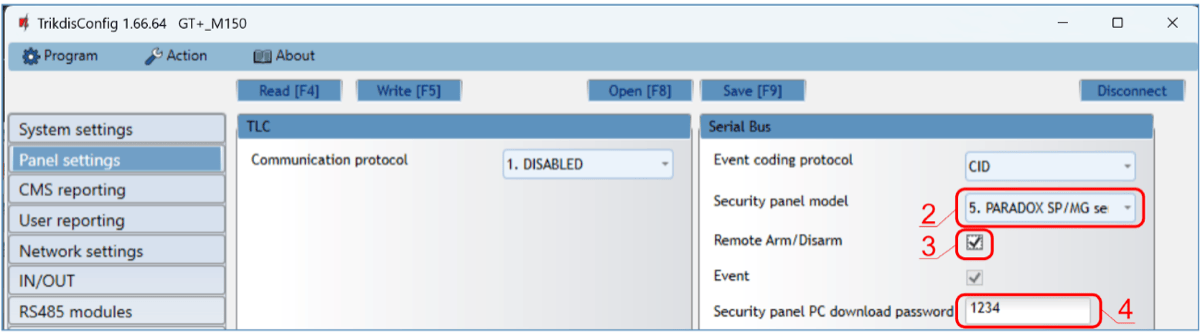
- 2 Security panel model – het type van de aangesloten centrale.
- 3 Remote Arm/Disarm – vink dit aan als de gebruikers de centrale vanuit Protegus 2 met hun eigen bediendeelcode willen bedienen. Verschijnt alleen bij de direct bestuurbare centrales.
- 4 Security panel PC download password – voor directe besturing van een Paradox- en Texecom-centrale het pc- resp. UDL-wachtwoord dat in de centrale is ingesteld; de twee moeten overeenkomen.
GT+, DSC-centrale op de databus en de TIP/RING-klemmen samen: het Communication protocol moet AUTO zijn, het Security panel model het DSC-type, en vink de optie Remote Arm/Disarm aan als de centrale vanuit Protegus 2 wordt bediend (paragraaf 3.3.2).
Voor directe besturing moet ook de alarmcentrale worden ingesteld – dat beschrijft hoofdstuk 4, waar u ook vindt hoe u het pc- resp. UDL-wachtwoord invoert.
Schakel daarna op de pagina User reporting, tabblad PROTEGUS Cloud, de cloudverbinding in.

- 5 Enable connection – vink dit aan: hiermee wordt de verbinding met de Protegus-cloud ingeschakeld.
- 6 PROTEGUS Cloud access Code – de toegangscode voor Protegus 2 (af fabriek
123456). Wijzig deze als u wilt dat de gebruiker ze moet invoeren wanneer het systeem in de app wordt toegevoegd. Belangrijk: als u de code later in TrikdisConfig wijzigt, moet ze ook in de Protegus 2-app worden aangepast.
Geef ten slotte op de pagina Network settings, tabblad SIM1, de gegevens van de kaart op.
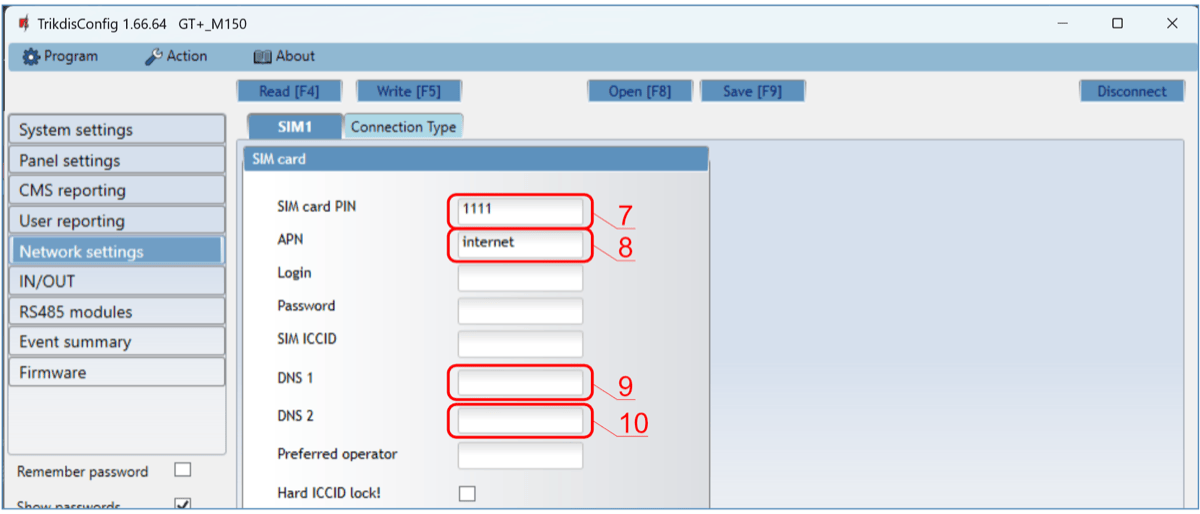
- 7 SIM card PIN – de pincode van de kaart (als de pincodevraag is uitgeschakeld, kan de fabriekswaarde blijven staan).
- 8 APN – het toegangspunt voor de dataverbinding van de provider (zie hieronder).
- 9 DNS 1 – primaire naamserver; af fabriek die van Google. Controleer, ongeacht de IP-instellingen, of de DNS-adressen bij uw provider werken.
- 10 DNS 2 – secundaire naamserver (af fabriek eveneens die van Google).
De APN (Access Point Name) is het toegangspunt voor de dataverbinding van de mobiele provider; zonder APN kan het apparaat geen verbinding maken met het internet. De juiste waarde vindt u op de website van de provider van de simkaart. De bekende APN's van Europese providers houden we bij in een apart artikel: APN-instelling – lijst van Europese mobiele providers. Als u van de provider geen andere gegevens hebt, probeer dan de APN internet: die is algemeen en werkt in de netwerken van veel providers.
Voor IoT- / M2M-datakaarten (machine-to-machine) geeft de provider meestal een andere APN dan voor consumentenkaarten – met de consumenten-APN maakt het apparaat geen verbinding. Ook deze waarde vindt u in het APN-artikel, of vraag ze op bij de provider; als de provider ook een gebruikersnaam en wachtwoord opgeeft, vul die dan eveneens in.
Als het apparaat niet naar een meldkamer meldt, is de instelling hiermee klaar: druk op de knop Write [F5] (schrijven), wacht op de bevestiging en trek de USB-kabel eruit.
Vergeet bij aansluiting op de telefoonlijn (TIP/RING) niet de kiezer van de alarmcentrale in te schakelen en in te stellen, anders stuurt de centrale geen gebeurtenissen; voor directe besturing moeten ook de centrales van Paradox, Texecom, Caddx, InnerRange en Honeywell worden ingesteld. Het instellen van de centrale wordt beschreven in hoofdstuk 4.
2.3 Verbinding met de meldkamer
Als het apparaat ook naar een ontvanger van de meldkamer meldt, geef dan eerst op de pagina System settings het objectnummer op.

- 1 Object ID – het objectnummer dat u van de meldkamer hebt gekregen (6 hexadecimale tekens, 0–9, A–F).
FFFEenFFFFkunnen niet worden gebruikt.
Geef op de pagina Panel settings de aansluiting van de centrale op, als u dat in paragraaf 2.2 nog niet hebt gedaan: bij aansluiting op TIP/RING moet het Communication protocol AUTO zijn (GT: Dual tone); kies bij aansluiting op de databus of de seriële poort in het veld Security panel model het type van de aangesloten centrale (de afbeeldingen in paragraaf 2.2).
Stel daarna op de pagina CMS reporting, in het deel Primary channel (primair kanaal), de gegevens van de ontvanger in.

- 4 Communication type – kies de IP-verbinding.
- 5 Protocol – TRK8 voor een Trikdis-ontvanger, DC-09_2007 of DC-09_2012 voor een universele ontvanger, TL150 voor een SUR-GARD-ontvanger.
- 6 Encryption key – de versleutelingssleutel die in de ontvanger is ingesteld.
- 7 Domain or IP – de domeinnaam of het IP-adres van de ontvanger.
- 8 Port – het poortnummer van de ontvanger.
- 9 TCP or UDP – het transportprotocol; volgt de instelling van de ontvanger.
- 10 Primary channel Backup – reservekanaal bij een storing van het primaire kanaal; vul het op dezelfde manier in, aanbevolen.
Geef ten slotte op de pagina Network settings, tabblad SIM1, de gegevens van de kaart op (SIM card PIN, APN, DNS 1, DNS 2), als u dat in paragraaf 2.2 nog niet hebt gedaan.
Geef bij het DC-09-protocol op het tabblad Settings ook het lijn- en ontvangernummer op (Line No., Receiver No., paragraaf 6.4). De GT en de GT+ melden alleen via een IP-verbinding naar de meldkamer; een sms-reservekanaal hebben ze niet.
Druk aan het einde van de instellingen op de knop Write [F5] (schrijven), wacht op de bevestiging en trek de USB-kabel eruit. Het apparaat is nu klaar om te worden aangesloten. Bij aansluiting op de telefoonlijn moet ook hier de kiezer van de alarmcentrale worden ingeschakeld en ingesteld, anders stuurt de centrale geen gebeurtenissen (hoofdstuk 4).
3. Installatie en aansluiting
Waarschuwing!
Het is verboden om bekabeling uit te voeren op een apparaat dat onder spanning staat. Verwijder vóór het begin van de werkzaamheden de voeding (inclusief back-upbatterijen).3.1 Installatiestappen
- Verwijder het frontdeksel (zie paragraaf 2.1) en trek het klemmenblok eruit.
- Plaats de nano-simkaart in de houder, als u dat bij de inbedrijfstelling nog niet hebt gedaan.
- Haal de printplaat uit de achterwand: open de vergrendeling naast de antenneaansluiting en til de print eruit (zie de afbeelding).
- Bevestig de achterwand met schroeven op de gekozen plaats (op de afbeelding zijn de schroefgaten omcirkeld).
- Plaats de printplaat terug in de achterwand en steek het klemmenblok er weer in.
- Schroef de mobiele antenne vast.
- Plaats het frontdeksel terug.

De simkaart moet actief zijn, en voor gebruik via IP moet de mobiele dataverbinding erop werken. Als u niet wilt dat TrikdisConfig om een pincode vraagt, plaats de kaart dan in een mobiele telefoon en schakel daar de pincodevraag uit.
3.2 Plaatsing en antenne
- Plaats de communicatiemodule op een droge plek binnenshuis, bij voorkeur dicht bij de behuizing van de alarmcentrale, zodat de bedrading kort blijft.
- In een metalen behuizing wordt het mobiele signaal sterk verzwakt. Als de communicatiemodule in de metalen kast van de centrale komt, leid de antenne dan naar buiten de kast, of gebruik een antenne met een langere kabel.
- Controleer het signaalniveau vóór de definitieve bevestiging: het aantal gele knipperingen van de NETWORK-led moet op 4G minimaal 3 zijn (paragraaf 1.6). Als het er minder zijn, zoek dan een betere plek, of gebruik een gevoeligere antenne die verder weg kan worden geplaatst.
- Houd de antenne en de communicatiemodule uit de buurt van de transformator van de centrale en van netspanningsleidingen.
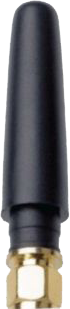
De mobiele netwerkcommunicatiemodule wordt standaard geleverd met een eenvoudige ANT01S GSM-antenne. Als op de installatielocatie een zwak signaal wordt verwacht of als het apparaat wordt afgeschermd door een metalen behuizing of een dikke muur, wordt aanbevolen een krachtigere antenne te gebruiken, zoals de ME301M magneetantenne of de ANT04 plakantenne met 2,5 m kabel.
3.3 Aansluiting op de alarmcentrale
Volg het schema hieronder dat bij uw centrale hoort. Op de schema's is +DC en −DC de voedingsklem van de communicatiemodule (GT: +12 VDC / −12 VDC, GT+: +12 / 24 VDC / −12 / 24 VDC), en A RS485 / B RS485 de klem A 485 / B 485. De communicatiemodule krijgt haar voeding van de hulpvoedingsuitgang (AUX) van de centrale, zodat bij een stroomstoring de accu van de centrale ook de communicatiemodule voedt. Op de schema's staat de GT+; de GT wordt op dezelfde manier aangesloten.
3.3.1 DSC – databus (Keybus)
Sluit de Keybus van de DSC-centrale met vier draden aan op de communicatiemodule: RED → +DC, BLK → −DC, YEL → CLK, GRN → DATA.

Als alleen de Keybus is aangesloten, krijgt de communicatiemodule van de centrale de algemene status van de zones, maar kent ze het type zone niet (brand, inbraak, waterlekkage enz.). Daarom meldt ze elk alarm als algemeen alarm, met Contact ID-code E130, en sommige meldkamers behandelen dat anders dan het type zone dat werkelijk is geactiveerd. Als u de gebeurtenissen met de eigen Contact ID-codes van de centrale wilt versturen (bijvoorbeeld brandalarm: E110), sluit bij de GT+ dan ook de TIP/RING-klemmen aan (paragraaf 3.3.2).
3.3.2 DSC – Keybus en TIP/RING (alleen GT+)
De GT+ kan op een DSC-centrale tegelijk op de databus en op de telefoonlijnuitgang worden aangesloten: verbind naast de Keybus-draden ook de klemmen TIP → TIP en RING → RING van de centrale met die van de communicatiemodule.

In dat geval dient de Keybus voor de besturing en de statussen (op afstand in- en uitschakelen, partitie- en zonestatus), en verstuurt de telefoonlijnkiezer van de centrale de gebeurtenissen via de TIP/RING-klemmen, dus gaan ze met de eigen Contact ID-codes van de centrale. Zolang de TIP/RING-aansluiting werkt, verstuurt de communicatiemodule de gebeurtenissen van de Keybus niet een tweede keer.
Stel voor deze aansluiting op de pagina Panel settings van TrikdisConfig het volgende in:
- Communication protocol: AUTO.
- Security panel model: het type van de DSC-centrale.
- Remote Arm/Disarm: vink dit aan als de gebruikers de centrale vanuit de Protegus 2-app willen bedienen.
Ook de telefoonlijnkiezer van de DSC-centrale moet worden geprogrammeerd, zodat hij de gebeurtenissen verstuurt – dat beschrijft paragraaf 4.1.1.
3.3.3 Paradox – seriële poort
Op de seriële poort van de Paradox-centrale wordt de communicatiemodule aangesloten met de apart te bestellen EX-CRP2.4-kabel: rood → +DC, zwart → −DC, geel → CLK, groen → DATA.
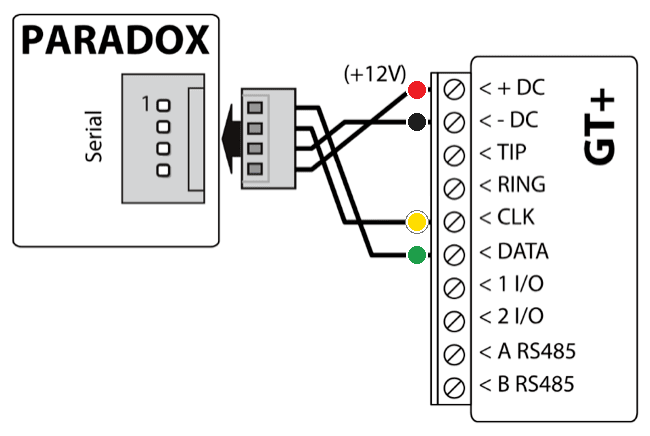
- rode draad („R - red”)
- zwarte draad („B - black”)
- gele draad („Y - yellow”)
- groene draad („G - green”)
Op de nieuwere Paradox-centrales (SP+, MG+, EVOHD+) kan de seriële poort af fabriek vergrendeld zijn; het ontgrendelen wordt beschreven in paragraaf 4.1.2. Bij de centrales Spectra SP / SP+ en Magellan MG / MG+ kan in plaats van de seriële poort ook de aansluiting uit de volgende paragraaf worden gebruikt.
3.3.4 Paradox SP/MG – Keybus en TIP/RING
De Paradox-centrales Spectra SP, SP+ en Magellan MG, MG+ kunnen in plaats van via de seriële poort ook op hun databus (Keybus) en hun TIP/RING-klemmen samen worden aangesloten: +AUX → +DC, −AUX → −DC, GRN → DATA, YEL → CLK, en TIP → TIP, RING → RING. Deze aansluiting gebruikt de Keybus van de centrale in plaats van de seriële poort, en heeft daarom de betaalde ontgrendeling van de seriële poort van Paradox niet nodig.

Voor deze aansluiting moet de firmware van de communicatiemodule minimaal 1.21 zijn (het bijwerken wordt beschreven in hoofdstuk 9).
Stel voor deze aansluiting op de pagina Panel settings van TrikdisConfig het volgende in:
- Communication protocol: AUTO (GT: Dual tone).
- Security panel model: 7. Paradox SP+/MG+ series KeyBus.
- Remote Arm/Disarm: vink dit aan als de gebruikers de centrale vanuit de Protegus 2-app met hun eigen bediendeelcode willen bedienen.
- Security panel PC download password: voer voor de directe besturing het pc-wachtwoord in dat in de centrale is ingesteld; de twee moeten overeenkomen.

Ook de Paradox-centrale moet worden geprogrammeerd, zodat ze de gebeurtenissen naar de meldkamer stuurt en vanuit Protegus 2 kan worden bediend – dat beschrijft paragraaf 4.1.2.
3.3.5 UTC Interlogix (Caddx) – databus
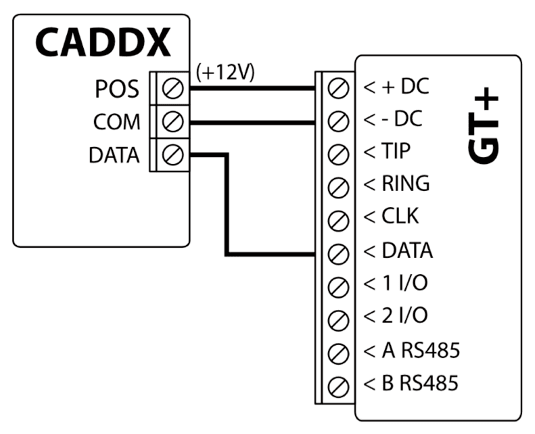
Sluit de databus van de Caddx NetworX-centrale met drie draden aan op de communicatiemodule: POS → +DC, COM → −DC, DATA → DATA. De klemmen TIP, RING en CLK zijn niet nodig.
3.3.6 Texecom – seriële poort
Op de seriële poort van de Texecom Premier / Premier Elite-centrale wordt de communicatiemodule aangesloten met de apart te bestellen EX-CRP4-kabel: rood → +DC, zwart → −DC, blauw → CLK, wit → DATA.
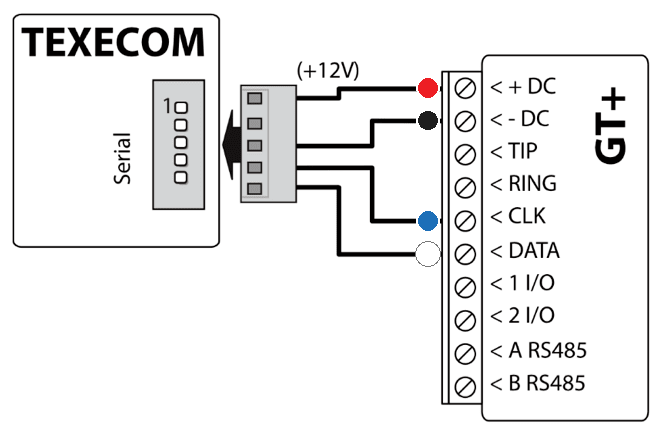
- rode draad („R - red”)
- zwarte draad („B - black”)
- blauwe draad („BL - blue”)
- witte draad („W - white”)
3.3.7 InnerRange Inception
De communicatiemodule krijgt haar voeding van de voedingsuitgang van de Inception-centrale (VOUT + → +DC, VOUT 0V → −DC), en de dataverbinding komt van de USB-poort van de centrale, met de kabel 993030USB van Inner Range: zwart → 0V / −DC, groen → CLK, wit → DATA.

- zwarte draad („Black wire”)
- groene draad („Green wire”)
- witte draad („White wire”)
3.3.8 InnerRange Integriti
Op de seriële poort Port 0 van de Integriti-centrale wordt de communicatiemodule aangesloten met de kabel INTG-996795 van Inner Range: +DET (+13 V) → +DC, GND (5) → −DC, Rx (3) → CLK, Tx (2) → DATA.

3.3.9 Honeywell Vista – databus
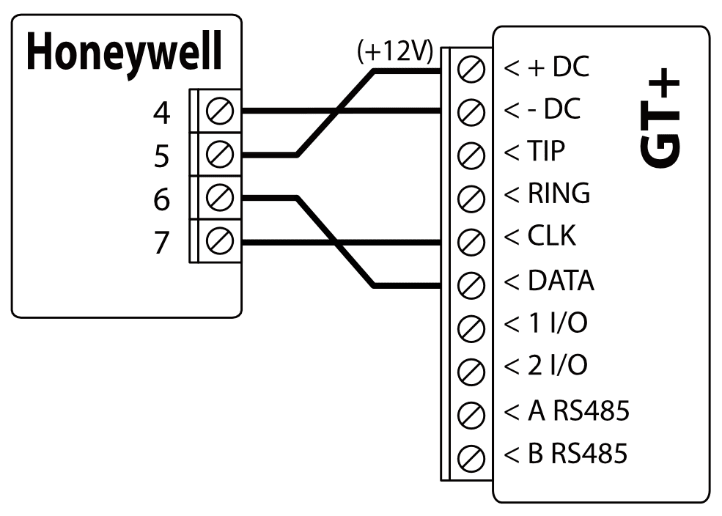
Sluit de bediendeelbus van de Honeywell Ademco Vista-15-, Vista-20- en Vista-48-centrale vanaf de aansluitklemmen van de centrale aan op de communicatiemodule: 5 → +DC (+12 V), 4 → −DC, 7 → CLK, 6 → DATA.
3.3.10 Elke centrale – TIP/RING
Elke andere centrale kan via haar telefoonlijnkiezer worden aangesloten: de voeding van de hulpvoedingsuitgang van de centrale (+AUX → +DC, −AUX → −DC), de telefoonlijnuitgang op de klemmen TIP en RING van de communicatiemodule (TIP → TIP, RING → RING). De kiezer van de centrale moet worden ingesteld (paragraaf 4.2).
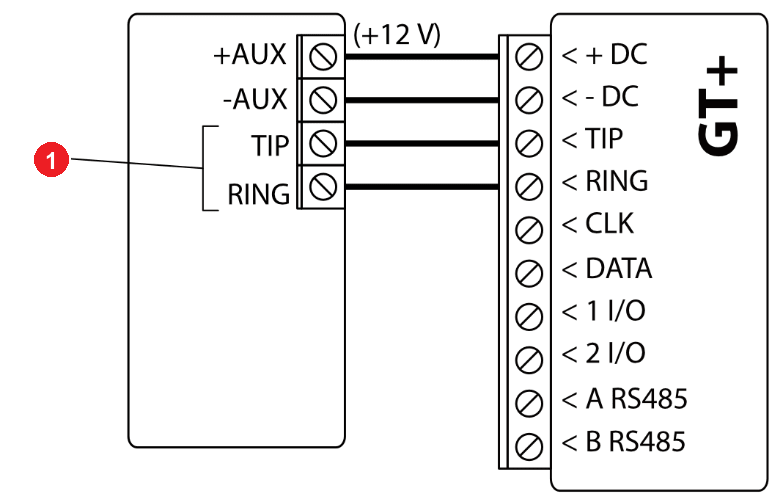
- 1 de klemmen van de telefoonlijnkiezer van de centrale („Telephone line communicator terminals”)
3.4 Aansluiting van een sleutelschakelaarzone
Volg deze aansluiting als u de centrale vanuit de Protegus 2-app zo wilt in- en uitschakelen dat de uitgang (PGM) van de communicatiemodule de sleutelschakelaarzone van de centrale schakelt. De twee I/O-klemmen met dubbele functie van de communicatiemodule kunnen als uitgang (OUT, PGM) worden ingesteld, zodat de twee uitgangen twee partities van het systeem kunnen bedienen: sluit de sleutelschakelaarzone van partitie 1 aan op klem 1 I/O, die van partitie 2 op klem 2 I/O. Haal bij zo'n aansluiting op de pagina Panel settings van TrikdisConfig het vinkje bij Remote Arm/Disarm weg, stel de klemmen op de pagina IN/OUT in op de functie OUT (paragraaf 6.7), en wijs in de Protegus 2-app de uitgangen toe aan de partities volgens paragraaf 5.2.
Bij aansluiting op de databus of de seriële poort blijft de dataverbinding tussen de centrale en de communicatiemodule bestaan (de communicatiemodule leest de gebeurtenissen van de bus), en het in- en uitschakelen gebeurt via de sleutelschakelaarzone:

- 1 sleutelschakelaarzone van partitie 1 („1-st Area”)
- 2 sleutelschakelaarzone van partitie 2 („2-nd Area”)
Bij aansluiting op de telefoonlijn (TIP/RING) verstuurt de centrale de gebeurtenissen via haar kiezer, en gebeurt het in- en uitschakelen op dezelfde manier via de sleutelschakelaarzone:
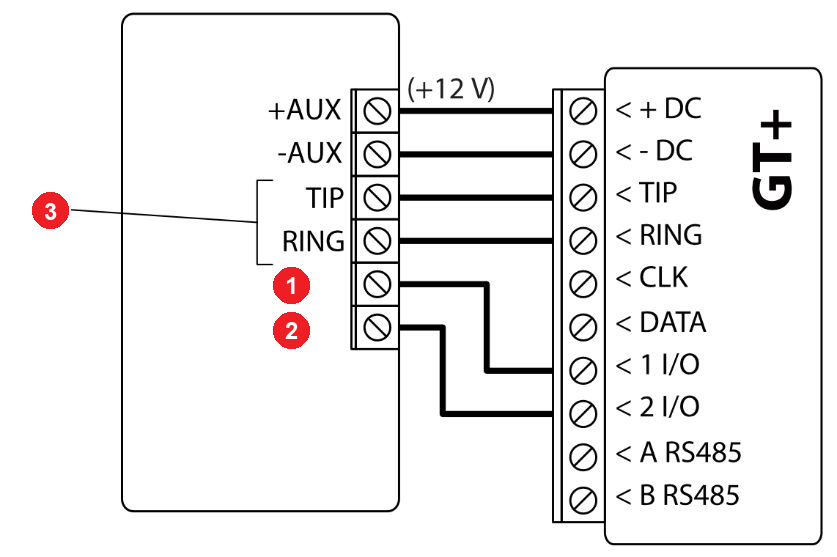
- 1 sleutelschakelaarzone van partitie 1 („1-st Area”)
- 2 sleutelschakelaarzone van partitie 2 („2-nd Area”)
- 3 de klemmen van de telefoonlijnkiezer van de centrale („Telephone line communicator terminals”)
De sleutelschakelaarzone kan pulserend of tweestandig zijn – in de Protegus 2-app moet dezelfde modus worden ingesteld (paragraaf 5.2). Over de details en valkuilen van het inschakelen met een sleutelschakelaar gaat een apart artikel: Op afstand inschakelen met een sleutelschakelaar vanuit de Protegus 2-app.
3.5 Aansluiting van ingangen
De twee I/O-klemmen met dubbele functie van de communicatiemodule kunnen als ingang (IN) ook worden gebruikt voor extra detectoren (bv. sabotageschakelaar, paniekknop), onafhankelijk van de alarmcentrale. Op de ingang kan een NO-, NC-, NO/EOL-, NC/EOL-, NO/DEOL- of NC/DEOL-circuit worden aangesloten; de fabrieksinstelling is voor beide klemmen ingang, NO. Het type ingang stelt u in op de pagina IN/OUT van TrikdisConfig, in het veld Type. De ingang moet tussen de gekozen I/O-klem en de klem −DC (COM) worden aangesloten, volgens het gekozen type.
De ingangen accepteren de volgende kringtypen: NC, NO, NC/EOL, NO/EOL, NC/DEOL, NO/DEOL. De eindweerstand is 2,2 kΩ. Bij enkelvoudige afsluiting (EOL) gelden zowel kortsluiting als onderbreking als alarm; dubbele afsluiting (DEOL) met twee weerstanden herkent alarm en sabotage (kortsluiting of onderbreking) afzonderlijk. De fabrieksinstelling is NO (in rust open); het type ingang stelt u in op de pagina IN/OUT van TrikdisConfig, overeenkomstig de aansluiting.
| Type | Ruststand | Alarm | Sabotage |
|---|---|---|---|
| NC | gesloten | open | – |
| NO | open | gesloten | – |
| NC/EOL | 2,2 kΩ | onderbreking of kortsluiting | – |
| NO/EOL | 2,2 kΩ | kortsluiting of onderbreking | – |
| NC/DEOL | 2,2 kΩ | 3,3–5,5 kΩ (2 × 2,2 kΩ) | onderbreking of kortsluiting |
| NO/DEOL | 3,3–5,5 kΩ (2 × 2,2 kΩ) | 2,2 kΩ | onderbreking of kortsluiting |
Wanneer de ingang wordt geactiveerd, stuurt de communicatiemodule een eigen gebeurtenis naar de meldkamer en naar Protegus 2; de Contact ID-code, het partitie- en zonenummer van de gebeurtenis kunt u op de pagina IN/OUT opgeven.
Aansluiting van ingangscircuits tussen het punt COM en INx: NO, NC, NC/EOL, NO/EOL, en met sabotagedetectie NO/DEOL en NC/DEOL, met eindweerstanden van 2,2 kΩ; de afzonderlijke toestanden (kortsluiting, onderbreking, 2,2 kΩ, 3,3–5,5 kΩ) worden uitgelegd in de tabel van paragraaf 3.5.

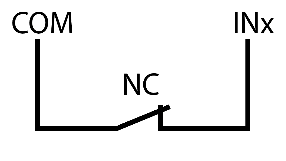
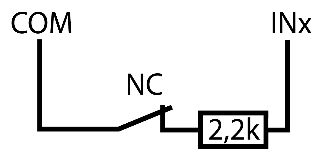
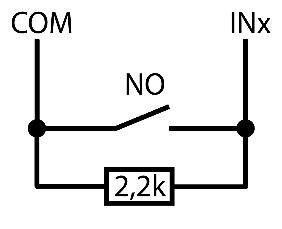
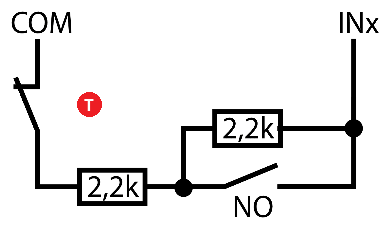
- T sabotagecontact („Tamper”), meldt het openen van de behuizing van de detector
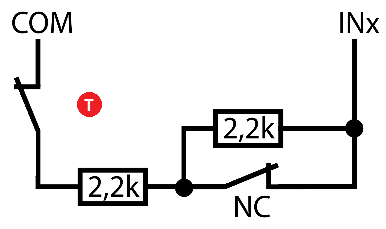
- T sabotagecontact („Tamper”), meldt het openen van de behuizing van de detector
Als er meer in- of uitgangen nodig zijn, sluit dan een Trikdis iO-8-uitbreiding aan op de communicatiemodule (paragraaf 3.7); de aansluiting ervan wordt ook beschreven in de handleiding van de iO-8.
3.6 Aansluiting van een uitgang met een relais
Als uitgang zijn de I/O-klemmen open-collectoruitgangen (OC): in actieve toestand trekken ze de aangesloten belasting naar de min, met maximaal 0,15 A, tot 30 V DC. Met de contacten van een relais kunt u allerlei elektrische apparaten in- en uitschakelen: het ene einde van de relaisspoel komt op +DC, het andere op de klem x I/O, en de verbruiker wordt geschakeld door de contacten van het relais (NC, C, NO). De gebruikte I/O-klem moet op de pagina IN/OUT van TrikdisConfig als uitgang (OUT) worden ingesteld.

- R relais („Relay”)
De uitgangen kunt u schakelen vanuit de Protegus 2-app of met een sms-commando (hoofdstuk 5).
3.7 Aansluiting van een iO-8-uitbreiding
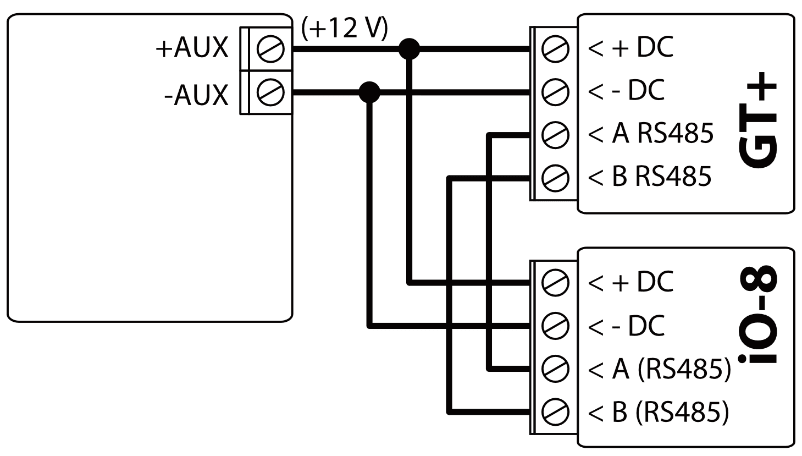
Als er meer in- of uitgangen nodig zijn, kunnen op de RS485-bus van de communicatiemodule maximaal vier iO-8-uitbreidingen worden aangesloten; elke uitbreiding geeft 8 extra I/O's met dubbele functie. Verbind de klemmen A 485 en B 485 met de klemmen A (RS485) en B (RS485) van de module; zowel de communicatiemodule als de uitbreiding krijgt haar voeding van de hulpvoedingsuitgang van de centrale (+AUX → +DC, −AUX → −DC op beide apparaten). De uitbreiding moet op de pagina RS485 modules van TrikdisConfig worden toegevoegd en ingesteld (paragraaf 6.8).
3.8 Inschakelen en eerste controle
Starten van de TRIKDIS communicatiemodule
- Voor communicatiemodules met SIM-kaart: plaats de SIM-kaart in het apparaat vóór het opstarten.
- Voor apparaten met Ethernet: u kunt de Ethernet-kabel voor of na het opstarten aansluiten.
- Koppel de USB-kabel los en sluit de verwijderde jumper aan voor het opstarten.
U kunt doorgaan naar het volgende hoofdstuk wanneer het apparaat correct opstart en geen fouten aangeeft.
- De Power-LED brandt groen
- De Trouble-LED knippert niet rood
- De Network-LED brandt groen (geel knipperen is normaal)
- Als de Data-LED niet uitgaat, kan het apparaat een bepaalde gebeurtenis niet verzenden. Dit duidt op een internet-/dataverbindingsfout.
Na het aansluiten start ook de communicatiemodule wanneer de voeding van de alarmcentrale wordt ingeschakeld. Op het frontdeksel moet u het volgende zien:
- POWER brandt groen – de voeding is in orde;
- NETWORK brandt groen en knippert geel – verbonden met het netwerk; het aantal gele knipperingen is het signaalniveau: op 4G zijn 3 knipperingen voldoende; als u er minder telt, is het signaal zwak: zoek een andere plek voor de communicatiemodule, of gebruik een gevoeligere antenne (paragraaf 3.2);
- TROUBLE brandt niet.
Als de TROUBLE-led knippert, geeft het aantal knipperingen de oorzaak aan (paragraaf 1.6); elke andere afwijkende led-indicatie wijst ook op een storing, zoek de oorzaak op aan de hand van de tabellen in paragraaf 1.6. Als geen enkele led brandt, controleer dan de voeding en de aansluiting.
4. De alarmcentrale programmeren
Het instellen van de centrale hangt af van hoe u ze hebt aangesloten: op de databus of de seriële poort (paragraaf 4.1), of op haar telefoonlijnkiezer, de TIP/RING-klemmen (paragraaf 4.2). Bij de GT+ zijn voor de aansluiting DSC Keybus + TIP/RING beide nodig: de instellingen voor de Keybus-aansluiting en het programmeren van de kiezer van de centrale (paragraaf 4.1.1).
4.1 Aansluiting op de databus of de seriële poort
Hier beschrijven we hoe de centrale moet worden ingesteld, zodat de communicatiemodule haar gebeurtenissen kan lezen en haar op afstand kan bedienen. Voor de bediening op afstand moet op de pagina Panel settings van TrikdisConfig de optie Remote Arm/Disarm zijn aangevinkt (paragraaf 2.2).
4.1.1 DSC
De DSC PowerSeries-centrales (de lijst met ondersteunde typen staat in punt 1.2) vereisen geen enkele aparte instelling: de op de Keybus aangesloten communicatiemodule leest de gebeurtenissen direct, en nadat Remote Arm/Disarm is aangevinkt, schakelt de gebruiker met zijn eigen bedieningscode in en uit vanuit de app. Over de details van de rechtstreekse bediening – zonestatussen, zone-overbrugging, automatische herkenning van de partities – gaat een apart artikel: Rechtstreekse bediening voor DSC PowerSeries-alarmcentrales.
Met de DSC PowerSeries NEO-centrales werkt de communicatiemodule niet: op de bus van de NEO staat de fabrikant geen externe apparaten toe. Voor de NEO is een communicatiemodule voor de telefoonlijn (TIP/RING) geschikt – zie DSC Power Series NEO en Trikdis-communicatiemodules: compatibiliteit en oplossingen.
GT+, aansluiting Keybus en TIP/RING (paragraaf 3.3.2): de telefoonlijnkiezer van de centrale moet worden geprogrammeerd, zodat hij de gebeurtenissen verstuurt. De onderstaande tabel geldt voor de DSC PowerSeries PC1616-centrale (PC1832, PC1864). Ga op het bediendeel dat op de centrale is aangesloten naar de programmering: [*][8][installateurscode], en voer daarna het nummer van de sectie in.
| Sectie | Waarde |
|---|---|
| [301] Eerste telefoonnummer | Een willekeurig nummer van meer dan vier cijfers, zonder D aan het begin (bijvoorbeeld 5555555). De D betekent wachten op de kiestoon; zonder D kiest de centrale sneller. De communicatiemodule neemt elke oproep aan |
| [310] Objectnummer van het systeem | Het 4-cijferige objectnummer, gevolgd door FF (bijvoorbeeld 1234FF). Gebruik in plaats van het cijfer 0 de HEX-waarde A |
| [311] Objectnummer van partitie 1 | Het 4-cijferige objectnummer; in plaats van 0 de HEX-waarde A |
| [350] Formaat van de kiezer | 03 (Contact ID) voor telefoonnummer 1 |
| [351]–[376] Kiesrichtingen | Schakel voor telefoonnummer 1 de benodigde gebeurtenisgroepen in: Alarm/Restore, Opening/Closing, Tamper Alarm/Restore, System Maintenance, Test Transmissions. Controleer de groep Opening/Closing apart: op sommige DSC-centrales is die af fabriek uitgeschakeld |
| [380] Kiezeroptie 1 | Optie 1 AAN (kiezer ingeschakeld); optie 3 UIT (DTMF-kiezen) |
| [381] Kiezeroptie 2 | Optie 7 UIT (de Contact ID-meldcodes worden automatisch door de centrale gevormd) |
| [320]–[349] Meldcodes | Voor de te melden gebeurtenissen een willekeurige waarde, alleen niet 00 |
| [015] Systeemoptie 3 | Optie 7 UIT (telefoonlijnbewaking, TLM, uitgeschakeld) |
Schakel de telefoonlijnbewaking (TLM) uit: als die ingeschakeld blijft, kan de centrale een telefoonlijnstoring melden. De vertraging van de TLM-storing stelt u in sectie [377] in.
De bovenstaande sectienummers gelden voor de centrales PC1616, PC1832 en PC1864 (installatiehandleiding v4.x). Bij andere DSC-types kunnen de sectienummers afwijken – raadpleeg de programmeerhandleiding van de centrale.
4.1.2 Paradox
De Paradox-centrales hoeven alleen voor de rechtstreekse bediening geprogrammeerd te worden; voor het lezen van de gebeurtenissen hoeft u niets in te stellen. De firmware van de centrale moet minimaal V.4 zijn.
Op de nieuwere Paradox-centrales (bijvoorbeeld de SP+-, MG+- en EVOHD+-series) kan de seriële poort af fabriek vergrendeld zijn: de communicatiemodule ontvangt geen gegevens totdat u de poort ontgrendelt. Hoe u dat doet: Vergrendelde seriële poort ontgrendelen op Paradox-alarmcentrales.
Voor de bediening moet u het pc-wachtwoord (PC password) van de centrale instellen, en hetzelfde wachtwoord ook invullen in het veld System settings → Security panel PC download password van TrikdisConfig – de twee moeten overeenkomen.
- Open op het bedieningspaneel de installateursprogrammering van de centrale.
- Open de sectie van het pc-wachtwoord: bij de series MAGELLAN en SPECTRA sectie 911, bij de serie DIGIPLEX EVO sectie 3012.
- Voer een wachtwoord van 4 tekens in. Het wachtwoord mag niet 0000 zijn en mag niet met een nul beginnen.
- Verlaat de programmering en start de centrale opnieuw – een gewijzigd pc-wachtwoord wordt pas na een herstart actief. Vul daarna hetzelfde wachtwoord in TrikdisConfig in.
Veelvoorkomende fouten en oplossingen
- De aan de partitie toegewezen bedieningscode mag niet de mastercode zijn: geef de gebruiker een andere code; daarmee werkt het in- en uitschakelen vanuit Protegus 2.
- Start de communicatiemodule opnieuw na elke wijziging van een bedieningscode (spanning eraf of de sms-opdracht
RESET): de codes worden bij het opstarten uitgelezen, latere wijzigingen ziet de module niet.
Op de communicatiemodules GT en GT+ staat het veld Security panel PC download password op de pagina Panel settings van TrikdisConfig, in de groep Serial bus (paragraaf 2.2 en 6.3).
Aansluiting Keybus en TIP/RING (SP / SP+ / MG / MG+, paragraaf 3.3.4): de centrale moet daarnaast zo worden geprogrammeerd dat ze de gebeurtenissen naar de meldkamer stuurt en vanuit Protegus 2 kan worden bediend:
| Sectie | Waarde | Sectie | Waarde |
|---|---|---|---|
| 801 | ******** |
815 | 123456 |
| 811 | 1111 |
911 | 1234 |
| 812 | 2222 |
4.1.3 Texecom
De Texecom Premier / Premier Elite-centrales moeten zowel voor het lezen van de gebeurtenissen als voor de bediening worden geprogrammeerd: u stelt het wachtwoord van 4 tekens van de centrale in, UDL passcode genaamd, en vult hetzelfde in het veld System settings → Security panel PC download password van TrikdisConfig in – de twee moeten overeenkomen.
Met de Texecom-software Wintex: de UDL passcode vindt u op het tabblad Options van het venster Communication Options.
Via het bedieningspaneel:
- Voer de 4-cijferige installateurscode in en druk op de toets [Menu] om het programmeermenu te openen.
- Druk direct daarna op de toets [9].
- Druk op [7][6], daarna op de toets [2], en voer de 4-cijferige UDL passcode in.
- Druk op de toets [Yes] en verlaat daarna de programmering met de toets [Menu].
Op de communicatiemodules GT en GT+ staat het veld Security panel PC download password op de pagina Panel settings van TrikdisConfig, in de groep Serial bus; de UDL passcode moet hiermee overeenkomen.
4.1.4 UTC Interlogix (Caddx)
De firmware van de UTC Interlogix (Caddx) NetworX-centrale moet minimaal V2 zijn. Op het bedieningspaneel van de centrale stelt u het volgende in:
- Druk op de toetsen [*][8] en voer de installateurscode in (af fabriek 9713).
- Voer het apparaatnummer in dat aan de communicatiemodule is toegewezen (device address; af fabriek 0).
- Programmeer de regels van de onderstaande tabel na elkaar: voer de locatie (location) in, het segmentnummer en daarna de instelling. Met de toets [*] gaat u terug naar het vorige veld.
12345678betekent dat alle acht schakelaars van het segment zijn ingeschakeld (op het display zijn alle cijfers zichtbaar).
| Locatie (location) | Segment | Instelling |
|---|---|---|
| 23 | 3 | 12345678 |
| 37 (niet strikt noodzakelijk) | 3 | 12345678 |
| 37 (niet strikt noodzakelijk) | 4 | 1234567* |
| 90 | 3 | 12345678 |
| 93 | 3 | 12345678 |
| 96 | 3 | 12345678 |
| 99 | 3 | 12345678 |
| 102 | 3 | 12345678 |
| 105 | 3 | 12345678 |
| 108 | 3 | 12345678 |
- Als u alle regels hebt geprogrammeerd, drukt u tweemaal op de toets [Exit] om de programmering te verlaten.
4.1.5 InnerRange
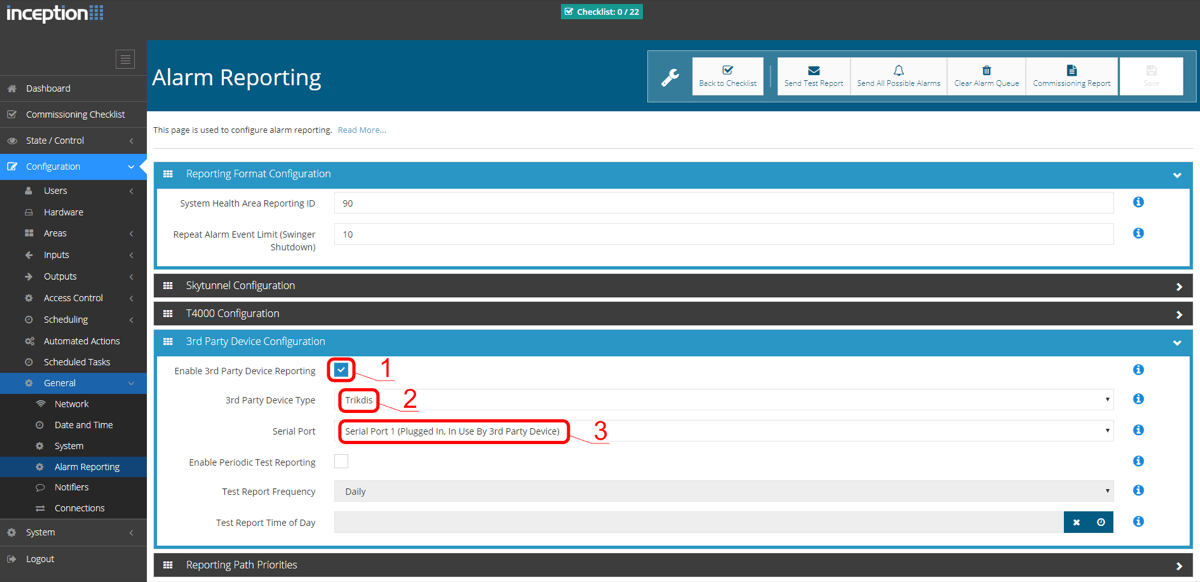
De firmware van de InnerRange Inception-centrale moet minimaal 2.3.0.3507-r0 zijn, en de centrale heeft een internetverbinding nodig. De instelling doet u in de webinterface van de centrale:
- Open in een browser het adres
https://skytunnel.com.au/inception/SERIENUMMER, waarbij SERIENUMMER het serienummer op de doos van de centrale is. Meld u aan met het installateursaccount. - Open de pagina Configuration → General → Alarm Reporting.
- In de groep 3rd Party Device Configuration: - vink de optie Enable 3rd Party Device Reporting aan; - kies in het veld 3rd Party Device Type de waarde Trikdis; - kies in het veld Serial Port de waarde Serial Port 1 (Plugged In, In Use By 3rd Party Device).
- Sla de instellingen op en verlaat de interface.
De firmware van de InnerRange Integriti-centrale moet minimaal 19.1.0.36608 zijn, en de programmeersoftware (Integriti Professional) minimaal 19.1.0.15396. De instelling doet u in de programmeersoftware van de centrale:
- Kies bij de seriële poort (TTL Port-0) waarop de communicatiemodule is aangesloten, het communicatieprotocol Trikdis.
- Het dataformaat moet Contact ID zijn.
- Instelling van de poort: 19200, 8, N, 1.
- Sla de instellingen op en sluit het programma af.
4.1.6 Honeywell Ademco Vista
De firmware van de Honeywell Ademco Vista-20- en Vista-48-centrale moet minimaal V5.3 zijn. De instelling doet u op het bedieningspaneel van de centrale.
De programmering openen – op twee manieren:
- voer de installateurscode in (af fabriek 4112), gevolgd door de toetsen [8][0][0]; of
- zet spanning op de centrale en druk binnen 50 seconden tegelijk op de toetsen [*] en [#] (dit werkt alleen als de programmering eerder met de toetsen [*][9][8] is verlaten).
Instellingen:
- Schakel het verzenden van Contact ID-gebeurtenissen via de uitgang voor de radio met groot bereik (LRR) in: druk op de toetsen [*][2][9][1][#].
- Schakel voor de bediening op afstand het gebruik van het 2e AUI-adres (2nd AUI address) in: druk op de toetsen [*][1][8][9][1][1][#].
De programmering verlaten: druk op de toetsen [*][9][9].
4.2 Aansluiting op de telefoonlijn (TIP/RING)
Om de alarmcentrale de gebeurtenissen via haar telefoonlijnuitgang te laten verzenden, moet de kiezer van de centrale worden ingeschakeld en ingesteld. De precieze programmeerlocaties vindt u in de installatiehandleiding van de centrale; de kern van de instelling is bij elke fabrikant dezelfde:
- Schakel de telefoonlijncommunicator (PSTN) in de centrale in.
- Geef als telefoonnummer
1234op bij de meldkamerontvanger – ongeacht of de communicatiemodule op de RING/TIP-klemmen van de centrale of op de telefoonlijn is aangesloten. Met een ander nummer kan het gebeuren dat de centrale wel kiest, maar de communicatiemodule de gebeurtenissen toch niet ontvangt: ook bij een DSC PowerSeries NEO-centrale kwam de doormelding pas op gang nadat het nummer in1234was gewijzigd. - Kiesmethode: DTMF (tone), geen pulskiezen.
- Protocol: Contact ID.
- Objectnummer: het 4-cijferige nummer dat u van de meldkamer krijgt (voor Protegus 2 hoeft het niet uniek te zijn, voor de meldkamer wel).
Als u de centrale op afstand, met de uitgang van de communicatiemodule, wilt in- en uitschakelen, moet de op de uitgang aangesloten zone in de centrale als sleutelschakelaarzone worden ingesteld.
De sleutelschakelaarzone kan pulserend of bistabiel zijn. De uitgang van de communicatiemodule geeft standaard een puls van 3 seconden; de pulsduur of de bistabiele modus kunt u in de instellingen van de Protegus 2-app wijzigen.
De centrales van DSC, Paradox, Caddx, Texecom, InnerRange en Honeywell kunnen ook via hun telefoonlijnuitgang op de communicatiemodule worden aangesloten (paragraaf 3.3.10) – dan moet ook bij deze centrales de kiezer worden ingesteld, en is directe besturing niet beschikbaar.
4.2.1 De kiezer van Honeywell Vista programmeren
Ga op het bedieningspaneel naar de programmeermodus en stel deze programmeerlocaties in:
| Programmeerlocatie | Instelling |
|---|---|
*41 |
het telefoonnummer van de meldkamerontvanger: 1234 |
*43 |
het objectnummer van de centrale |
*47 |
Tone dial = 1, en het aantal kiespogingen |
*48 |
7 (standaard) |
*49 |
5 (Split/Dual-bericht) |
*50 |
vertraging bij het verzenden van een inbraakalarm – standaard 2,0 (30 s); voor direct verzenden 0,0 |
Stel bij een Honeywell Vista 48-centrale daarnaast de volgende programmeerlocaties in:
| Programmeerlocatie | Waarde | Programmeerlocatie | Waarde | Programmeerlocatie | Waarde |
|---|---|---|---|---|---|
*41 |
1234 (telefoonnummer ontvanger) | *60 |
1 | *69 |
1 |
*42 |
1234 | *61 |
1 | *70 |
1 |
*43 |
1234 (objectnummer) | *62 |
1 | *71 |
1 |
*44 |
1234 | *63 |
1 | *72 |
1 |
*45 |
1111 | *64 |
1 | *73 |
1 |
*47 |
1 | *65 |
1 | *74 |
1 |
*48 |
7 | *66 |
1 | *75 |
1 |
*50 |
1 | *67 |
1 | *76 |
1 |
*59 |
0 | *68 |
1 |
Verlaat aan het einde van de programmering de programmeermodus met de opdracht *99.
4.2.2 De kiezer van UTC Interlogix (Caddx) NX
Het programmeren van de Interlogix NX-4V2-centrale (NX-6V2, NX-8V2) als de communicatiemodule op de TIP/RING-klemmen van de centrale is aangesloten. Voer op het bediendeel het volgende na elkaar in:
| Locatie (location) | Toetsen | Opmerking |
|---|---|---|
*89713 |
Naar de programmering (9713 is de fabrieksinstallateurscode) |
|
0# |
||
| Location 0 | 0# |
|
| Location 0 | 1 2 3 4 # |
|
| Location 1 | 1# |
|
| Location 1 | 1 2 3 4 # |
|
| Location 2 | 2# |
|
| Location 2 | 1*# |
|
| Location 4 | 4# |
Alle zone-leds branden (segment 1) |
| Location 4 | 12345678* |
Alle zone-leds branden (segment 2) |
| Location 4 | 12345678*# |
|
| Location 23 | 23# |
Alle zone-leds branden (segment 3) |
| Location 23 | ** |
Alle zone-leds branden (segment 3) |
| Location 23 | 12345678*# |
Alle zone-leds branden (segment 3) |
| Location 37 | 37# |
Alle zone-leds branden (segment 3) |
| Location 37 | ** |
Alle zone-leds branden (segment 4) |
| Location 37 | 12345678* |
|
| Location 37 | 12345678*# |
|
EXIT EXIT |
De programmering verlaten |
5. Bediening op afstand met de Protegus 2-app
Met de mobiele en webapp Protegus 2 ziet de gebruiker op afstand de status van het systeem, ontvangt hij meldingen over de gebeurtenissen, kan hij in- en uitschakelen, en kan hij de uitgangen van de communicatiemodule schakelen. De app kan worden gedownload voor Android en iOS (Google Play, App Store), of in de browser worden gebruikt: web.protegus.app. Meld u aan met uw gebruikersnaam en wachtwoord, of registreer een nieuw account.
5.1 Het apparaat toevoegen
Controleer voordat u het apparaat toevoegt:
- De simkaart is actief en de mobiele dataverbinding werkt erop; de pincode is in het apparaat ingevoerd, of de pincodevraag is uitgeschakeld.
- Op het tabblad User reporting → PROTEGUS Cloud van TrikdisConfig is Enable connection aangevinkt (paragraaf 6.5).
- De POWER-led brandt groen.
- De NETWORK-led brandt groen en knippert geel (het apparaat is op het netwerk).
Het systeem aanmaken in de Protegus 2-applicatie
- Download de Protegus 2-applicatie op uw telefoon of open deze in een browser
- Registreer een account als u dat nog niet hebt gedaan.
- Log in op uw account.
- Klik op de hoofdpagina op de "+"-knop om een systeem aan te maken
- Voer de unieke identificatiecode van het TRIKDIS-apparaat in (u kunt ook de streepjescode of QR-code scannen met de camera van uw telefoon). U vindt deze
- Op de sticker van het apparaat
- Op de kartonnen doos van het apparaat
- Linksonder in TrikdisConfig (selecteerbaar en kopieerbaar)
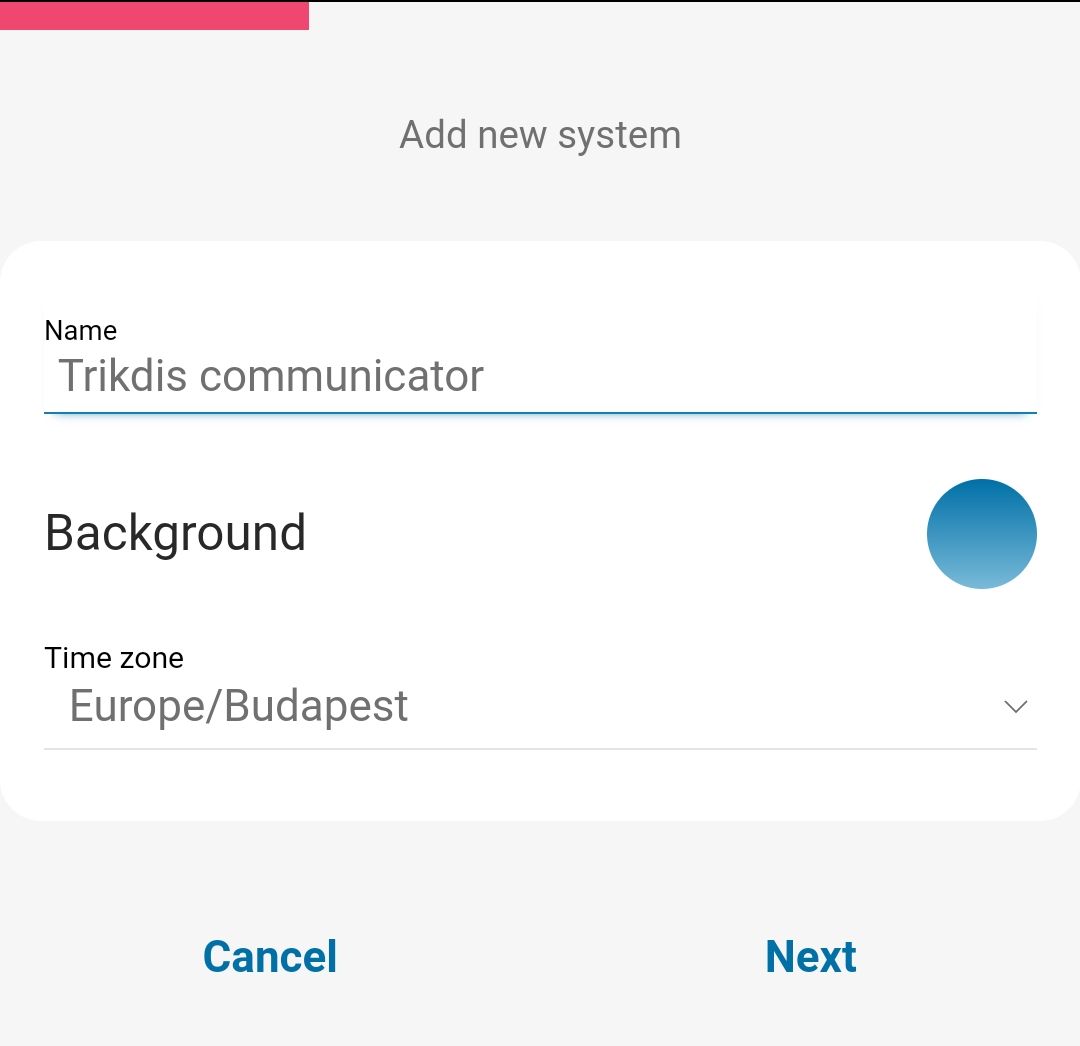
- Voer de systeemnaam in en kies een tijdzone
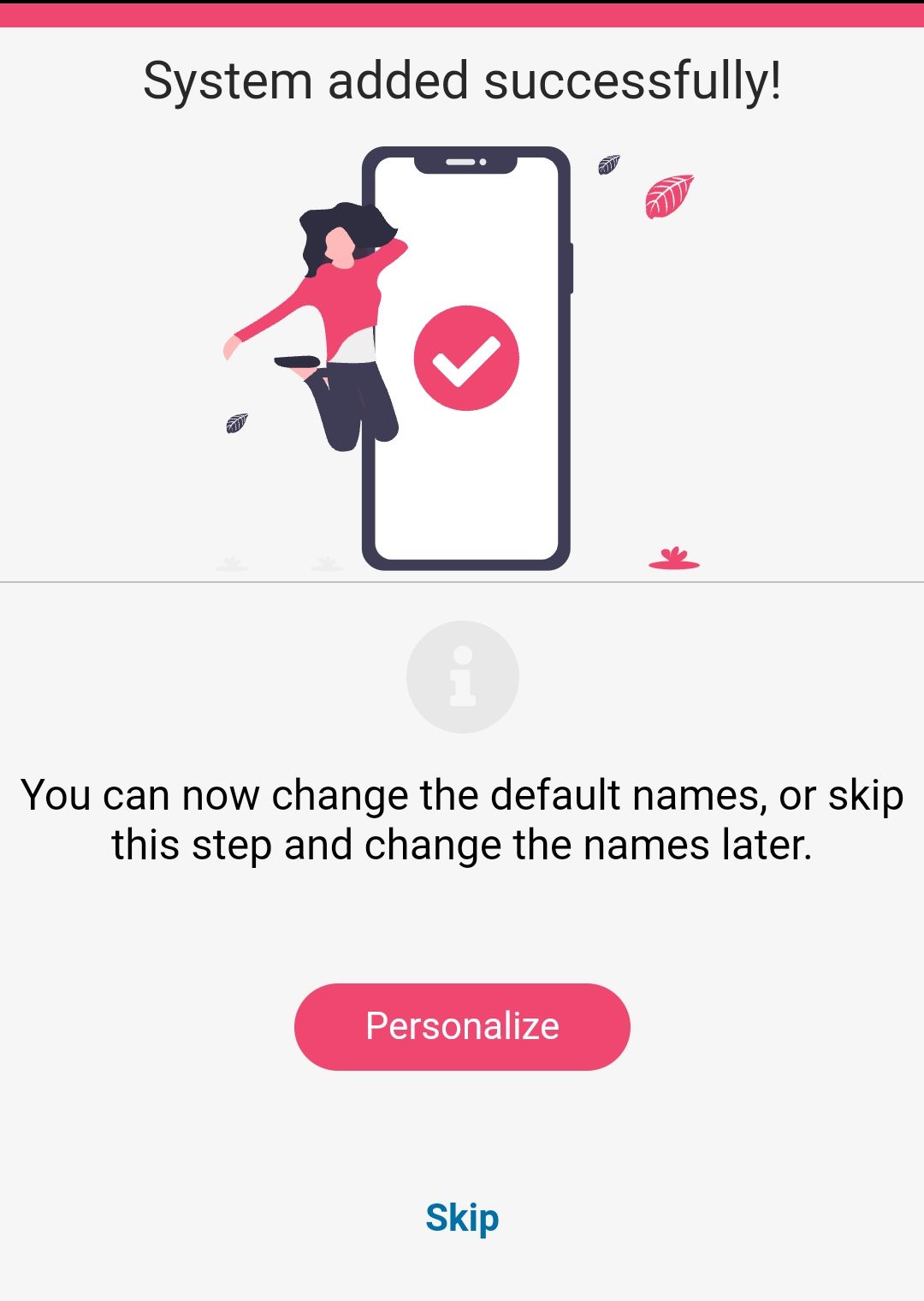
- Uw systeem is aangemaakt. In de volgende stap kunt u de secties en zones nog een naam geven, maar dat kan ook later op elk moment.
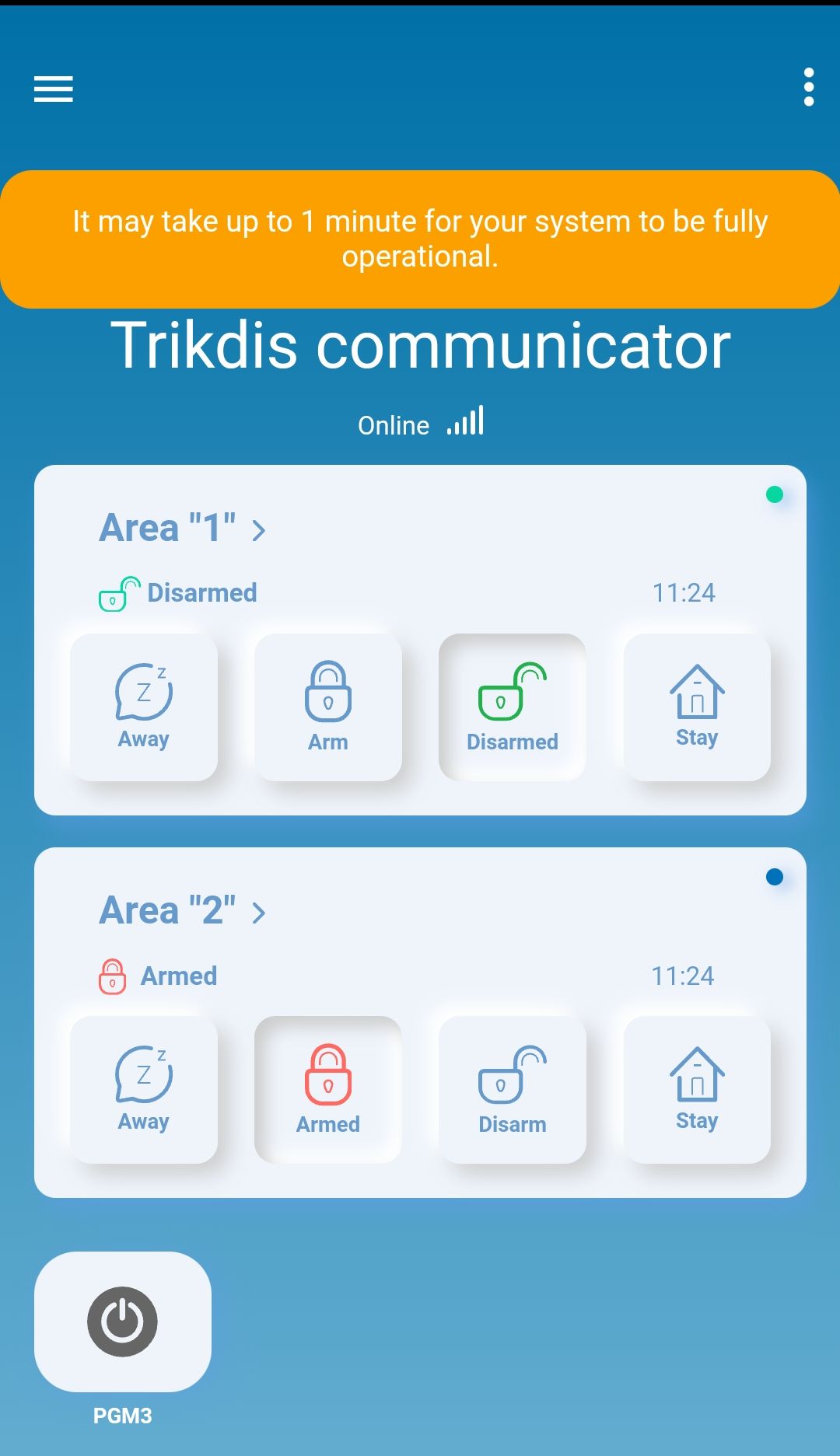
- In de laatste stap verschijnt het startscherm van uw systeem. Wacht tot de gele balk verdwijnt en uw systeem gereed is.



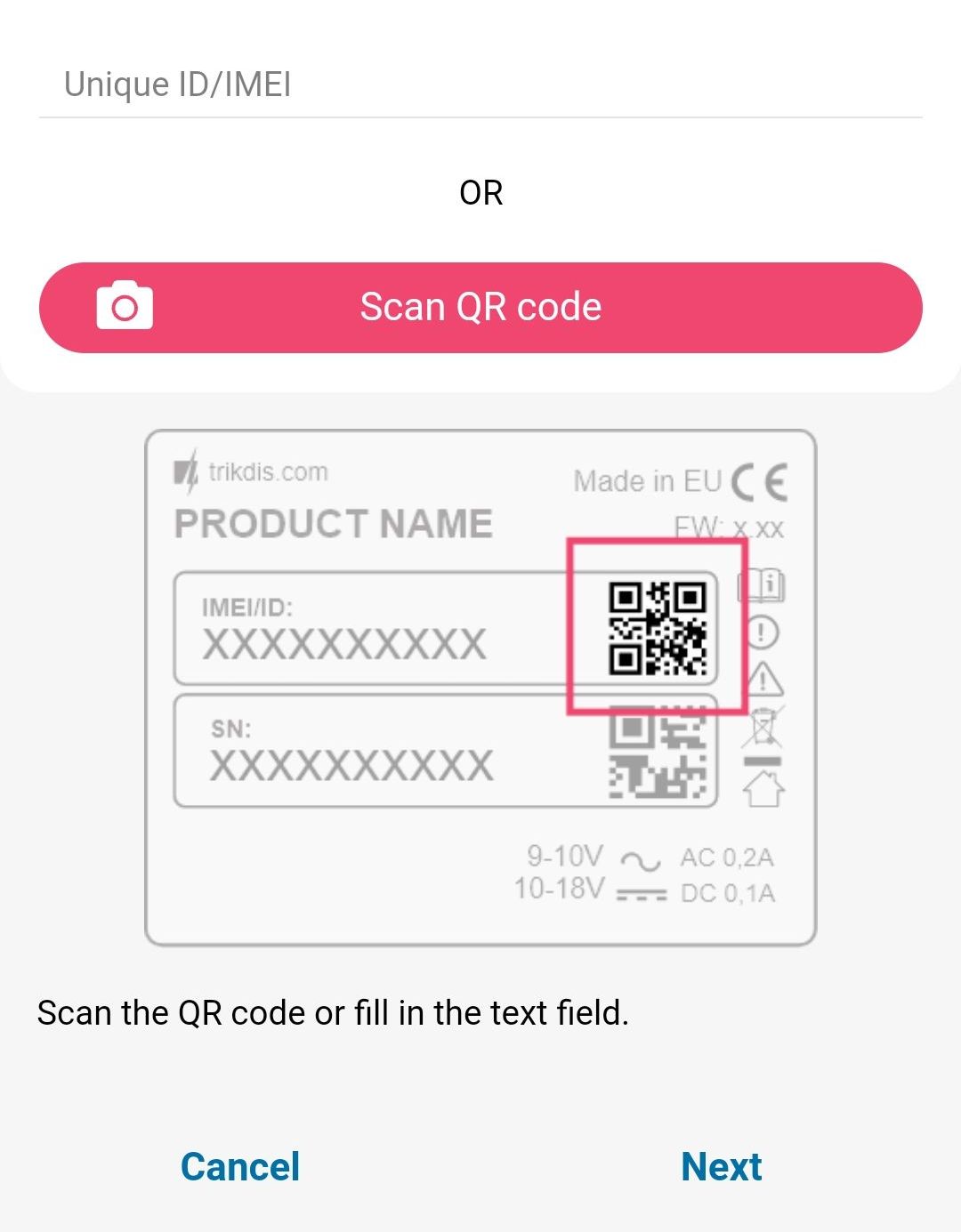


De unieke identificatie van het apparaat (IMEI / Unique ID) staat op het etiket van het apparaat en op de sticker van de doos, en wordt ook in de statusbalk van TrikdisConfig getoond. Als de PROTEGUS Cloud access Code in het apparaat niet de fabriekswaarde is, vraagt de app er bij het toevoegen om.
5.2 In- en uitschakelen met een uitgang
Als u de alarmcentrale met de uitgang van de communicatiemodule, via de sleutelschakelaarzone van de centrale, wilt in- en uitschakelen, geeft u in de Protegus 2-app bij de partitie op welke uitgang haar bedient.
De zone van de centrale waarop de uitgang van de communicatiemodule is aangesloten, moet in de centrale als sleutelschakelaarzone zijn geprogrammeerd, en de centrale moet de in- en uitschakelgebeurtenissen melden – op basis daarvan toont Protegus 2 de status van de partitie.
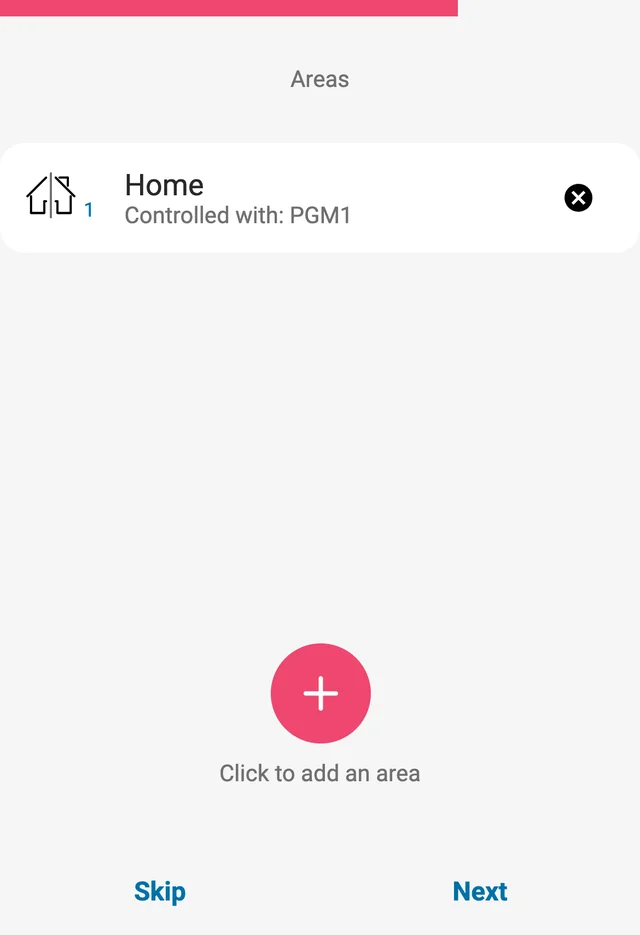
U kunt de instelling uitvoeren bij het aanmaken van het systeem, bij het toevoegen van de partities, of achteraf in de systeeminstellingen, bij het bewerken van de partitie. Bij het aanmaken van het systeem leidt de wizard van Protegus 2 u door de stappen: klik op de knop Continue (Doorgaan), geef de naam van de partitie op (Area name) en schakel de bediening van de PGM-uitgang vanuit de Protegus 2-app in – dat gaat met de volgende stappen:
- Kies (of voeg toe) de partitie die u wilt bedienen. Het nummer van de partitie moet overeenkomen met het nummer dat de centrale in de gebeurtenissen verstuurt (partitie 1 is 1, partitie 2 is 2).
- Schakel de optie Bediening met PGM (Control with Protegus2) in en kies in het veld uitgang (Assigned Output) de uitgang van de communicatiemodule (PGM1, PGM2 …). Een uitgang kan maar één partitie bedienen.
- Kies de werkingsmodus: pulserend (Pulse) of bistabiel (Level) – dezelfde die u in de centrale bij de sleutelschakelaarzone hebt ingesteld. Meestal gebruiken we de pulserende modus; ook de pulsduur kan worden opgegeven (standaard 3 s).
- Sla de instelling op (Save). Herhaal dit bij meerdere partities voor elke partitie, met haar eigen uitgang: in de wizard voegt u een volgende partitie toe met de knop Click to add an area en stelt u haar PGM-uitgang op dezelfde manier in. Als u alle partities hebt ingesteld, gaat u in de wizard verder met de knop Skip.
Protegus 2 kan de status van de partities alleen correct weergeven als de centrale de in- en uitschakelgebeurtenissen met het juiste partitienummer verstuurt. Over de details en valkuilen van inschakelen met een sleutelschakelaar gaat een apart artikel: Inschakelen op afstand met een sleutelschakelaar vanuit de Protegus 2-app.


5.3 In- en uitschakelen vanuit de app
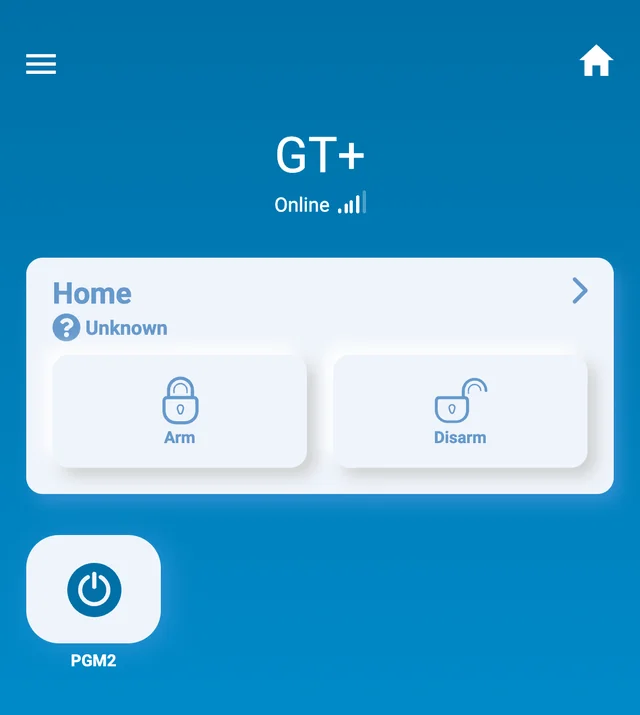
- Open het systeem in de Protegus 2-app. Op het startscherm heeft elke partitie een eigen kaart en een eigen slot: een gesloten, rood slot betekent een ingeschakelde partitie, een open, groen slot een uitgeschakelde.
- Tik op het slot van de partitie en kies de gewenste handeling: inschakelen of uitschakelen.
- Voer de pincode in als de app daarom vraagt.
Het slot neemt de werkelijke status aan op basis van de gebeurtenis die van de alarmcentrale binnenkomt; de app geeft ook in de gebeurtenissenlijst en in een melding aan of de centrale de handeling heeft uitgevoerd.
5.4 Bediening met sms-berichten
De communicatiemodule kan ook met sms-commando's worden bediend. Opbouw van het bericht: Wachtwoord Commando Gegevens (gescheiden door een spatie). Als wachtwoord kunt u de beheerderscode (af fabriek 123456) gebruiken voor de commando's INFO, RESET en OUTPUTx, en de installateurscode (af fabriek 654321) voor de commando's INFO en OUTPUTx.
| Commando | Gegevens | Wat het doet | Voorbeeld |
|---|---|---|---|
INFO |
– | Vraagt informatie over het apparaat op. Het antwoord: het type apparaat, het IMEI-nummer, het serienummer en de firmwareversie. | 123456 INFO |
RESET |
– | Start het apparaat opnieuw (alleen met de beheerderscode). | 123456 RESET |
OUTPUTx |
ON |
Schakelt uitgang x in (x = 1 of 2). | 123456 OUTPUT1 ON |
OUTPUTx |
OFF |
Schakelt uitgang x uit. | 123456 OUTPUT1 OFF |
OUTPUTx |
PULSE=tttt |
Schakelt de uitgang in pulsmodus in voor de opgegeven tijd; tttt is de pulsduur in seconden, met vier cijfers. |
123456 OUTPUT2 PULSE=0002 |
De uitgang kan alleen worden geschakeld als de betreffende I/O-klem op de pagina IN/OUT van TrikdisConfig als uitgang (OUT) is ingesteld. Van welke telefoonnummers het apparaat commando's accepteert, kunt u beperken op het tabblad User reporting → Control by SMS (paragraaf 6.5).
6. TrikdisConfig – de instellingen in detail
Aan de linkerkant van het TrikdisConfig-venster staat de lijst van pagina's (System settings, Panel settings, CMS reporting, User reporting, Network settings, IN/OUT, RS485 modules, Event summary, Firmware), bovenaan de knoppenbalk (Read [F4], Write [F5], Open [F8], Save [F9]), onderaan de statusbalk. Dit hoofdstuk behandelt de instellingen van de GT en de GT+ pagina per pagina; waar de twee versies verschillen, geven we dat apart aan.
6.1 De statusbalk
Na het aansluiten en uitlezen van het apparaat (Read [F4]) ziet u onderaan het venster de belangrijkste gegevens van het apparaat:
| Opschrift | Betekenis |
|---|---|
| IMEI / Unique ID, bij een Ethernet-apparaat MAC / Unique ID | De unieke identificatie van het apparaat: bij een apparaat met simkaart de IMEI, bij een Ethernet-apparaat het MAC-adres. Hetzelfde staat op de doos en op de achterkant van het apparaat. |
| Status | De huidige bedrijfstoestand. |
| Device | Het type (typeaanduiding) van het apparaat. Controleer of hier het type van uw eigen apparaat staat. |
| SN | Serienummer. |
| BL | De versie van de bootloader. |
| FW | De versie van de firmware. |
| HW | De versie van de hardware. |
| State | De verbindingswijze: USB of op afstand (remote). |
| Administrator / Installer | Het toegangsniveau van degene die programmeert (na invoer van het wachtwoord). |
Nadat u de instellingen hebt uitgevoerd, schrijft u ze met de knop Write [F5] naar het apparaat; met de knoppen Open [F8] en Save [F9] kunt u de volledige set instellingen in een bestand opslaan en in een ander apparaat laden. Save [F9] slaat de instellingen op in een instellingenbestand, Open [F8] opent het opgeslagen bestand; de opgeslagen instellingen kunt u later ook in andere apparaten laden, zodat u meerdere apparaten snel met dezelfde instellingen kunt configureren.

In het veld Device moet bij de GT de typeaanduiding GT staan, bij de GT+ de aanduiding GT+ (op de afbeelding GT+_M150; het achtervoegsel van letter en cijfers geeft de hardwareversie aan). Na Read [F4] leest het programma de in het apparaat ingestelde waarden uit en toont ze; voer de nodige instellingen uit volgens de onderstaande beschrijvingen van de pagina's.
6.2 System settings
De pagina bestaat uit twee groepen: in de groep General stelt u de identificaties van het apparaat in, in de groep Access de toegangsniveaus.
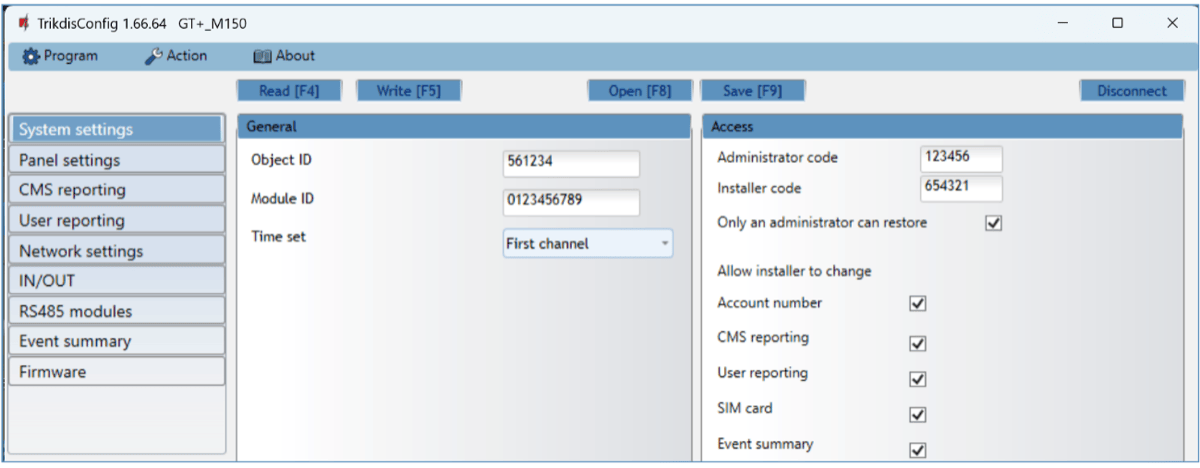
- Object ID – het objectnummer dat u van de meldkamer hebt gekregen (6 hexadecimale tekens: 0–9, A–F;
FFFEenFFFFkunnen niet worden gebruikt). Verplicht als het apparaat ook naar een meldkamer meldt. - Module ID – het identificatienummer van de module.
- Time set – van welke server het apparaat zijn klok synchroniseert.
In de groep Access beheert u de toegangsniveaus en wachtwoorden.
Voor de instellingen van het apparaat zijn er twee toegangsniveaus: beheerder en installateur.
- Administrator code – toegang tot alle instellingen (fabriekswachtwoord:
123456; het wachtwoord bestaat uit 6 tekens: cijfers of Latijnse letters). - Installer code – toegang die kan worden beperkt (fabriekswachtwoord:
654321). - Only an administrator can restore – met dit vinkje kan alleen de beheerder de fabrieksinstellingen herstellen.
- Allow installer to change – hier geeft u aan welke instellingsgroepen de installateur mag wijzigen: Account number (objectnummer), CMS reporting, User reporting, SIM card (bij een apparaat met mobiel netwerk) of Ethernet settings (bij een Ethernet-apparaat), Event summary.
Laat geen fabriekswachtwoorden in het apparaat staan!
Wijzig bij de inbedrijfstelling ten minste het beheerderswachtwoord en noteer het op een veilige plaats. Bij een vergeten wachtwoord helpt alleen het herstellen van de fabrieksinstellingen, en dat wist alle instellingen.
6.3 Panel settings
Op deze pagina geeft u op hoe de communicatiemodule op de alarmcentrale is aangesloten: de groep TLC bevat de instellingen voor de aansluiting op de telefoonlijn (TIP/RING), de groep Serial bus die voor de aansluiting op de databus of de seriële poort. Op dezelfde pagina staan ook de gemeenschappelijke instellingen voor de verwerking van de gebeurtenissen van de centrale.


Groep TLC – als de communicatiemodule op de TIP/RING-klemmen van de centrale is aangesloten:
- Communication protocol – het in- of uitschakelen van de DTMF-telefoonlijninterface van de communicatiemodule. GT+: 1. DISABLED (uitgeschakeld), 2. AUTO, 3. MANUAL; GT: 1. DISABLED, 2. Dual tone. Kies bij aansluiting op TIP/RING de waarde AUTO (GT: Dual tone).
De instellingen onder de groep, die voor beide aansluitwijzen gelden:
- Use security panel account ID – als dit is aangevinkt, gebruikt de communicatiemodule niet haar eigen Object ID, maar het objectnummer dat in de centrale is ingesteld en door de centrale wordt verstuurd.
- Wait acknowledgment from CMS – als dit is aangevinkt, wacht de communicatiemodule na elke gebeurtenis op de bevestiging van de ontvanger (kiss-off), en bevestigt ze pas daarna naar de centrale; als de bevestiging niet op tijd binnenkomt, verstuurt ze het bericht opnieuw. Laat het uitgeschakeld als het apparaat niet naar een meldkamer meldt.
- Dial tone frequency – de frequentie van de kiestoon waarmee de communicatiemodule met de kiezer van de centrale communiceert (standaard 425 Hz, de gebruikelijke Europese kiestoon).
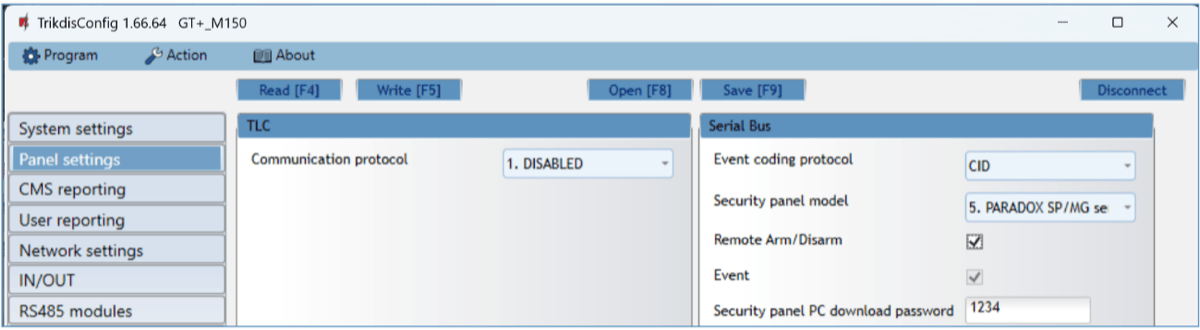
Groep Serial bus – als de communicatiemodule op de databus of de seriële poort van de centrale is aangesloten:
- Event coding protocol – het protocol voor de codering van de gebeurtenissen (CID).
- Security panel model – het type van de aangesloten alarmcentrale uit de lijst (kies voor de aansluiting Paradox SP / SP+ / MG / MG+ Keybus + TIP/RING het item 7. Paradox SP+/MG+ series KeyBus).
- Remote Arm/Disarm – als dit is aangevinkt, bestuurt de communicatiemodule de centrale rechtstreeks (in- en uitschakelen vanuit Protegus 2). Alleen zichtbaar bij de direct bestuurbare centrales. Voor directe besturing moet ook de centrale worden ingesteld volgens hoofdstuk 4.
- Security panel PC download password – voor directe besturing van een Paradox- en Texecom-centrale het pc- resp. UDL-wachtwoord; dit moet overeenkomen met het wachtwoord dat in de centrale is ingesteld, waarvan het invoeren wordt beschreven in hoofdstuk 4.
6.4 CMS reporting
De communicatiemodule stuurt de gebeurtenissen via de mobiele dataverbinding (IP) naar de meldkamer. De gebeurtenissen kunnen via meerdere kanalen gaan: het primaire en het parallelle kanaal werken tegelijk (naar twee ontvangers tegelijk), en bij elk hoort een reservekanaal, dat in werking treedt als het betreffende kanaal wegvalt. De communicatie is versleuteld en met een wachtwoord beveiligd; voor het ontvangen en het doorsturen van de gebeurtenissen naar de meldkamersoftware is een Trikdis-ontvanger nodig (IPcom-softwareontvanger – Windows of Linux –, RL14 IP/sms-ontvanger of RM14 meerkanaalsontvanger) of een universele ontvanger die het DC-09- / TL150-protocol kent. De GT en de GT+ melden alleen via een IP-kanaal naar de meldkamer; een sms-kanaal hebben ze niet.
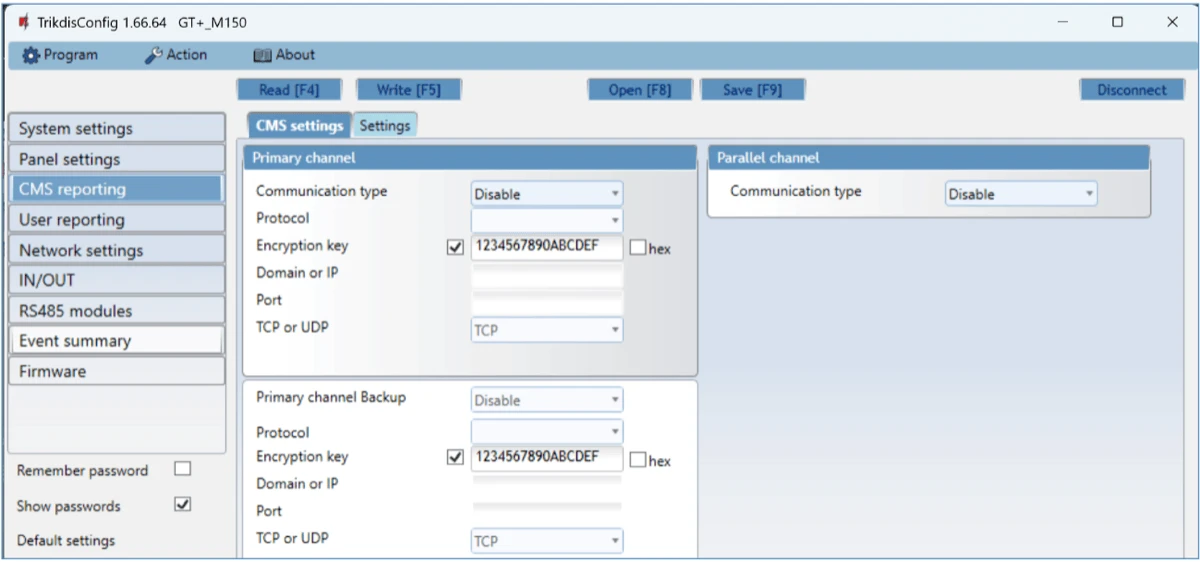
Primary channel – primair kanaal
- Communication type – de verbindingswijze met de ontvanger: IP.
- Protocol – TRK8 (Trikdis-ontvangers), DC-09_2007 of DC-09_2012 (universele ontvangers), TL150 (SUR-GARD-ontvangers).
- Encryption key – de versleutelingssleutel van de berichten; die moet in de communicatiemodule en in de ontvanger dezelfde zijn.
- Domain or IP, Port – de domeinnaam of het IP-adres en de poort van de ontvanger.
- TCP or UDP – het transportprotocol.
Parallel channel – parallel kanaal. Naast het primaire kanaal stuurt hij tegelijk naar een tweede ontvanger (bijvoorbeeld naar de lokale en de centrale meldkamer). De instellingen zijn dezelfde als die van het primaire kanaal.
Primary channel Backup – reservekanaal. Neemt de communicatie over als het primaire kanaal niet werkt; de instellingen zijn gelijk aan de bovenstaande.
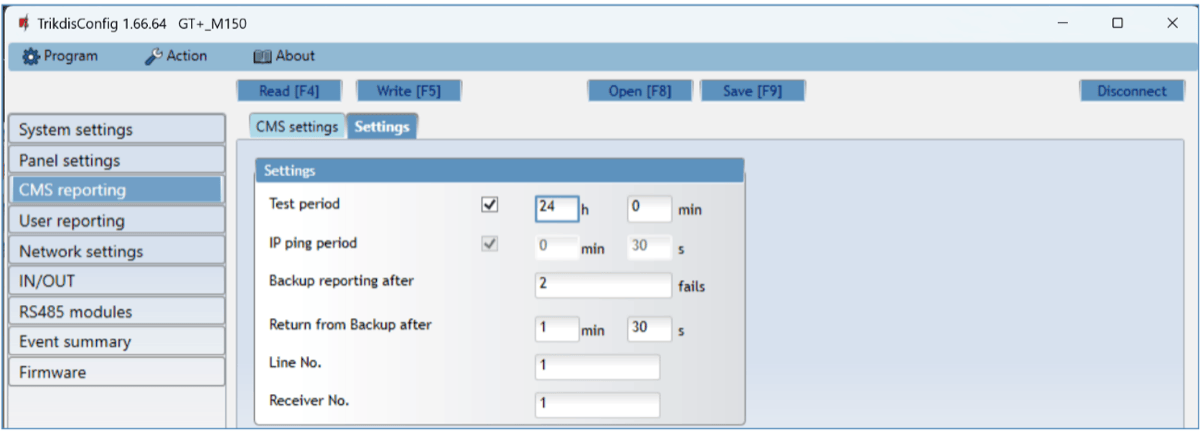
Op het tabblad Settings stelt u de tijden en de DC-09-gegevens in.
- Test period – het interval van het periodieke testrapport (standaard 24 uur). Het testrapport gaat als Contact ID-bericht naar de meldkamer en naar Protegus 2.
- IP ping period – het interval van het levenssignaal (PING) op het IP-kanaal (standaard 30 s). U schakelt het in met het vinkje en geeft de tijd op in de velden voor minuten (min) en seconden (s); het is nodig voor de bewaking van de verbinding. De ontvanger stuurt de PING-berichten niet door naar de meldkamersoftware, om die niet te overbelasten; de software krijgt pas een bericht als de ontvanger gedurende driemaal de ingestelde tijd geen PING ontvangt. Is de PING-periode bijvoorbeeld 3 minuten, dan wordt het verbindingsverlies na de 9e minuut gemeld.
- Backup reporting after – na dit aantal mislukte verzendpogingen schakelt het apparaat over naar het reservekanaal (standaard 2).
- Return from Backup after – na deze tijd keert het apparaat terug naar het primaire kanaal (standaard 1 minuut 30 s).
De PING houdt de actieve verbinding tussen het apparaat en de ontvanger in stand, en daar hangen ook toegang, bediening en programmering op afstand van af. Daarom raden wij een PING-periode van meer dan 5 minuten af.
DC-09 Settings (rechts op het tabblad) – hoeft u alleen in te vullen als u op een van de kanalen met het protocol DC-09_2007 of DC-09_2012 verzendt; de groep verschijnt wanneer in het veld Protocol van een kanaal DC-09_2007 of DC-09_2012 is geselecteerd:
- Object ID in DC-09 – hexadecimale identificatie van 3–16 tekens, verstrekt door de meldkamer.
- DC-09 line No – het lijnnummer.
- DC-09 receiver No. – het ontvangernummer.
Op het tabblad Settings van de GT en de GT+ staan in de groep DC-09 de velden Line No. (lijnnummer) en Receiver No. (ontvangernummer); de groep verschijnt als in het veld Protocol van een van de kanalen DC-09_2007 of DC-09_2012 is gekozen.
6.5 User reporting
Op het tabblad PROTEGUS Cloud schakelt u de Protegus-dienst in, waarmee de gebruiker de communicatiemodule en het aangesloten systeem op afstand bewaakt en bedient; details: www.protegus.app.

- Enable connection – schakelt de Protegus-dienst in: het apparaat wisselt gegevens uit met de Protegus 2-app, en TrikdisConfig kan het ook op afstand bereiken.
- PROTEGUS Cloud access Code – 6-cijferige code om verbinding te maken met Protegus 2 (af fabriek
123456). Als u ze in TrikdisConfig wijzigt, moet ze ook in de Protegus 2-app worden aangepast. - Parallel reporting – als dit is aangevinkt, gaan de berichten tegelijk via het primaire kanaal (naar de meldkamer) en naar Protegus 2.
Op het tabblad SMS & Call Reporting kan de gebruiker ook per sms of telefoonoproep worden gewaarschuwd over de gebeurtenissen.

- Object name – de naam van het systeem; staat in elke sms.
- SMS language – de taal van de sms'en (de berichten kunnen ook met de eigen tekens van de taal worden verstuurd).
- Tel numbers for SMS/Call reporting – maximaal 4 telefoonnummers die over de gebeurtenissen een sms of oproep krijgen; voer ze in met landcode (bv.
+31…,0031…of31…). - Area name, User name, Zone name – de namen van de partities, gebruikers en zones; het apparaat gebruikt ze in de tekst van de sms'en. Vul in de betreffende tabel het nummer van de partitie, de gebruiker of de zone in, met de naam ernaast.
- CID event table – per gebeurtenis kan worden ingesteld welk nummer een sms of oproep krijgt. De sms-tekst en de Contact ID-code van de standaardgebeurtenissen kunnen worden gewijzigd, en er kan ook een nieuwe gebeurtenis met een beschrijving worden toegevoegd.
Op het tabblad Control by SMS stelt u het ontvangen van sms-commando's in: met de commando's kunnen de uitgangen worden geschakeld en kan informatie over het apparaat worden opgevraagd (de commando's worden beschreven in paragraaf 5.4).

- Reply text – de tekst van de antwoordberichten op een sms-commando: geslaagd commando (Command done), verkeerd wachtwoord (Wrong password), verkeerd commando (Wrong command), verkeerde gegevens (Wrong data). De teksten kunnen worden bewerkt.
- Tel numbers for control by SMS – de telefoonnummers waarvan het apparaat commando's accepteert.
Als hier geen telefoonnummer is opgegeven, accepteert het apparaat het commando van elk nummer. De beveiliging bestaat er dan ook in dat het beheerders- of installateurswachtwoord in het commando verplicht is.
6.6 Network settings
Controleer vóór gebruik of de simkaart actief is en werkt. Als u de gebeurtenissen via een IP-kanaal of naar Protegus 2 via het mobiele internet verstuurt, moet op de kaart ook de mobiele datadienst zijn ingeschakeld.
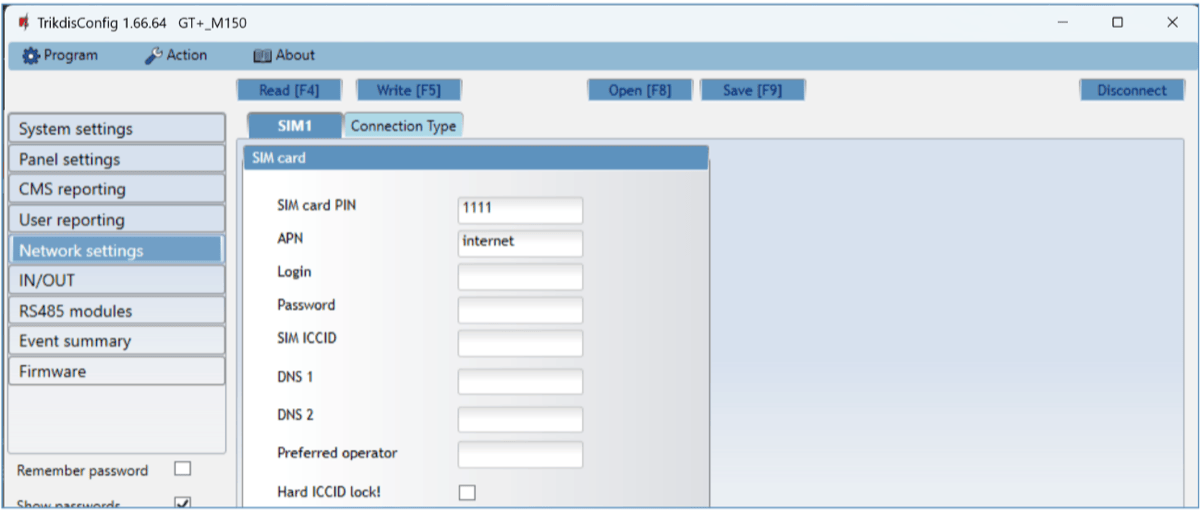
Tabblad SIM1, groep SIM card
- SIM card PIN – de pincode van de kaart. U kunt de pincodevraag uitschakelen door de kaart in een mobiele telefoon te plaatsen en ze daar uit te schakelen; dan kan de fabriekswaarde van het veld blijven staan.
- APN – het toegangspunt (Access Point Name) van de provider; zonder APN maakt het apparaat geen verbinding met het internet. De waarde vindt u op de website van de provider van de simkaart;
internetis algemeen en werkt in de netwerken van veel providers. De bekende APN's van de providers staan in het APN-artikel (voor een IoT- / M2M-kaart geeft de provider een aparte APN, zie paragraaf 2.2). - Login, Password – gebruikersnaam en wachtwoord voor de internetverbinding, als de provider die vraagt.
- SIM ICCID – het ICCID-nummer van de simkaart, als u wilt dat het apparaat alleen met deze kaart werkt. Als de ICCID van de geplaatste kaart niet overeenkomt, knippert de TROUBLE-led 8 keer (paragraaf 1.6).
- DNS 1, DNS 2 – naamservers (DNS, Domain Name System: geeft het IP-adres dat bij een domeinnaam hoort); nodig als u de ontvanger in het veld Domain or IP met een domeinnaam en niet met een IP-adres hebt opgegeven. Standaard de openbare DNS van Google. Controleer, ongeacht de IP-instellingen, of de DNS-adressen bij uw provider werken.
- Preferred operator – de code van de mobiele provider (MCC + MNC); als u die opgeeft, maakt het apparaat alleen verbinding met het netwerk van de gekozen provider.
- Hard ICCID lock – als dit is aangevinkt en het apparaat opnieuw is gestart, is de communicatiemodule strikt gebonden aan de simkaart met het opgegeven ICCID-nummer.

Tabblad Connection Type – geldt alleen voor de versie met CAT-M1-modem (BG95-M5): hier kunt u opgeven op welke LTE-frequentiebanden de modem van het apparaat werkt (Select all = alle).
6.7 IN/OUT
Hier geeft u de rol op van de twee I/O-klemmen met dubbele functie van de communicatiemodule: Off (niet gebruikt), IN (ingang) of OUT (uitgang). Bij een ingang moet in het veld Type ook het type van het aangesloten circuit worden opgegeven (NC, NO, NO/EOL, NC/EOL, NO/DEOL, NC/DEOL).

Als de detector op de ingang wordt geactiveerd, stuurt de communicatiemodule een eigen gebeurtenis (INx_ALARM, Contact ID 130, SIA BA; herstel BH), en bij het activeren van het sabotagecircuit een sabotagegebeurtenis (INx_TAMPER, 144, SIA TA; herstel TR) naar de meldkamer en naar Protegus 2; in de tabel verschijnen de gebeurtenissen van elke klem die als ingang is ingesteld. De kolommen van de tabel:
- Enable – schakelt het versturen van het bericht naar de meldkamer en naar Protegus 2 in.
- E/R – het type bericht: Event (gebeurtenis) of Restore (herstel).
- CID – de Contact ID-code (kan worden gewijzigd, of de fabriekswaarde kan blijven).
- SIA – de SIA-code (kan worden gewijzigd, of de fabriekswaarde kan blijven).
- Part. – het nummer van de partitie in het bericht.
- Zone – het nummer van de zone in het bericht.
6.8 RS485 modules
Met iO-8-uitbreidingen op de RS485-bus kunnen extra ingangen en uitgangen aan de communicatiemodule worden toegevoegd. De aangesloten uitbreidingen moeten op het tabblad Modules list worden toegevoegd.
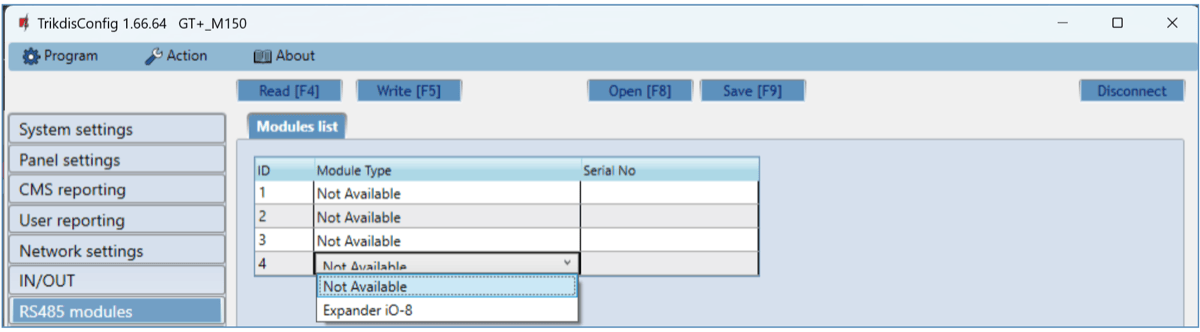
- Module type – het type van de module op de bus uit de lijst (Expander iO-8).
- Serial No – het 6-cijferige serienummer van de module (op de behuizing van de module en op de sticker van de verpakking).
Ga na het kiezen van de module en het invoeren van het serienummer naar het tabblad RS485 modules → Module: de toegevoegde module krijgt een eigen, genummerd tabblad (Module 1 …) met haar instellingen.
iO-8-uitbreiding – 8 I/O-klemmen met dubbele functie; er kunnen maximaal vier iO-8's op de communicatiemodule worden aangesloten.
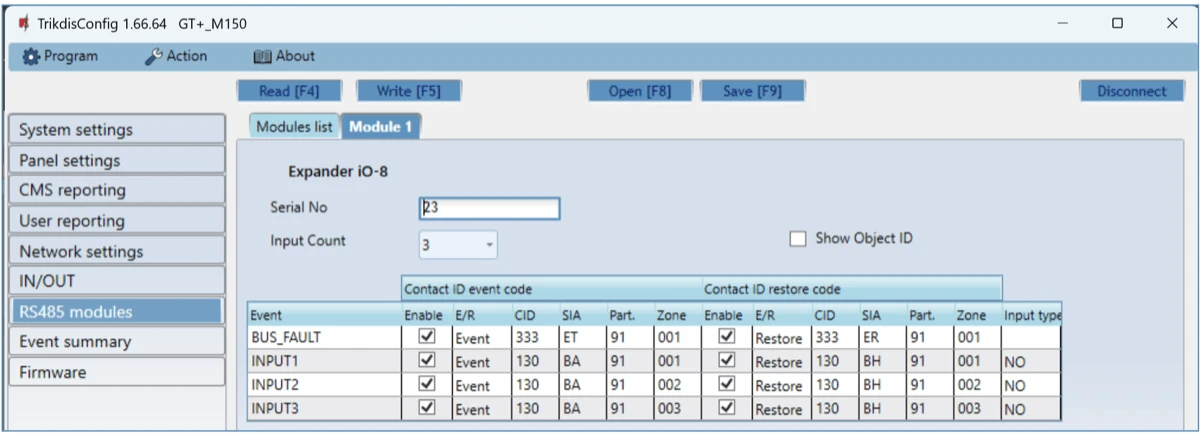
- Input Count – hoeveel klemmen ingang (IN) moeten zijn; de overige worden uitgang (OUT). De rol van de uitgangen (in- / uitschakelen of een apparaat schakelen) stelt u rechtstreeks in de Protegus 2-app in.
- In de tabel kunt u gebeurtenis- en herstelcodes toewijzen aan de busstoring (BUS_FAULT, Contact ID 333) en aan de ingangen (INPUTx, 130); als een ingang wordt geactiveerd, stuurt de communicatiemodule met de ingestelde code een gebeurtenis naar de ontvanger van de meldkamer en naar Protegus 2. De kolommen van de rij voor de gebeurtenis (Contact ID event code) en het herstel (Contact ID restore code): Enable (inschakelen), E/R (Event of Restore), CID (Contact ID-code), SIA (SIA-code), Part. (de partitie – hangt automatisch af van het volgnummer van de module: bij module 1 is het 91, bij module 4 is het 94), Zone (het nummer van de zone).
- Object ID – voor de ingang kan ook een ander objectnummer dan dat van de communicatiemodule worden opgegeven (de kolom verschijnt als Show Object ID wordt aangevinkt).
- Input type – het type ingang: NO, NC of EOL.
6.9 Event summary
Op deze pagina kunt u de eigen, interne berichten van het apparaat in- of uitschakelen en hun Contact ID-code, partitie- en zonenummer wijzigen. Een bericht dat hier is uitgeschakeld, verstuurt het apparaat via geen enkel kanaal. Af fabriek worden de berichten verzonden met partitie 99 en zone 999.
| Bericht | Contact ID | Wanneer ontstaat het |
|---|---|---|
| COMMUNICATION | 350 | De communicatie tussen de communicatiemodule en de alarmcentrale is verbroken (af fabriek uitgeschakeld). Een communicatiemodule die op de bus of de seriële poort is aangesloten, detecteert dit rechtstreeks; een communicatiemodule op de telefoonlijn alleen als Line supervision is ingeschakeld. |
| POWER | 302 | Onvoldoende (lage) voedingsspanning; het herstel is een apart bericht. |
| REMOTE_STARTED | 411 | Programmering op afstand met TrikdisConfig is gestart. |
| REMOTE_FINISHED | 412 | De programmering op afstand is voltooid. |
| START | 700 | Het apparaat heeft verbinding gemaakt met het netwerk (opstarten). |
| TEST | 602 | Periodiek testrapport. |
| PING | 760 | Het PING-levenssignaal. Het staat niet in de lijst van elk apparaat: op het scherm van de eerdere hardwareversie wel, op de pagina Event summary van de nieuwere versies is er geen zo'n regel. Het interval stelt u in het veld CMS reporting → Settings → IP ping period in. |
- Enable – schakelt het verzenden van het bericht naar de meldkamer en naar Protegus 2 in.
- E/R – het type bericht: Event (gebeurtenis) of Restore (herstel) – de regel staat voor het optreden van de gebeurtenis of voor het herstel ervan.
- Part. – het nummer van de partitie (gebied) dat het apparaat bij de interne gebeurtenis en bij het herstel verzendt.
- Zone – het zonenummer dat het apparaat bij de interne gebeurtenis en bij het herstel verzendt.
- De CID-code, de partitie en de zone kunnen bij elke gebeurtenis worden gewijzigd; waar er een herstel (Restore) is, kan de code daarvan apart worden opgegeven.
De gebeurtenissen van de eigen ingangen (INx_ALARM, INx_TAMPER) stelt u in op de pagina IN/OUT, de gebeurtenissen van de uitbreidingsmodules (BUS_FAULT, INPUTx) op de pagina RS485 modules, op het tabblad van de module. Het inschakelen en het interval van het testrapport stelt u in het veld CMS reporting → Settings → Test period in.
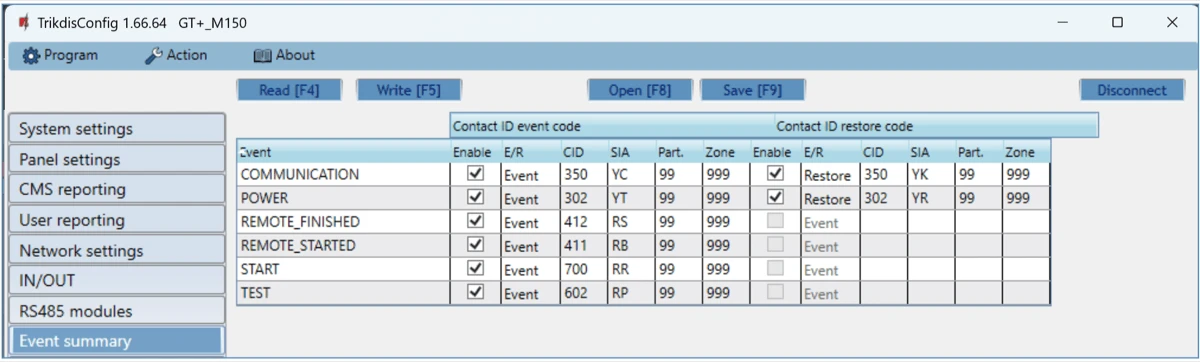
In de lijst van de GT en de GT+ staan de berichten COMMUNICATION, POWER, REMOTE_FINISHED, REMOTE_STARTED, START en TEST, elk ook met de SIA-code. Het bericht COMMUNICATION betekent een storing in de verbinding tussen de centrale en de communicatiemodule: bij aansluiting op de databus of de seriële poort detecteert de communicatiemodule dit rechtstreeks (de TROUBLE-led knippert 7 keer).
6.10 Fabrieksinstellingen herstellen
Om de fabrieksinstellingen te herstellen, klikt u linksonder in het TrikdisConfig-venster, in de groep Default settings, op de knop Restore. Het herstellen wist alle instellingen – ook de wachtwoorden –, daarom is het verstandig de instellingen vooraf in een bestand op te slaan (Save [F9]).
Met het installateurswachtwoord is dit alleen mogelijk als de beheerder het niet heeft uitgeschakeld op de pagina System settings → Access.

De fabrieksinstellingen kunnen ook op het apparaat zelf worden hersteld, zonder computer: druk bij ingeschakelde voeding op de RESET-knop op de printplaat (paragraaf 1.4) en houd die 10 seconden ingedrukt, tot de leds NETWORK, POWER en TROUBLE uitgaan en daarna de POWER-led oplicht. Laat de knop dan los: de fabrieksinstellingen zijn hersteld.
7. Programmeren op afstand
TrikdisConfig bereikt de Trikdis-apparaten niet alleen via een USB-kabel, maar ook op afstand, via de Protegus-cloud. Zo kunt u de instellingen van een al gemonteerd apparaat wijzigen zonder ter plaatse te hoeven gaan.
Voor toegang op afstand is nodig:
- Het apparaat moet ingeschakeld zijn en een netwerkverbinding hebben (de POWER- en de NETWORK-led branden groen; bij een apparaat met mobiel netwerk knippert de NETWORK-led ook geel). Bij een apparaat met mobiel netwerk moet de geplaatste simkaart actief zijn en moet de pincode ervan in het apparaat zijn ingevoerd, of moet de pincodevraag zijn uitgeschakeld; bij een Ethernet-apparaat moet de netwerkkabel (LAN) zijn aangesloten en moet het apparaat het internet bereiken.
- Op de pagina User reporting → PROTEGUS Cloud van TrikdisConfig moet Enable connection zijn aangevinkt (stel dit via USB in, bij de eerste inbedrijfstelling).
- U moet de unieke identificatie van het apparaat kennen (IMEI of MAC – te lezen op de doos en op de achterkant van het apparaat) en het beheerders- of installateurswachtwoord.
Stappen:
- Start de TrikdisConfig-software.
- Voer in het onderdeel Remote access, in het veld Unique ID, de unieke identificatie van het apparaat in (IMEI of MAC).
- Geef desgewenst het systeem een naam in het veld System name – het programma onthoudt die, en de volgende keer kunt u hem in de vervolgkeuzelijst kiezen.
- Druk op de knop Configure.
- Klik in het venster dat opent op de knop Read [F4] (lezen) en voer het wachtwoord in. Met het vinkje Remember password onthoudt het programma het voor deze sessie.
- Voer de wijzigingen uit en stuur ze daarna met de knop Write [F5] (schrijven) naar het apparaat.
Systemen die eerder op afstand zijn geprogrammeerd en een naam hebben gekregen, slaat het programma op; met de pijl naast het veld System name kunt u ze weergeven. Om er een te verwijderen, selecteert u de identificatie in de lijst, drukt u op de toets Delete en bevestigt u.

De unieke identificatie van de GT en de GT+ is het IMEI; het staat op het etiket van het apparaat en op de sticker van de doos. Voor toegang op afstand moet de simkaart actief zijn, met de pincode ingevoerd of de pincodevraag uitgeschakeld; op het tabblad User reporting → PROTEGUS Cloud moet Enable connection zijn aangevinkt (paragraaf 6.5); de POWER-led moet groen branden, en de NETWORK-led moet groen branden en geel knipperen.
8. De werking van de communicatiemodule controleren
Controleer na het programmeren en aansluiten altijd de volledige keten: alarmcentrale → communicatiemodule → meldkamer en/of Protegus 2.
Controleer vooraf of er voeding is (de POWER-led brandt groen) en of er een netwerkverbinding is (de NETWORK-led brandt groen).
- Genereer een gebeurtenis. Schakel het systeem in en weer uit op het bedieningspaneel, of verstoor een zone bij een ingeschakeld systeem, zodat er een alarm ontstaat.
- Controleer de ontvangst. Kijk of de gebeurtenis is verschenen in de meldkamersoftware en/of in de gebeurtenissenlijst van de Protegus 2-app – met het juiste partitie- en zonenummer.
- Ingangen. Activeer de detector die op een eigen ingang van de communicatiemodule is aangesloten, en controleer de bijbehorende gebeurtenis.
- Uitgangen. Schakel de uitgang vanuit de Protegus 2-app en controleer of het aangesloten apparaat (relais, sleutelschakelaarzone) daadwerkelijk in werking treedt.
- Inschakelen op afstand. Als de centrale op afstand bediend kan worden, schakel haar dan ook vanuit de Protegus 2-app in en uit.
- DSC-centrale met aansluiting Keybus + TIP/RING (GT+). Schakel het systeem in en activeer een alarm in een brandzone. De meldkamer moet de gebeurtenis ontvangen met de Contact ID-code die bij het type zone past (bijvoorbeeld E110 – brandalarm), niet als algemeen alarm (E130).
9. Firmware bijwerken
U kunt de firmware zelf bijwerken – naar een nieuwere en zo nodig ook naar een oudere versie. Na de update blijven alle instellingen van het apparaat ongewijzigd.
- Start de TrikdisConfig-software en sluit het apparaat aan met een USB-kabel, of open de programmering ervan op afstand.
- Als er nieuwere firmware is, biedt het programma aan deze te downloaden – accepteer dat.
- Kies de pagina Firmware en klik op de knop Open firmware. Selecteer het firmwarebestand.
- Druk op de knop Update [F12], wacht tot de update is voltooid en klik daarna in het pop-upvenster op OK. Trek intussen de kabel niet los en onderbreek de verbinding niet.
De firmwarebestanden staan in de installatiemap van TrikdisConfig, in de submap Firmwares, in de map met de naam van het apparaat. Als er geen zo'n map is, is er ofwel geen update voor, ofwel moet de TrikdisConfig-software zelf worden bijgewerkt. De nieuwste bestanden kunt u als geregistreerde gebruiker ook downloaden van de website van de fabrikant, op de pagina van het apparaat.

Voor het bijwerken is een internetverbinding nodig. Een virusscanner, firewall of strikte instelling van de internettoegang kan het automatisch bijwerken van de firmware verhinderen; pas dan de instellingen van de virusscanner aan. Voor de aansluiting Paradox SP / SP+ / MG / MG+ Keybus + TIP/RING (paragraaf 3.3.4) is minimaal firmware 1.21 nodig.
10. Storingen zoeken en veelgestelde vragen
De meest voorkomende vragen en storingen, uitgaande van de led-indicaties. Als het antwoord naar het uitgebreide hoofdstuk verwijst, vindt u daar de precieze plaats van de instelling.
De NETWORK-led brandt niet – geen netwerk
- Kijk naar de knipperingen van de TROUBLE-led: 1 = geen simkaart, 2 = verkeerde pincode, 3 = geen APN, 4 = kan zich niet aanmelden op het mobiele netwerk, 5 = kan zich niet aanmelden op het datanetwerk (paragraaf 1.6).
- Controleer of de simkaart actief is, een datadienst heeft en goed in de houder zit.
- Als de pincodevraag op de kaart is ingeschakeld, vul de pincode dan in op het tabblad Network settings → SIM1, of schakel de pincodevraag uit in een telefoon.
- Controleer de APN (paragraaf 2.2): voor een IoT- / M2M-kaart geeft de provider een aparte APN.
- Controleer de antenne: vastgeschroefd, niet in een metalen behuizing, het signaalniveau is voldoende (de NETWORK-led knippert minimaal 3 keer geel; paragraaf 1.6 en 3.2).
Er is netwerk, maar de meldkamer ontvangt geen gebeurtenissen
De DATA-led is de eenvoudigste internetcontrole. De DATA-led brandt wanneer er in het geheugen van het apparaat een bericht klaarstaat om te worden verzonden. Het groene licht van de NETWORK-led zegt alleen dat de netwerkverbinding tot stand is gekomen – bij een apparaat met mobiel netwerk heeft het zich aangemeld op het netwerk van de provider, bij een Ethernet-apparaat werkt de verbinding tot aan de router –, maar niet dat het apparaat ook het internet bereikt. Als de NETWORK-led groen is, maar de DATA-led ook na een gebeurtenis of testrapport continu blijft branden, werkt de internetverbinding niet: het bericht kan niet worden verzonden. Op een mobiel netwerk ligt de fout meestal bij de APN of de datadienst van de simkaart, bij Ethernet bij de router, de firewall of de DNS. Als de DATA-led uitgaat, is het bericht verzonden en is de dataverbinding in orde.
- 6 knipperingen van de TROUBLE-led betekenen dat er geen verbinding met de ontvanger is: controleer het adres, de poort, de TCP/UDP-instelling, het protocol en de versleutelingssleutel van de ontvanger (CMS reporting).
- Als de ontvanger met een domeinnaam is opgegeven, controleer dan de DNS-instelling (Network settings → SIM1 → DNS 1, DNS 2).
- Kijk of de databundel van de simkaart de benodigde poort niet blokkeert (sommige M2M-kaarten laten alleen bepaalde adressen toe).
De TROUBLE-led knippert 7 keer – geen verbinding met de centrale
- Controleer bij aansluiting op de databus of de seriële poort de CLK- en DATA-draad, en of in het veld Panel settings → Security panel model het type van de aangesloten centrale is gekozen (paragraaf 6.3).
- Kijk bij een Paradox-centrale of de seriële poort niet vergrendeld is (paragraaf 4.1.2); bij een Texecom- en Paradox-centrale moet het Security panel PC download password overeenkomen met dat in de centrale.
- Bij aansluiting op de telefoonlijn moet de kiezer van de centrale ingeschakeld zijn, in DTMF-modus, met Contact ID-formaat en een opgegeven telefoonnummer (paragraaf 4.2), en moet het Communication protocol AUTO zijn (GT: Dual tone).
De TROUBLE-led knippert 8 keer – ICCID komt niet overeen
Het nummer in het veld Network settings → SIM1 → SIM ICCID komt niet overeen met de ICCID van de geplaatste simkaart: het apparaat werkt alleen met de opgegeven kaart. Plaats de oorspronkelijke kaart terug, of wijzig (wis) de ICCID; start bij Hard ICCID lock het apparaat na de wijziging opnieuw (paragraaf 6.6).
DSC: elk alarm komt binnen als algemeen alarm E130
Als alleen de Keybus is aangesloten, krijgt de communicatiemodule van de centrale de status van de zones, maar niet het type zone, daarom meldt ze elk alarm met code E130 (paragraaf 3.3.1). Als de meldkamer de code verwacht die bij het type zone past (bijvoorbeeld brand: E110): sluit de GT+ naast de Keybus ook op de TIP/RING-klemmen aan, en programmeer de kiezer van de centrale (paragraaf 3.3.2 en 4.1.1). Bij de GT bestaat deze dubbele aansluiting niet; daar gaan de eigen codes van de centrale alleen via de kiezer van de centrale, met alleen een TIP/RING-aansluiting, maar dan is er geen directe besturing, en is voor het inschakelen een sleutelschakelaarzone nodig (paragraaf 3.4).
Paradox: de seriële poort is vergrendeld, of er is geen verbinding
Op de nieuwere Paradox-centrales (SP+, MG+, EVOHD+) kan de seriële poort af fabriek vergrendeld zijn; het ontgrendelen wordt beschreven in paragraaf 4.1.2 en in het artikel Een vergrendelde seriële poort ontgrendelen op Paradox-alarmcentrales. Bij de centrales Spectra SP / SP+ en Magellan MG / MG+ kan in plaats van de seriële poort ook de aansluiting Keybus + TIP/RING worden gebruikt (paragraaf 3.3.4), waarvoor geen ontgrendeling nodig is, maar de firmware van de communicatiemodule moet dan minimaal 1.21 zijn (hoofdstuk 9).
Ik kan niet inschakelen vanuit Protegus 2
- Bij directe besturing moet Panel settings → Remote Arm/Disarm zijn aangevinkt, en moet de centrale zijn ingesteld volgens paragraaf 4.1 (Paradox: pc-wachtwoord, firmware V.4+; Texecom: UDL passcode; Caddx, InnerRange, Honeywell: de beschreven instellingen). Kijk in de tabel van paragraaf 1.3 of de centrale überhaupt direct bestuurbaar is.
- Bij inschakelen met een sleutelschakelaar (paragraaf 3.4) moet de klem op de pagina IN/OUT op OUT staan, moet de zone van de centrale een sleutelschakelaarzone zijn, en moet in Protegus 2 de uitgang aan de partitie zijn toegewezen, in dezelfde modus als die van de centrale (pulserend of tweestandig; paragraaf 5.2).
- Protegus 2 toont de status van de partitie op basis van de in- en uitschakelgebeurtenissen van de centrale: de centrale moet die melden (Opening/Closing).
Protegus 2 ziet het apparaat niet
- Op het tabblad User reporting → PROTEGUS Cloud moet Enable connection zijn aangevinkt.
- Bij het toevoegen moet de PROTEGUS Cloud access Code worden ingevoerd die in het apparaat is ingesteld; als u de code in TrikdisConfig hebt gewijzigd, pas die dan ook in de app aan.
- Voer het IMEI precies in, van het etiket van het apparaat of de sticker van de doos (of scan de QR-code).
- De datadienst van de simkaart en de APN moeten in orde zijn (de NETWORK-led is groen, en de DATA-led gaat na een gebeurtenis uit).
Ik kan niet op afstand inloggen met TrikdisConfig
- Het apparaat moet online zijn (NETWORK-led groen, knippert geel), en de Protegus-verbinding moet zijn ingeschakeld (Enable connection).
- CMS reporting → Settings → IP ping period mag niet langer zijn dan 5 minuten: de PING houdt de verbinding in stand die voor de toegang op afstand nodig is.
- Controleer het beheerders- of installateurswachtwoord.
Ik ben het wachtwoord vergeten
Alleen het herstellen van de fabrieksinstellingen helpt (paragraaf 6.10): met de knop Restore van TrikdisConfig via een USB-verbinding, of met de RESET-knop van het apparaat (10 seconden ingedrukt houden). Alle instellingen worden gewist. Als de beheerder het herstellen door de installateur heeft geblokkeerd, kan de knop Restore niet met het installateurswachtwoord worden gestart.
GT of GT+ – welke heb ik nodig?
Aansluiting, instelling en werking van de twee versies zijn gelijk; de verschillen staan samengevat in de tabel van paragraaf 1.2. De GT+ werkt ook op een voeding van 10–32 V DC (ook in 24 V-systemen), en ondersteunt bij DSC-centrales ook de aansluiting Keybus + TIP/RING, zodat de gebeurtenissen met de eigen Contact ID-codes van de centrale gaan. Als u dat niet nodig hebt, kan de GT hetzelfde.
Hoeveel dataverkeer gebruikt het apparaat?
De gebeurtenisberichten en de PING's zijn heel klein; het verkeer hangt vooral af van de PING-periode en van hoe vaak er testmeldingen worden verstuurd. Bij een gemiddeld systeem in een woning blijft het maandelijkse verkeer doorgaans onder 10 MB. De exacte waarde hangt af van de instellingen en van de factureringseenheid van de provider; bij een kaart met een datalimiet is het daarom zinvol het verkeer van de eerste maand te controleren.
11. Veiligheidsvoorschriften
Let op!
Elektriciteit kan gevaarlijk zijn en persoonlijk letsel of de DOOD veroorzaken, evenals andere financiële verliezen of schade als het niet correct wordt gebruikt of geïnstalleerd.
De installatie omvat werkzaamheden aan elektrische apparatuur en dient te worden uitgevoerd in overeenstemming met de geldende voorschriften.
Voor geldigheid van de garantie dient het apparaat te worden geïnstalleerd door een gekwalificeerde persoon die de installatievoorschriften voor elektrische apparatuur naleeft en de geldende voorschriften voor de veilige bediening van elektrische apparatuur in acht neemt.
- Beveiligingsapparatuur mag alleen door een gekwalificeerde installateur worden geïnstalleerd en onderhouden.
- Lees de handleiding vóór de installatie door; het negeren van de instructies kan leiden tot een verkeerde werking of een defect van de apparatuur.
- Koppel de apparatuur los van de voeding vóór het aansluiten, bij elke elektrische verbinding en vóór onderhoud.
- Wijzigingen, aanpassingen en reparaties die niet door de fabrikant zijn toegestaan, maken de garantie ongeldig.
- Houd u aan de plaatselijke voorschriften voor afvalverwerking: gooi het onbruikbaar geworden apparaat en de onderdelen ervan niet bij het huishoudelijk afval. Het symbool van de doorgekruiste vuilnisbak op wieltjes (WEEE) op het apparaat geeft aan dat het apart als elektronisch afval moet worden ingeleverd.
Zie ook
- Compatibiliteitszoeker – welke Trikdis-communicatiemodule en welke aansluiting bij uw alarmcentrale past.
- Trikdis-communicatiemodule + DSC-alarmcentrale: korte installatiehandleiding – de stappen van de DSC-aansluiting in het kort.
- Trikdis-communicatiemodule + Paradox-alarmcentrale: korte installatiehandleiding – de stappen van de Paradox-aansluiting in het kort.
- DSC Power Series NEO en Trikdis-communicatiemodules: compatibiliteit en oplossingen – waarom de NEO niet op de databus kan worden aangesloten, en wat de oplossing is.
- Een vergrendelde seriële poort ontgrendelen op Paradox-alarmcentrales – het ontgrendelen van de seriële poort van de centrales SP+, MG+ en EVOHD+.
- Op afstand inschakelen met een sleutelschakelaar vanuit de Protegus 2-app – de details en valkuilen van het inschakelen met een sleutelschakelaar.
- APN-instelling – lijst van Europese mobiele providers – de APN's van de providers, ook voor IoT- / M2M-kaarten.
- Engelstalige documentatie: docs.trikdis.com – op de pagina van de GT en de GT+ staat ook de omzettingstabel Contact ID → SIA (bijlage).
De handleidingen op docs.trikdis.com zijn in het Engels.